 WebBrain Companion
Ваші підписки на ШІ готові до роботи у WebBrain
WebBrain Companion живе у панелі меню чи системному треї. Увійдіть у Claude, ChatGPT, Google, Grok або Kimi один раз, і WebBrain досягне всіх за однією адресою на вашому комп’ютері. Панель показує, скільки кожного плану залишилося та коли він скидається.
Все інше відбувається в одній маленькій панелі
Натисніть значок, щоб відкрити його. Одна сторінка містить адресу для WebBrain, кожен план із тим, що залишилося, і дві локальні моделі; клацніть рядок, щоб переглянути деталі, або шестірню, щоб переглянути налаштування. Він відповідає вашим світлим або темним налаштуванням і розмовляє англійською та турецькою мовами.
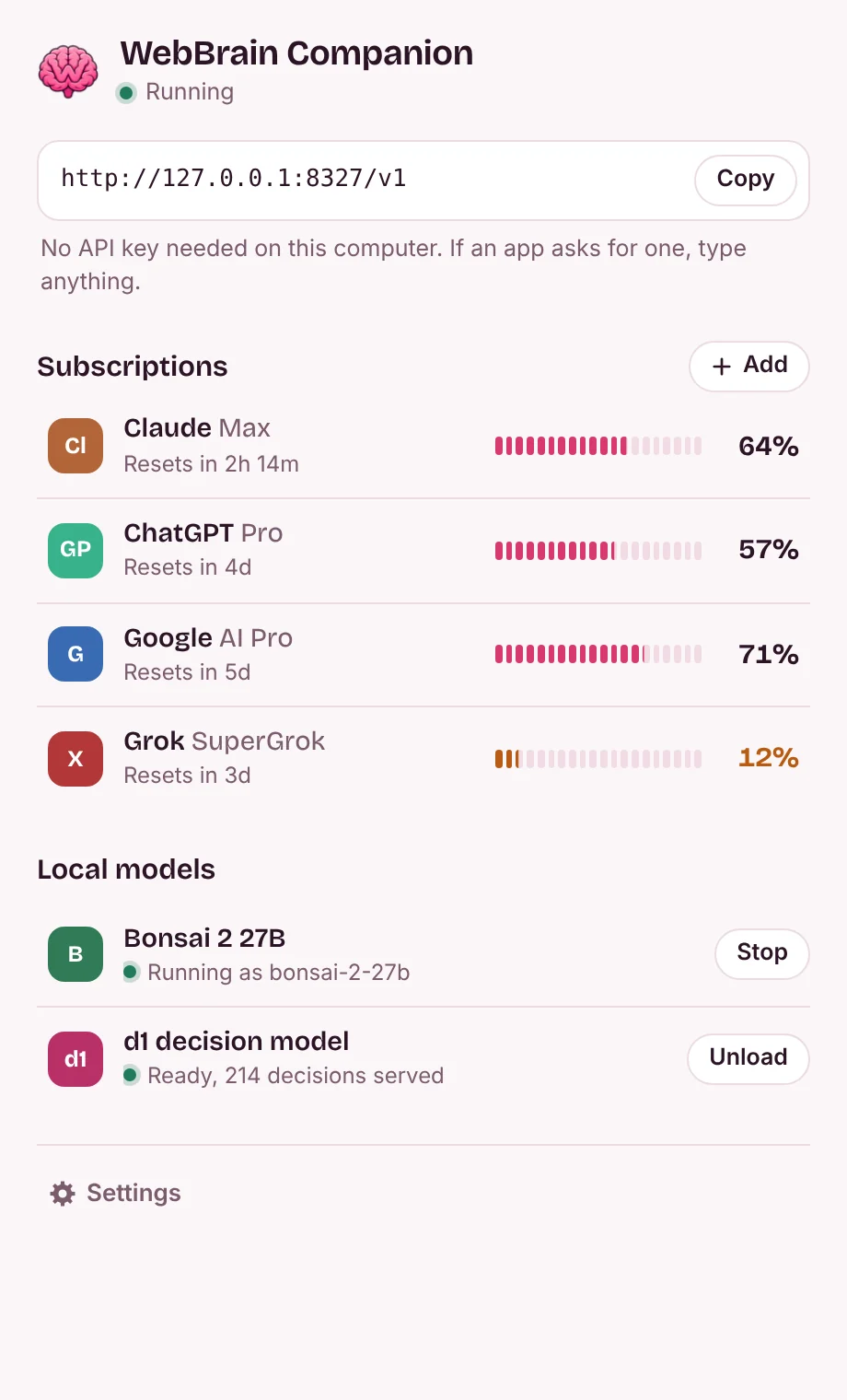
Одна сторінка
Адреса, яка потрібна WebBrain, кожен план із обмеженням, найближчим до вичерпання, і локальні моделі з їх основною кнопкою. На цьому комп’ютері немає ключа API.
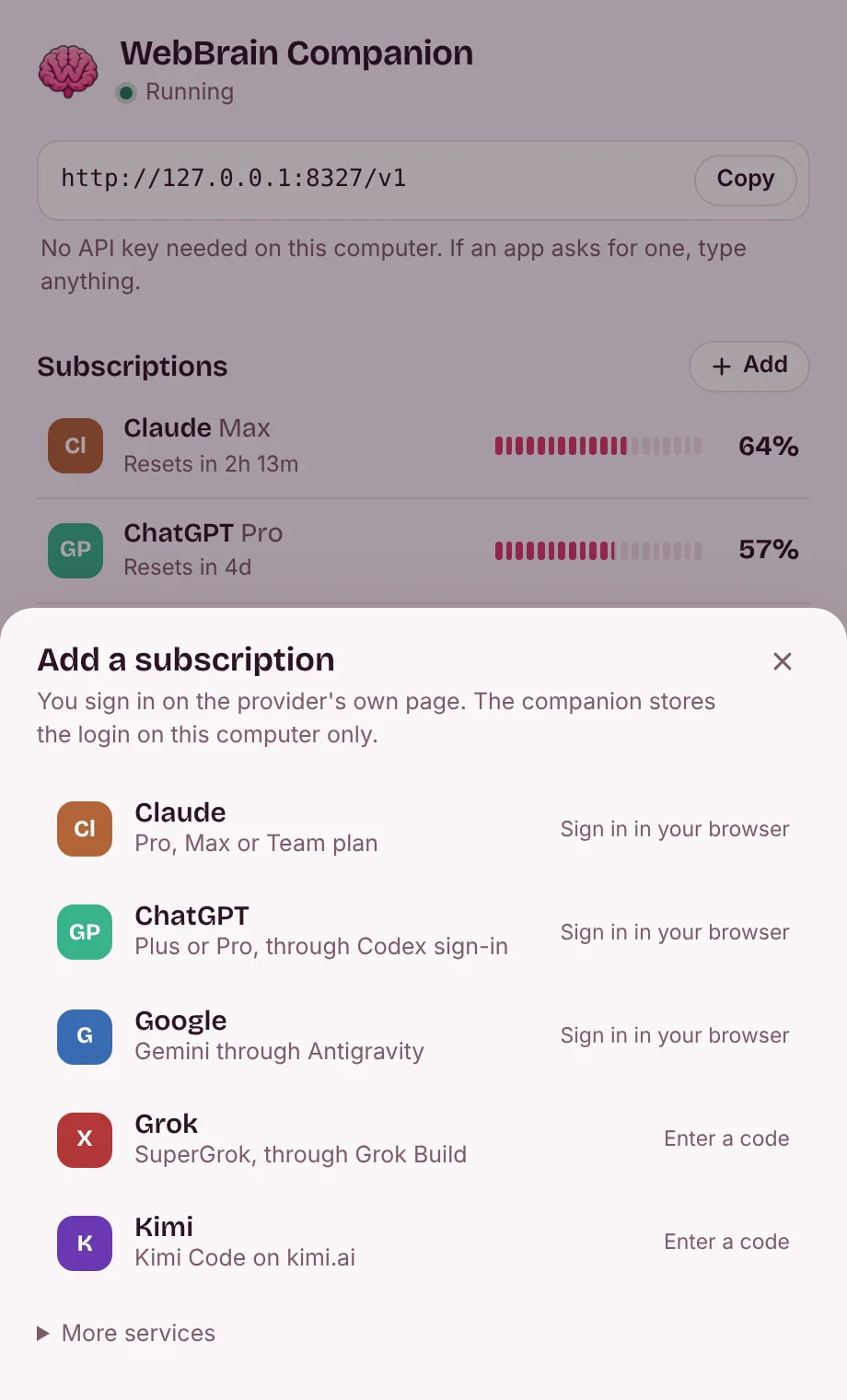
Додайте підписку
Увійдіть на власній сторінці провайдера. Логін залишається на вашому комп'ютері.
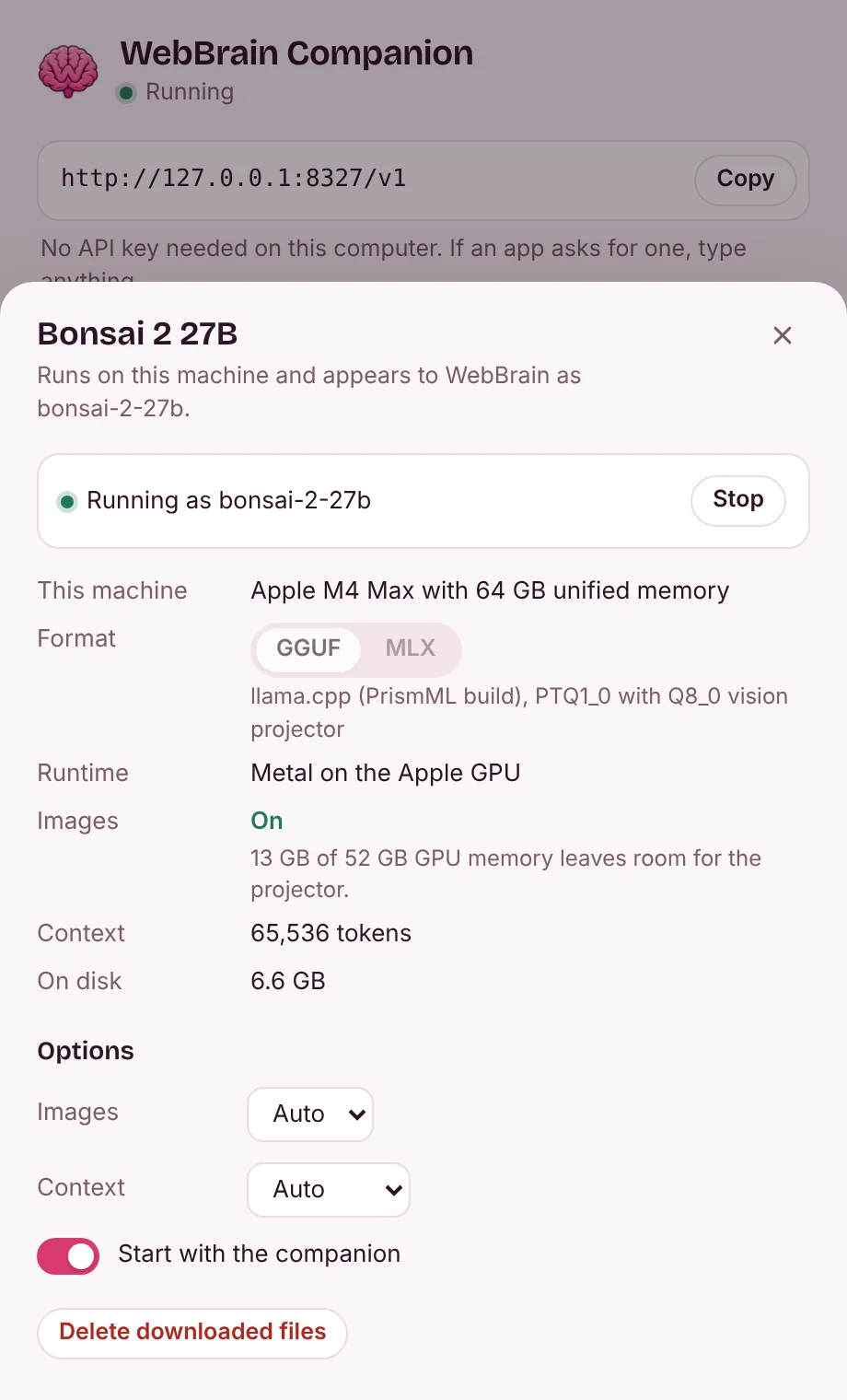
Локальні моделі
Клацніть Bonsai 2 27B, щоб побачити, де він працює та чи підходять зображення, а також змінити його параметри. d1 відкривається таким же чином.


Bonsai 2 27B, розмір якого відповідає вашій машині
Ternary Bonsai 2 27B PrismML містить 27 мільярдів параметрів у 5,95 ГБ. Супутник встановлює його разом із проектором Q8_0 і збіркою llama.cpp від PrismML або як пакет MLX на Apple Silicon і вказує його поруч із вашими підписками як bonsai-2-27b.
Перш ніж щось завантажувати, перевіряється, де працює модель і чи підходить вхідне зображення. Проектор візуалізації вмикається на GPU, коли після моделі та її контексту залишається приблизно 1 ГБ пам’яті GPU, на CPU, коли є місце лише в системі RAM, і залишається вимкненим в інших випадках. Ви можете змінити вибір на панелі.
| машина | Бігає далі | Введення зображення | Контекст |
|---|---|---|---|
| MacBook Air, 8 Гб | Apple GPU з Metal. Йому потрібно більше пам’яті, ніж Mac, тому очікуйте заміни. | Вимкнено | Токени 8K |
| MacBook Pro, 16 Гб | Apple GPU з Metal | Увімкнено, GPU | Токени 16K |
| Ноутбук із RTX 4060 (8 ГБ) і 16 ГБ RAM | CUDA, 57 із 64 шарів на GPU | Увімкнено, CPU | Токени 8K |
| Робочий стіл із RTX 4090 (24 ГБ) і 64 ГБ RAM | CUDA, все на GPU | Увімкнено, GPU | Токени 64K |
| Робочий стіл із Radeon RX 7600 (8 ГБ) і 32 ГБ RAM | Vulkan, 61 із 64 шарів на GPU | Увімкнено, CPU | Токени 8K |
| ПК без відеокарти, 16 ГБ RAM | CPU | Увімкнено, CPU | Токени 8K |
| ПК без відеокарти, 8 ГБ RAM | CPU, з невеликим запасом місця | Вимкнено | Токени 8K |
Розроблений планувальником товариша із загальної та вільної пам'яті; номери на вашій машині під час встановлення вирішують. На Apple Silicon набір MLX має власну башту, тому зображення завжди ввімкнено.
Модель рішення WebBrain поза браузером
Модель d1 від WebBrain відповідає так/ні, вибирає та оцінює запитання щодо сторінки та до чотирьох знімків екрана, наприклад, чи виконано завдання. Супутник запускає його на ONNX Runtime і відповідає через HTTP, тож вкладці браузера не потрібно завантажувати 1,9 ГБ. Його порт Go повертає ті самі токени та ймовірності, що й адаптер JavaScript WebBrain. Нативний d1 доступний на Windows, Linux і Apple Silicon Mac; він недоступний на Intel Mac.
Запитуйте
curl http://127.0.0.1:8327/companion/v1/decide \
  -H "Content-Type: application/json" \
  -d '{"state": "Order #1042 is confirmed.",
       "questions": {"completion": {
         "type": "choice",
         "instructions": "Did the task finish?",
         "criteria": {"completed": "Confirmed",
                      "not_completed": "Failed or unfinished",
                      "unknown": "Not established"}}}}'
Відповідь (273 мс під час виконання CPU)
{"answers": {"completion": {
   "choice": "completed",
   "confidence": 0.99997,
   "probabilities": {"completed": 0.99997,
                     "not_completed": 0.000002,
                     "unknown": 0.000033}}},
 "diagnostics": {"runtime": "onnxruntime 1.31.0 (CPU)", …}}
Підключіть WebBrain
Ви робите це один раз. Програми на цьому комп’ютері не потребують ключа API.
- Встановіть компаньйон і відкрийте його. Додайте підписку на його панелі та завершіть вхід у своєму браузері.
- Адреса за замовчуванням –
http://127.0.0.1:8327/v1. Якщо порт змінився, скопіюйте адресу, яка відображається в меню панелі або трея. - У WebBrain відкрийте сторінку Providers (More… у меню моделі бічної панелі) і виберіть WebBrain Companion. Зберігати адресу за умовчанням, якщо програма не показує інший порт. На цьому комп’ютері ключ API не потрібен.
- Натисніть Load Models, виберіть модель, Save і запустіть Test Connection перед активацією картки. Вмикайте vision лише для моделі, яка приймає зображення.
Будь-який клієнт OpenAI, Anthropic або Gemini на цьому комп’ютері може використовувати ту саму адресу. Щоб використовувати його з іншого пристрою, увімкніть доступ до мережі в налаштуваннях панелі; тоді цей пристрій потребує ключа API, який показує панель.
Завантажити
Версія 0.1.2. Кожен пакет містить одну програму; ваші налаштування та логіни живуть у вашій папці користувача.
macOS
macOS 12 або новішої версії, Apple Silicon і Intel (d1 вимагає Apple Silicon)
Ваша системаПеремістіть WebBrain Companion у «Програми». Збірка не нотаріально завірена Apple: перший раз дозвольте це в системних налаштуваннях, конфіденційності та безпеці (все одно відкрити). У macOS 14 і раніших клацніть його, утримуючи Control, і виберіть «Відкрити».
Windows
Windows 10 і 11, x64 і Arm64
Ваша системаЗапустіть програму встановлення: вона встановлюється для вашого облікового запису без підказки адміністратора та додає WebBrain Companion до меню «Пуск». Доки програму встановлення не буде підписано кодом, SmartScreen може повідомляти «Windows захистив ваш комп’ютер»: виберіть Докладніше, а потім Виконати все одно.
Linux
x64 і Arm64
Ваша системаРозпакуйте та запустіть webbrain-companion. Для значка потрібен лоток StatusNotifierItem: KDE, XFCE або GNOME із розширенням AppIndicator.
Перед входом
Що залишається на комп’ютері
- На цьому комп’ютері ключ API не потрібен: компаньйон відповідає лише на запити з 127.0.0.1 і закриває веб-сторінки, тому сайт, який ви відвідуєте, не може витратити ваші плани. Розширення веб-переглядача, такі як WebBrain, і програми на цьому комп’ютері можуть використовувати його.
- Інші пристрої можуть підключатися, тільки якщо ви ввімкнули доступ до мережі в налаштуваннях панелі. Потім він прослуховує 0.0.0.0, і їм потрібен ключ API, який показує панель.
- Логіни зберігаються у вашій папці користувача та надсилаються лише постачальнику, якому вони належать.
- Аналітики немає. Окрім постачальників, у які ви входите, він отримує лише загальнодоступний список моделей CLIProxyAPI, а коли ви встановлюєте модель, її файли з Hugging Face, GitHub і, для MLX, PyPI.
- Підказки, надіслані до підписки, усе ще надходять до цього постачальника. На вашій машині працюють лише Bonsai 2 27B і d1.
Що вирішить ваш провайдер
- Підписка, яка працює через проксі-сервер, не збігається з тією, яку дозволяє постачальник. Споживчі умови Anthropic обмежують автоматичний доступ за межами ключа API, а умови Gemini CLI Google стверджують, що його вхід не можна використовувати за допомогою інструментів сторонніх розробників.
- Перевірте умови свого плану та регіон, перш ніж додавати його. Якщо обліковий запис важливий для вас, ключ API постачальника є безпечнішим шляхом.
- Вимкніть доступ до мережі загальнодоступної Wi-Fi і ніколи не перенаправляйте порт 8327 в Інтернет. Ключ API не є безпекою рівня Інтернету.