 WebBrain Companion
اشتراكات الذكاء الاصطناعي التي تدفع مقابلها، جاهزة للاستخدام مع WebBrain
يوجد WebBrain Companion في شريط القائمة أو علبة النظام. قم بتسجيل الدخول إلى Claude أو ChatGPT أو Google أو Grok أو Kimi مرة واحدة، وسيصل WebBrain إليها جميعًا في عنوان واحد على جهاز الكمبيوتر الخاص بك. يعرض الدرج المقدار المتبقي من كل خطة ومتى تتم إعادة تعيينه.
كل شيء آخر يحدث في لوحة واحدة صغيرة
انقر فوق الرمز لفتحه. صفحة واحدة تحتوي على عنوان WebBrain، وكل خطة بما تبقى، والنموذجين المحليين؛ انقر فوق صف للحصول على تفاصيله، أو الترس للإعدادات. يتبع إعداداتك الفاتحة أو المظلمة ويتحدث الإنجليزية والتركية.
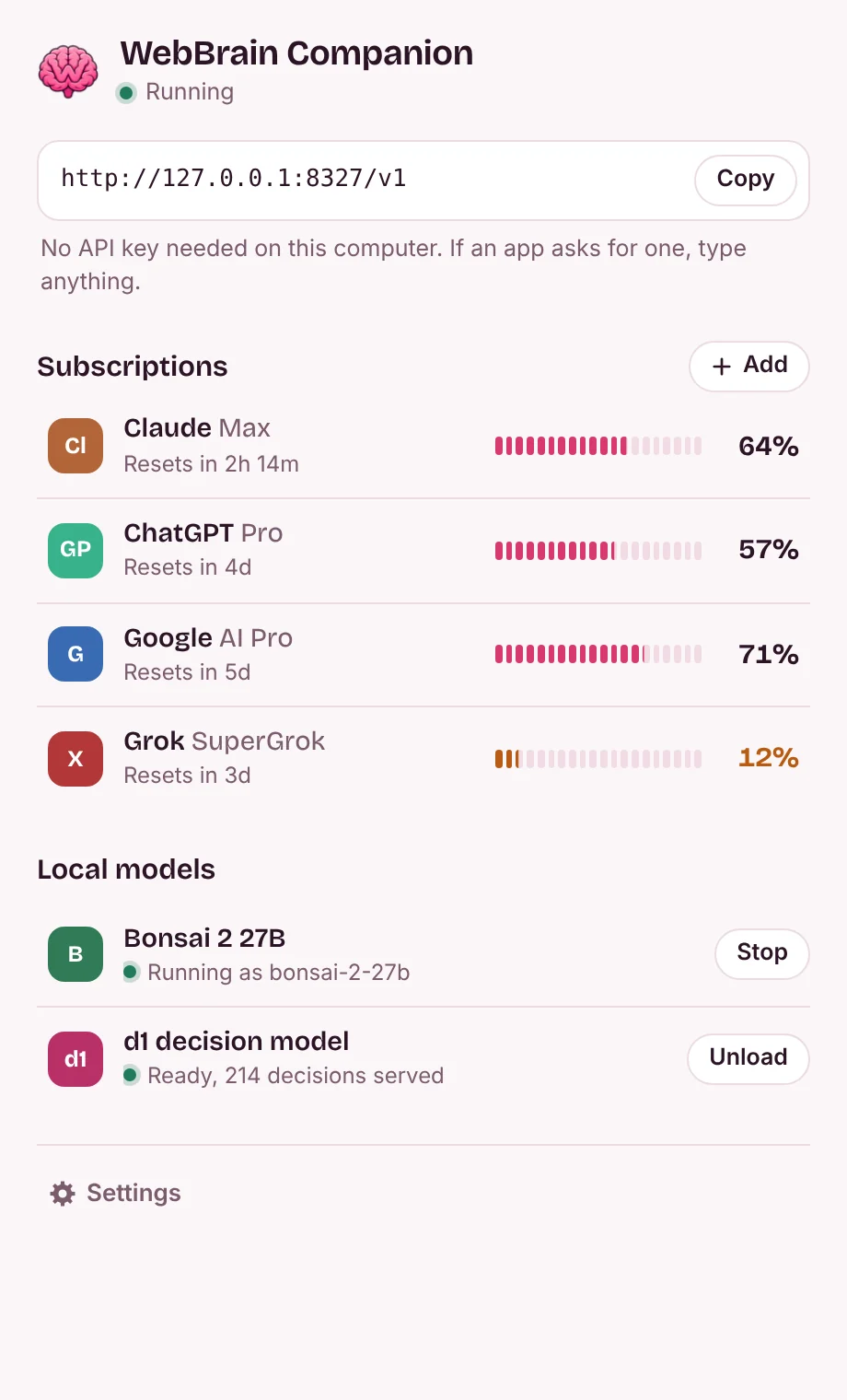
صفحة واحدة
العنوان الذي يحتاجه WebBrain، وكل خطة مع الحد الأقرب إلى النفاد، والنماذج المحلية مع الزر الرئيسي الخاص بها. لا يوجد مفتاح API على هذا الكمبيوتر.
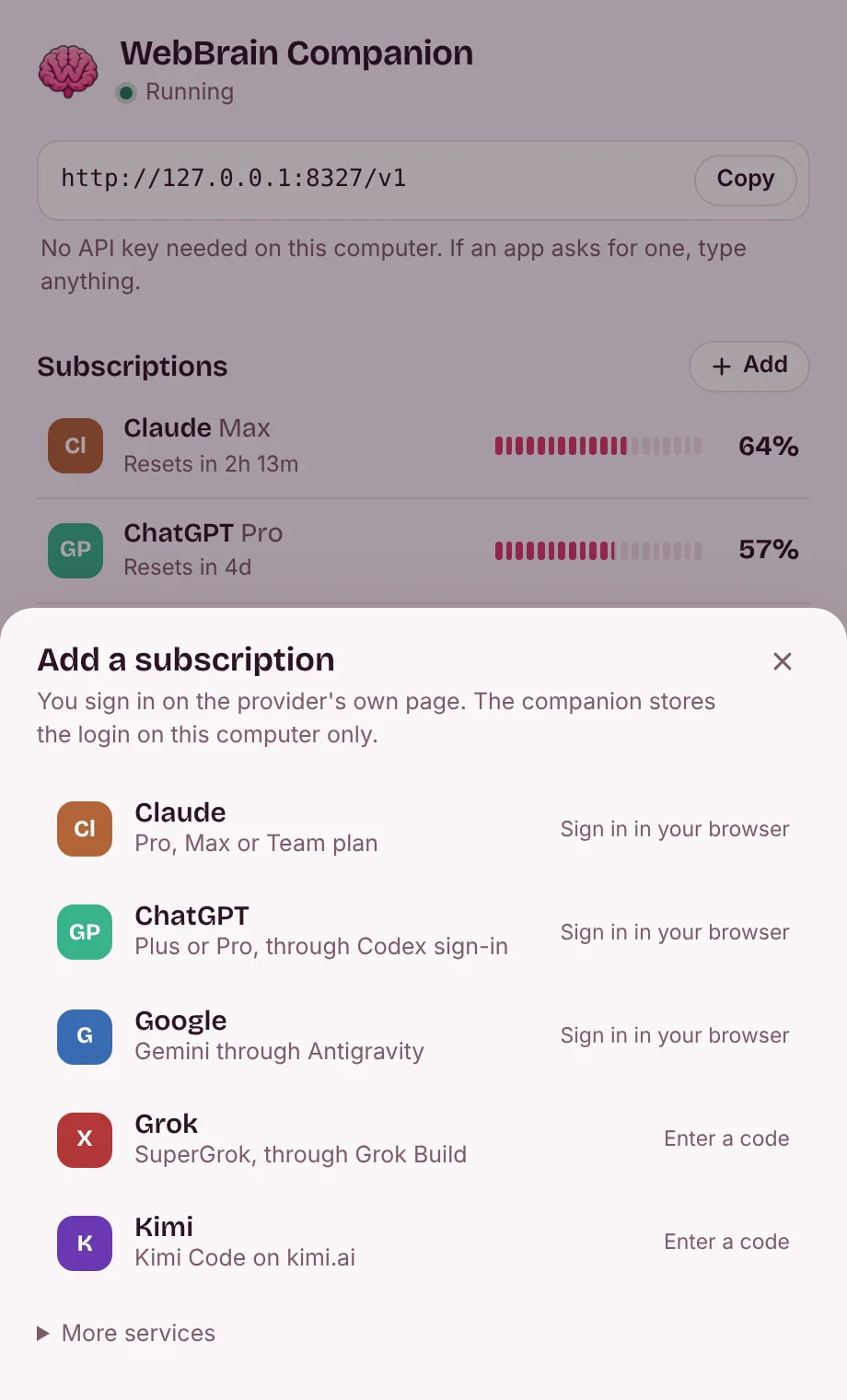
أضف اشتراكًا
قم بتسجيل الدخول على الصفحة الخاصة بالمزود. يبقى تسجيل الدخول على جهاز الكمبيوتر الخاص بك.
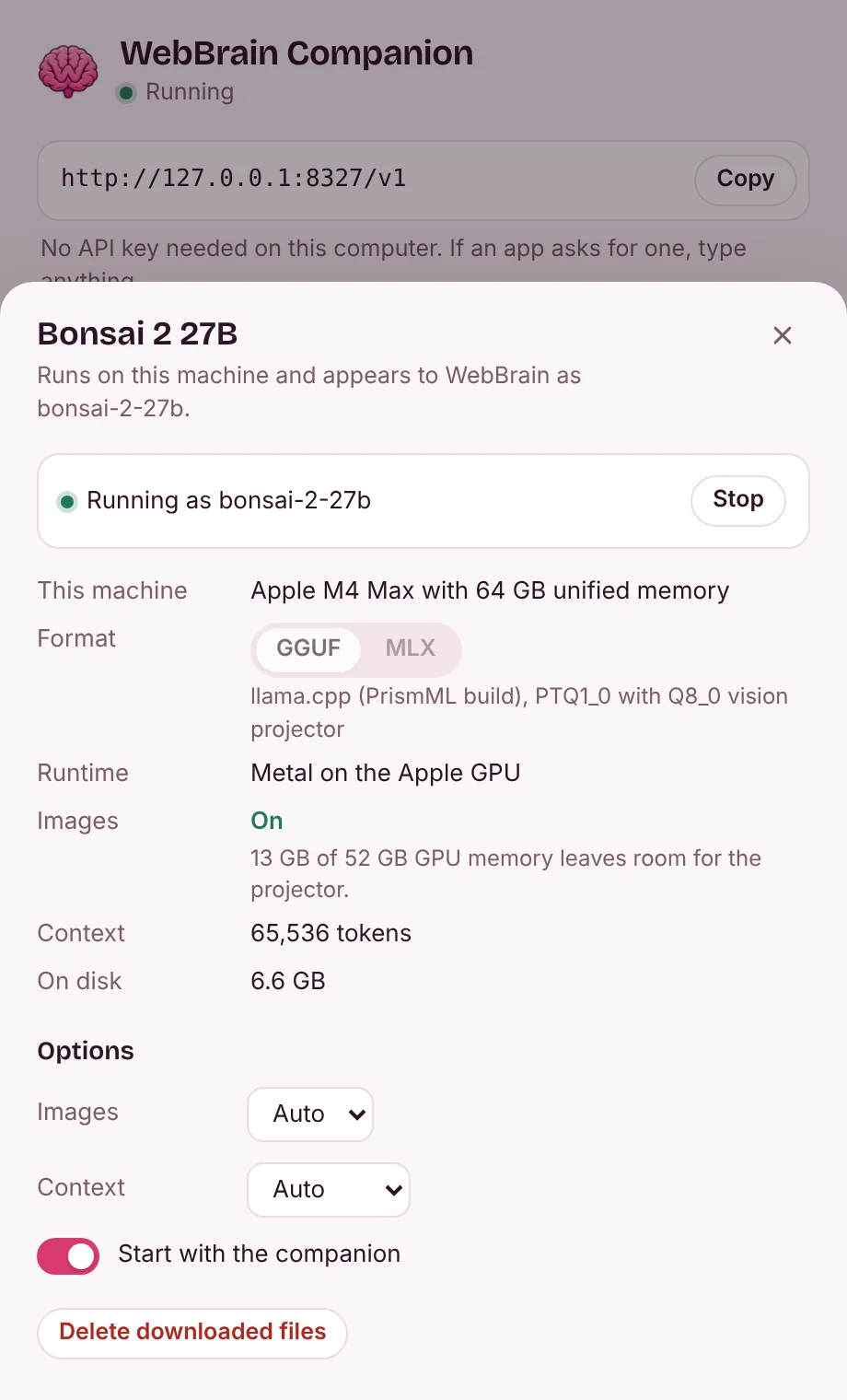
النماذج المحلية
انقر فوق Bonsai 2 27B لمعرفة مكان تشغيله وما إذا كانت الصور مناسبة أم لا، ولتغيير خياراته. يفتح d1 بنفس الطريقة.


Bonsai 2 27B، بحجم مناسب لجهازك
PrismML Ternary Bonsai 2 27B يحزم 27 مليار معلمة في 5.95 جيجابايت. يقوم الرفيق بتثبيته باستخدام جهاز عرض الرؤية Q8_0 وإصدار PrismML من llama.cpp، أو كحزمة MLX على Apple Silicon، ويدرجه بجوار اشتراكاتك باسم bonsai-2-27b.
قبل تنزيل أي شيء، يتم تحديد مكان تشغيل النموذج وما إذا كان إدخال الصورة مناسبًا أم لا. يعمل جهاز عرض الرؤية على GPU عندما يتم ترك حوالي 1 جيجابايت من ذاكرة GPU بعد النموذج وسياقه، على CPU عندما يكون هناك مساحة لنظام RAM فقط، ويبقى بعيدًا بخلاف ذلك. يمكنك تجاوز الاختيار في اللوحة.
| آلة | يعمل على | إدخال الصورة | السياق |
|---|---|---|---|
| MacBook Air، 8 جيجابايت | أبل GPU مع Metal. إنه يحتاج إلى ذاكرة أكبر من ذاكرة Mac، لذا توقع التبديل. | إيقاف | الرموز المميزة 8K |
| MacBook Pro، 16 جيجابايت | أبل GPU مع Metal | على، GPU | الرموز المميزة 16K |
| كمبيوتر محمول مزود بذاكرة RTX 4060 (8 جيجابايت) و16 جيجابايت RAM | CUDA، 57 من 64 طبقة على GPU | على، CPU | الرموز المميزة 8K |
| كمبيوتر مكتبي مزود بـ RTX 4090 (24 جيجابايت) و64 جيجابايت RAM | CUDA، كل ذلك على GPU | على، GPU | الرموز المميزة 64K |
| كمبيوتر مكتبي مزود بـ Radeon RX 7600 (8 جيجابايت) و32 جيجابايت RAM | Vulkan، 61 من 64 طبقة على GPU | على، CPU | الرموز المميزة 8K |
| جهاز كمبيوتر بدون بطاقة رسوميات، 16 جيجابايت RAM | CPU | على، CPU | الرموز المميزة 8K |
| جهاز كمبيوتر بدون بطاقة رسومات، 8 جيجابايت RAM | CPU، مع مساحة صغيرة للتوفير | إيقاف | الرموز المميزة 8K |
تم إعداده بواسطة مخطط الرفيق من الذاكرة الكاملة والحرة؛ الأرقام الموجودة على جهازك في وقت التثبيت هي التي تقرر. في Apple Silicon، تحمل حزمة MLX برج الرؤية الخاص بها، لذلك تكون الصور قيد التشغيل دائمًا.
نموذج القرار WebBrain، خارج المتصفح
يجيب نموذج d1 الخاص بـ WebBrain بنعم/لا، وأسئلة الاختيار والتسجيل حول الصفحة وما يصل إلى أربع لقطات شاشة، مثل ما إذا كانت المهمة قد انتهت. يقوم البرنامج المرافق بتشغيله على ONNX Runtime والإجابات عبر HTTP، لذلك لا يلزم تحميل علامة تبويب المتصفح 1.9 جيجابايت. يقوم منفذ Go الخاص به بإرجاع نفس الرموز المميزة والاحتمالات مثل محول JavaScript الخاص بـ WebBrain. يتوفر d1 الأصلي على أجهزة Mac Windows وLinux وApple Silicon؛ إنه غير متوفر على أجهزة Mac Intel.
اسأل
curl http://127.0.0.1:8327/companion/v1/decide \
  -H "Content-Type: application/json" \
  -d '{"state": "Order #1042 is confirmed.",
       "questions": {"completion": {
         "type": "choice",
         "instructions": "Did the task finish?",
         "criteria": {"completed": "Confirmed",
                      "not_completed": "Failed or unfinished",
                      "unknown": "Not established"}}}}'
الإجابة (273 مللي ثانية في وقت تشغيل CPU)
{"answers": {"completion": {
   "choice": "completed",
   "confidence": 0.99997,
   "probabilities": {"completed": 0.99997,
                     "not_completed": 0.000002,
                     "unknown": 0.000033}}},
 "diagnostics": {"runtime": "onnxruntime 1.31.0 (CPU)", …}}
قم بتوصيل WebBrain
تفعل هذا مرة واحدة. لا تحتاج التطبيقات الموجودة على هذا الكمبيوتر إلى مفتاح API.
- قم بتثبيت الرفيق وافتحه. أضف اشتراكًا في اللوحة الخاصة به وأكمل تسجيل الدخول في متصفحك.
- العنوان الافتراضي هو
http://127.0.0.1:8327/v1. إذا تغير المنفذ، فانسخ العنوان الموضح في قائمة اللوحة أو الدرج. - في WebBrain، افتح صفحة Providers (المزيد… في قائمة نماذج اللوحة الجانبية) واختر WebBrain Companion. احتفظ بعنوانه الافتراضي ما لم يعرض التطبيق منفذًا آخر. ليست هناك حاجة إلى مفتاح API على هذا الكمبيوتر.
- انقر فوق تحميل النماذج، واختر نموذجًا، حفظ، وقم بتشغيل اختبار الاتصال قبل تنشيط البطاقة. قم بتشغيل الرؤية فقط للطراز الذي يقبل الصور.
يمكن لأي عميل OpenAI أو Anthropic أو Gemini على هذا الكمبيوتر استخدام نفس العنوان. لاستخدامه من جهاز آخر، قم بتشغيل الوصول إلى الشبكة في إعدادات اللوحة؛ يحتاج هذا الجهاز بعد ذلك إلى مفتاح API الذي تعرضه اللوحة.
تحميل
الإصدار 0.1.2. تحتوي كل حزمة على برنامج واحد؛ الإعدادات وتسجيلات الدخول الخاصة بك موجودة في مجلد المستخدم الخاص بك.
macOS
macOS 12 أو الأحدث، Apple Silicon وIntel (d1 يتطلب Apple Silicon)
النظام الخاص بكانقل WebBrain Companion إلى التطبيقات. لم يتم توثيق الإصدار من قبل Apple: في المرة الأولى، اسمح به في إعدادات النظام والخصوصية والأمان (مفتوح على أي حال). في macOS 14 والإصدارات الأقدم، انقر عليه مع الضغط على مفتاح التحكم واختر فتح.
Windows
Windows 10 و11 وx64 وArm64
النظام الخاص بكقم بتشغيل برنامج التثبيت: يتم تثبيته لحسابك، دون مطالبة المسؤول، ويضيف WebBrain Companion إلى قائمة "ابدأ". حتى يتم توقيع رمز التثبيت، قد يقول SmartScreen "Windows يحمي جهاز الكمبيوتر الخاص بك": اختر مزيد من المعلومات، ثم تشغيل على أي حال.
Linux
x64 و Arm64
النظام الخاص بكقم بفك ضغط وتشغيل webbrain-companion. يحتاج الرمز إلى درج StatusNotifierItem: KDE أو XFCE أو GNOME بامتداد AppIndicator.
قبل تسجيل الدخول
ما يبقى على جهاز الكمبيوتر الخاص بك
- على هذا الكمبيوتر، لا توجد حاجة إلى مفتاح واجهة برمجة التطبيقات: يجيب الرفيق فقط على الطلبات الواردة من 127.0.0.1 ويرفض صفحات الويب، لذلك لا يمكن للموقع الذي تزوره إنفاق خططك. يمكن لملحقات المتصفح مثل WebBrain والتطبيقات الموجودة على هذا الكمبيوتر استخدامه.
- لا يمكن للأجهزة الأخرى الاتصال إلا إذا قمت بتشغيل الوصول إلى الشبكة في إعدادات اللوحة. ثم يستمع إلى 0.0.0.0، ويحتاجون إلى مفتاح API الذي تعرضه اللوحة.
- يتم تخزين تسجيلات الدخول في مجلد المستخدم الخاص بك ويتم إرسالها فقط إلى الموفر الذي تنتمي إليه.
- لا توجد تحليلات. وبصرف النظر عن الموفرين الذين تقوم بتسجيل الدخول إليهم، فإنه يجلب فقط قائمة النماذج العامة لـ CLIProxyAPI، وعندما تقوم بتثبيت نموذج، فإن ملفاته من Hugging Face وGitHub وMLX وPyPI.
- ستظل المطالبات المرسلة إلى الاشتراك تذهب إلى ذلك المزود. يعمل Bonsai 2 27B وd1 فقط على جهازك.
ما يقرره مزود الخدمة الخاص بك
- الاشتراك الذي يعمل من خلال وكيل ليس هو نفسه الذي يسمح به الموفر. تقيد شروط المستهلك الخاصة بـ Anthropic الوصول الآلي خارج مفتاح API، وتنص شروط Gemini CLI الخاصة بـ Google على أنه لا يجوز استخدام تسجيل الدخول مع أدوات الطرف الثالث.
- تحقق من شروط خطتك ومنطقتك قبل إضافتها. إذا كان الحساب مهمًا بالنسبة لك، فإن مفتاح API للموفر هو الطريق الأكثر أمانًا.
- أبقِ الوصول إلى الشبكة مغلقًا على شبكة Wi-Fi العامة، ولا تقم أبدًا بإعادة توجيه المنفذ 8327 إلى الإنترنت. مفتاح API ليس أمانًا على مستوى الإنترنت.