 WebBrain Companion
आपके मौजूदा AI सब्सक्रिप्शन, अब WebBrain में इस्तेमाल के लिए तैयार
WebBrain Companion आपके मेनू बार या सिस्टम ट्रे में रहता है। Claude, ChatGPT, Google, Grok या Kimi में एक बार साइन इन करें, और WebBrain आपके कंप्यूटर पर एक पते पर उन सभी तक पहुंच जाता है। ट्रे दिखाती है कि प्रत्येक योजना का कितना हिस्सा बचा है और यह कब रीसेट होता है।
बाकी सब कुछ एक छोटे पैनल में होता है
इसे खोलने के लिए आइकन पर क्लिक करें. एक पृष्ठ में WebBrain का पता, जो कुछ बचा है उसके साथ प्रत्येक योजना और दो स्थानीय मॉडल हैं; किसी पंक्ति के विवरण के लिए, या सेटिंग्स के लिए गियर पर क्लिक करें। यह आपकी रोशनी या अंधेरे सेटिंग का अनुसरण करता है और अंग्रेजी और तुर्की भाषा बोलता है।
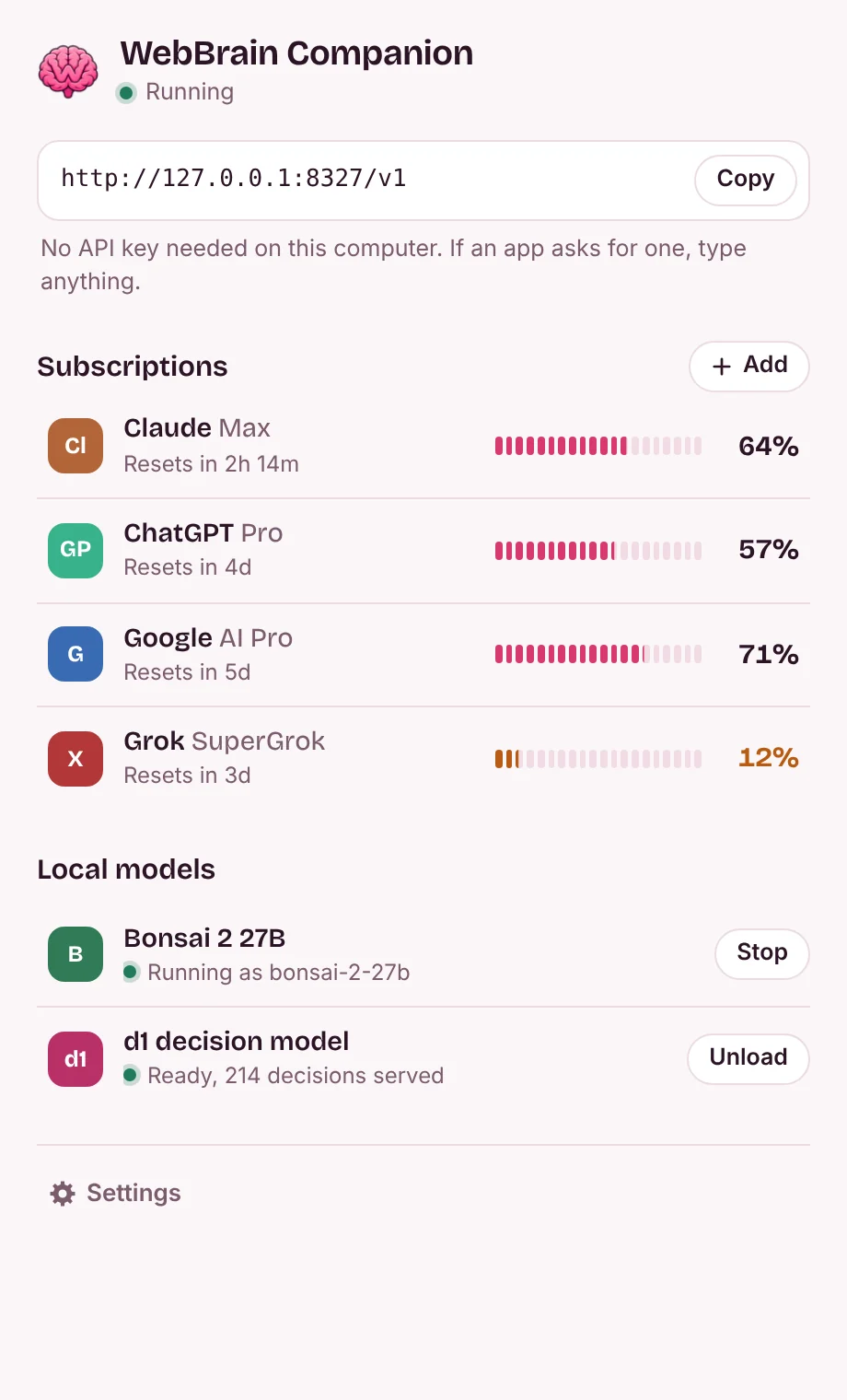
एक पेज
पता WebBrain को चाहिए, प्रत्येक योजना की सीमा समाप्त होने के करीब है, और स्थानीय मॉडल अपने मुख्य बटन के साथ। इस कंप्यूटर पर कोई API कुंजी नहीं है.
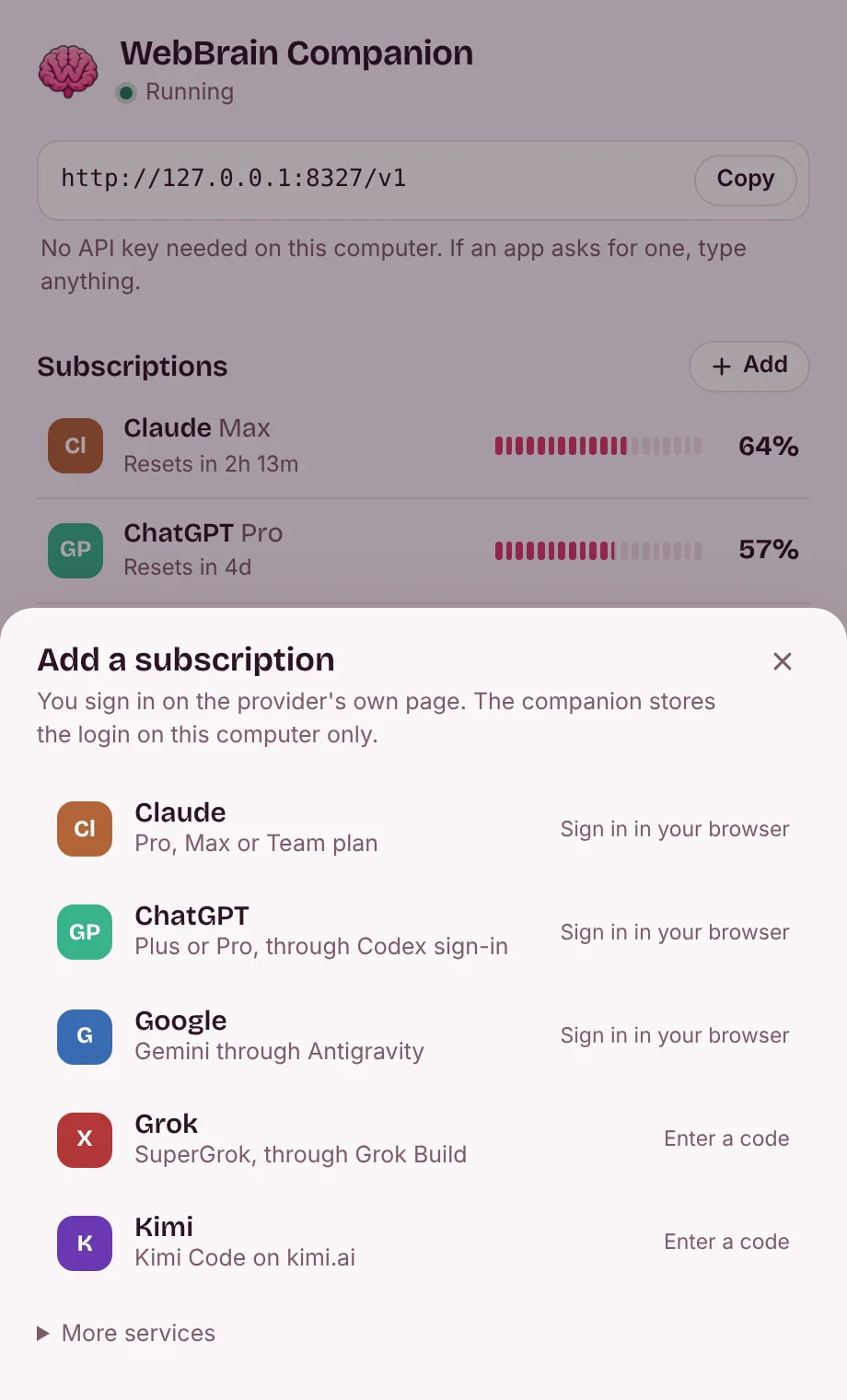
एक सदस्यता जोड़ें
प्रदाता के अपने पेज पर साइन इन करें। लॉगिन आपके कंप्यूटर पर रहता है.
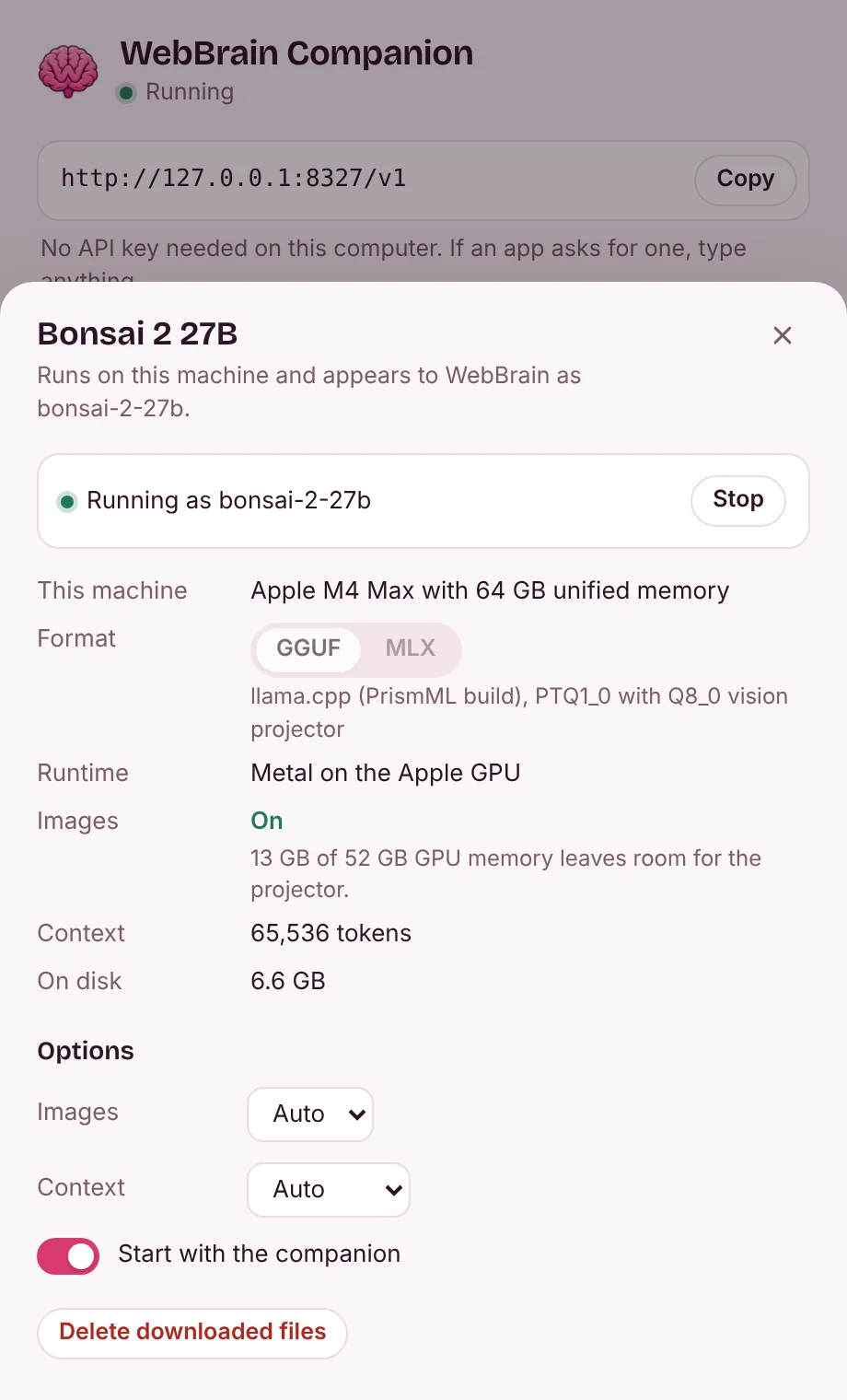
स्थानीय मॉडल
यह देखने के लिए कि यह कहां चलता है और क्या छवियां फिट होती हैं, और इसके विकल्प बदलने के लिए Bonsai 2 27B पर क्लिक करें। d1 उसी तरह खुलता है।


Bonsai 2 27B, आपकी मशीन के आकार का
PrismML का Ternary Bonsai 2 27B 27 बिलियन पैरामीटर्स को 5.95 जीबी में पैक करता है। साथी इसे अपने Q8_0 विज़न प्रोजेक्टर और PrismML के llama.cpp के निर्माण के साथ, या Apple Silicon पर MLX पैक के रूप में स्थापित करता है, और इसे आपकी सदस्यता के आगे bonsai-2-27b के रूप में सूचीबद्ध करता है।
कुछ भी डाउनलोड करने से पहले, यह पता लगाया जाता है कि मॉडल कहां चलता है और छवि इनपुट फिट बैठता है या नहीं। विज़न प्रोजेक्टर GPU पर तब चलता है जब मॉडल और उसके संदर्भ के बाद लगभग 1 जीबी GPU मेमोरी बची होती है, CPU पर जब केवल सिस्टम RAM में जगह होती है, और अन्यथा बंद रहता है। आप पैनल में विकल्प को ओवरराइड कर सकते हैं.
| मशीन | चलता रहता है | छवि इनपुट | प्रसंग |
|---|---|---|---|
| MacBook Air, 8 जीबी | Apple GPU Metal के साथ। इसे मैक की तुलना में अधिक मेमोरी की आवश्यकता है, इसलिए स्वैपिंग की अपेक्षा करें। | बंद | 8K टोकन |
| MacBook Pro, 16 जीबी | Apple GPU Metal के साथ | चालू, GPU | 16K टोकन |
| RTX 4060 (8 जीबी) और 16 जीबी RAM वाला लैपटॉप | CUDA, GPU पर 64 में से 57 परतें | चालू, CPU | 8K टोकन |
| RTX 4090 (24 जीबी) और 64 जीबी RAM वाला डेस्कटॉप | CUDA, सभी GPU पर | चालू, GPU | 64K टोकन |
| Radeon RX 7600 (8 जीबी) और 32 जीबी RAM के साथ डेस्कटॉप | Vulkan, GPU पर 64 में से 61 परतें | चालू, CPU | 8K टोकन |
| बिना ग्राफिक्स कार्ड वाला पीसी, 16 जीबी RAM | CPU | चालू, CPU | 8K टोकन |
| बिना ग्राफिक्स कार्ड वाला पीसी, 8 जीबी RAM | CPU, बहुत कम जगह के साथ | बंद | 8K टोकन |
समग्र और मुक्त स्मृति से साथी के योजनाकार द्वारा काम किया गया; इंस्टॉल के समय आपकी मशीन पर मौजूद नंबर तय करते हैं। Apple Silicon पर MLX पैक का अपना विज़न टावर है, इसलिए छवियां हमेशा चालू रहती हैं।
WebBrain का निर्णय मॉडल, ब्राउज़र के बाहर
WebBrain का d1 मॉडल एक पृष्ठ और अधिकतम चार स्क्रीनशॉट के बारे में हां/नहीं, विकल्प और स्कोर प्रश्नों का उत्तर देता है, जैसे कि कोई कार्य समाप्त हो गया है या नहीं। साथी इसे ONNX Runtime पर चलाता है और HTTP पर उत्तर देता है, इसलिए ब्राउज़र टैब को 1.9 जीबी लोड नहीं करना पड़ता है। इसका गो पोर्ट WebBrain के जावास्क्रिप्ट एडाप्टर के समान ही टोकन और संभावनाएं लौटाता है। नेटिव d1 Windows, Linux और Apple Silicon Mac पर उपलब्ध है; यह Intel Mac पर उपलब्ध नहीं है।
पूछो
curl http://127.0.0.1:8327/companion/v1/decide \
  -H "Content-Type: application/json" \
  -d '{"state": "Order #1042 is confirmed.",
       "questions": {"completion": {
         "type": "choice",
         "instructions": "Did the task finish?",
         "criteria": {"completed": "Confirmed",
                      "not_completed": "Failed or unfinished",
                      "unknown": "Not established"}}}}'
उत्तर (CPU रनटाइम पर 273 एमएस)
{"answers": {"completion": {
   "choice": "completed",
   "confidence": 0.99997,
   "probabilities": {"completed": 0.99997,
                     "not_completed": 0.000002,
                     "unknown": 0.000033}}},
 "diagnostics": {"runtime": "onnxruntime 1.31.0 (CPU)", …}}
WebBrain कनेक्ट करें
आप एक बार ऐसा करें. इस कंप्यूटर पर ऐप्स को किसी एपीआई कुंजी की आवश्यकता नहीं है।
- कंपेनियन स्थापित करें और इसे खोलें. इसके पैनल में एक सदस्यता जोड़ें और अपने ब्राउज़र में साइन-इन समाप्त करें।
- डिफ़ॉल्ट पता
http://127.0.0.1:8327/v1है. यदि पोर्ट बदल गया है, तो पैनल या ट्रे मेनू में दिखाए गए पते को कॉपी करें। - WebBrain में, Providers पेज खोलें (More… साइड पैनल के मॉडल मेनू में) और WebBrain Companion चुनें। इसका डिफ़ॉल्ट पता तब तक रखें जब तक ऐप कोई अन्य पोर्ट न दिखाए। इस कंप्यूटर पर किसी API कुंजी की आवश्यकता नहीं है.
- लोड मॉडल पर क्लिक करें, एक मॉडल चुनें, Save, और कार्ड सक्रिय करने से पहले Test Connection चलाएं। केवल उस मॉडल के लिए विज़न चालू करें जो छवियाँ स्वीकार करता है।
इस कंप्यूटर पर कोई भी OpenAI, Anthropic या जेमिनी क्लाइंट उसी पते का उपयोग कर सकता है। किसी अन्य डिवाइस से इसका उपयोग करने के लिए, पैनल की सेटिंग में नेटवर्क एक्सेस चालू करें; फिर उस डिवाइस को पैनल द्वारा दिखाई जाने वाली एपीआई कुंजी की आवश्यकता होती है।
डाउनलोड करें
संस्करण 0.1.2. प्रत्येक पैकेज में एक ही प्रोग्राम होता है; आपकी सेटिंग्स और लॉगिन आपके उपयोगकर्ता फ़ोल्डर में रहते हैं।
macOS
macOS 12 या बाद का संस्करण, Apple Silicon और Intel (d1 को Apple Silicon की आवश्यकता है)
आपका सिस्टमWebBrain Companion को एप्लिकेशन पर ले जाएं। बिल्ड को Apple द्वारा नोटरीकृत नहीं किया गया है: पहली बार, इसे सिस्टम सेटिंग्स, गोपनीयता और सुरक्षा (वैसे भी खोलें) में अनुमति दें। macOS 14 और इससे पहले के संस्करण पर, इसे कंट्रोल-क्लिक करें और ओपन चुनें।
Windows
Windows 10 और 11, x64 और Arm64
आपका सिस्टमइंस्टॉलर चलाएँ: यह आपके खाते के लिए बिना किसी व्यवस्थापक संकेत के इंस्टॉल हो जाता है, और स्टार्ट मेनू में WebBrain Companion जोड़ता है। जब तक इंस्टॉलर कोड-हस्ताक्षरित न हो जाए, SmartScreen कह सकता है "Windows ने आपके पीसी को सुरक्षित रखा": अधिक जानकारी चुनें, फिर वैसे भी चलाएँ।
Linux
x64 और आर्म64
आपका सिस्टमअनपैक करें और वेबब्रेन-कंपेनियन चलाएँ। आइकन को StatusNotifierItem ट्रे की आवश्यकता है: KDE, XFCE, या AppIndicator एक्सटेंशन के साथ GNOME।
इससे पहले कि आप साइन इन करें
आपके कंप्यूटर पर क्या रहता है
- इस कंप्यूटर पर किसी एपीआई कुंजी की आवश्यकता नहीं है: साथी केवल 127.0.0.1 से अनुरोधों का उत्तर देता है और वेब पेजों को दूर कर देता है, इसलिए जिस साइट पर आप जाते हैं वह आपकी योजनाओं पर खर्च नहीं कर सकती है। WebBrain जैसे ब्राउज़र एक्सटेंशन और इस कंप्यूटर पर ऐप्स इसका उपयोग कर सकते हैं।
- अन्य डिवाइस केवल तभी कनेक्ट हो सकते हैं जब आप पैनल की सेटिंग में नेटवर्क एक्सेस चालू करते हैं। इसके बाद यह 0.0.0.0 पर सुनता है, और उन्हें पैनल द्वारा दिखाई जाने वाली एपीआई कुंजी की आवश्यकता होती है।
- लॉगिन आपके उपयोगकर्ता फ़ोल्डर में संग्रहीत किए जाते हैं और केवल उसी प्रदाता को भेजे जाते हैं जिसके वे हैं।
- कोई विश्लेषणात्मकता नहीं है. आपके द्वारा साइन इन करने वाले प्रदाताओं के अलावा, यह केवल CLIProxyAPI की सार्वजनिक मॉडल सूची प्राप्त करता है, और, जब आप एक मॉडल स्थापित करते हैं, तो इसकी फ़ाइलें Hugging Face, GitHub और, MLX, PyPI से प्राप्त होती हैं।
- किसी सदस्यता के लिए भेजे गए संकेत अभी भी उस प्रदाता के पास जाते हैं। आपकी मशीन पर केवल Bonsai 2 27B और d1 चलते हैं।
आपका प्रदाता क्या निर्णय लेता है
- एक सदस्यता जो प्रॉक्सी के माध्यम से काम करती है वह वैसी नहीं है जैसी प्रदाता अनुमति देता है। Anthropic की उपभोक्ता शर्तें एपीआई कुंजी के बाहर स्वचालित पहुंच को प्रतिबंधित करती हैं, और Google की जेमिनी सीएलआई शर्तें कहती हैं कि इसके साइन-इन का उपयोग तीसरे पक्ष के टूल के साथ नहीं किया जा सकता है।
- इसे जोड़ने से पहले अपनी योजना और क्षेत्र की शर्तों की जाँच करें। यदि कोई खाता आपके लिए मायने रखता है, तो प्रदाता एपीआई कुंजी सुरक्षित मार्ग है।
- सार्वजनिक वाई-फ़ाई पर नेटवर्क एक्सेस बंद रखें और पोर्ट 8327 को कभी भी इंटरनेट पर अग्रेषित न करें। एपीआई कुंजी इंटरनेट-ग्रेड सुरक्षा नहीं है।