 WebBrain Companion
আপনার বিদ্যমান AI সাবস্ক্রিপশন, WebBrain-এ ব্যবহারের জন্য প্রস্তুত
WebBrain Companion আপনার মেনু বার বা সিস্টেম ট্রেতে থাকে। Claude, ChatGPT, Google, Grok বা Kimi-এ একবার সাইন ইন করুন এবং WebBrain আপনার কম্পিউটারের একটি ঠিকানায় তাদের সকলকে পৌঁছে দেয়৷ ট্রে দেখায় প্রতিটি পরিকল্পনার কতটা বাকি আছে এবং কখন এটি পুনরায় সেট করা হবে।
বাকি সবকিছু একটি ছোট প্যানেলে ঘটে
এটি খুলতে আইকনে ক্লিক করুন। এক পৃষ্ঠায় WebBrain-এর ঠিকানা, বাকি থাকা প্রতিটি পরিকল্পনা এবং দুটি স্থানীয় মডেল রয়েছে; এর বিশদ বিবরণের জন্য একটি সারি বা সেটিংসের জন্য গিয়ারে ক্লিক করুন। এটি আপনার আলো বা অন্ধকার সেটিং অনুসরণ করে এবং ইংরেজি এবং তুর্কি ভাষায় কথা বলে।
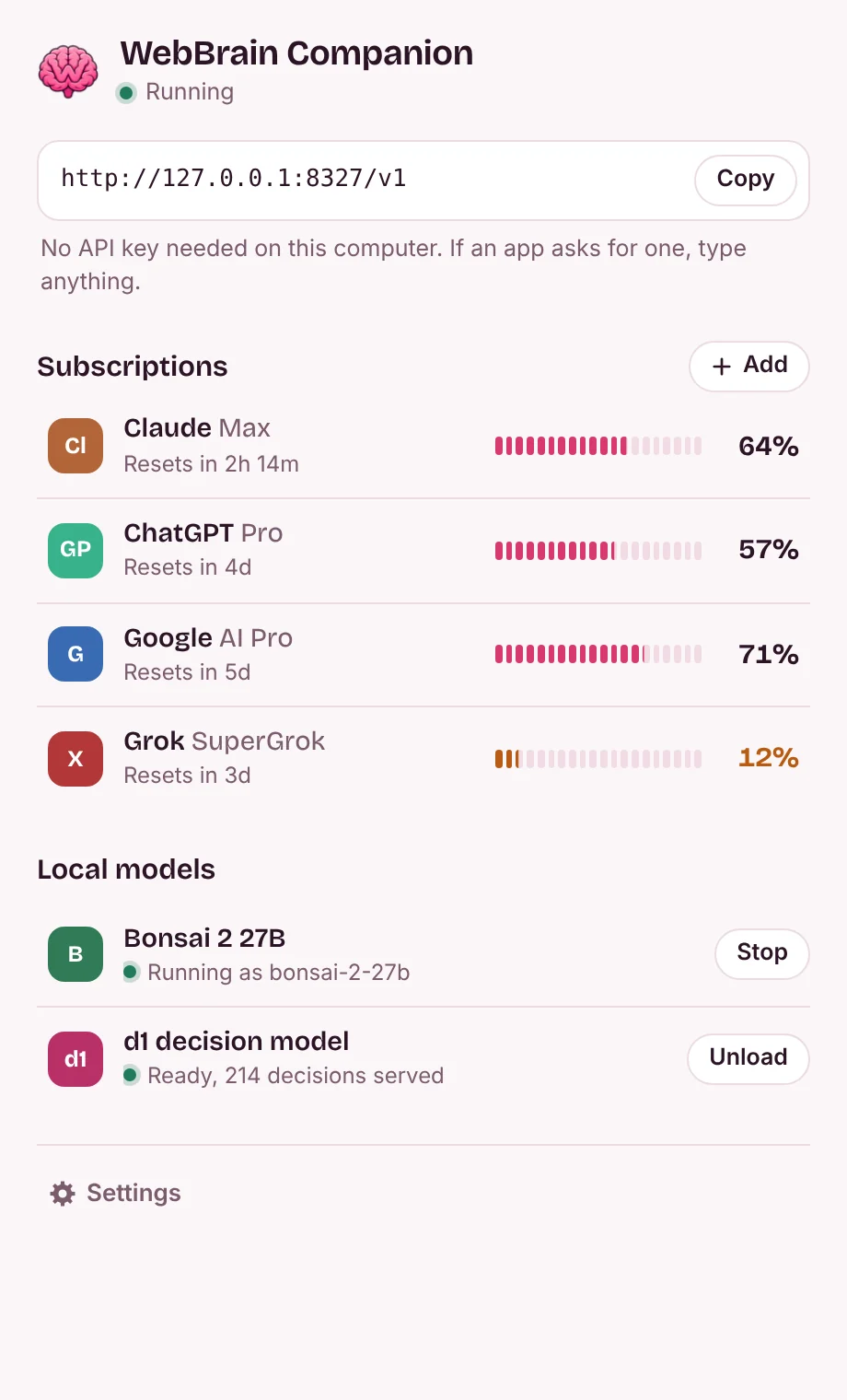
এক পাতা
ঠিকানা WebBrain প্রয়োজন, প্রতিটি পরিকল্পনা শেষ হওয়ার কাছাকাছি সীমা সহ, এবং স্থানীয় মডেলগুলি তাদের প্রধান বোতাম সহ। এই কম্পিউটারে কোনো API কী নেই।
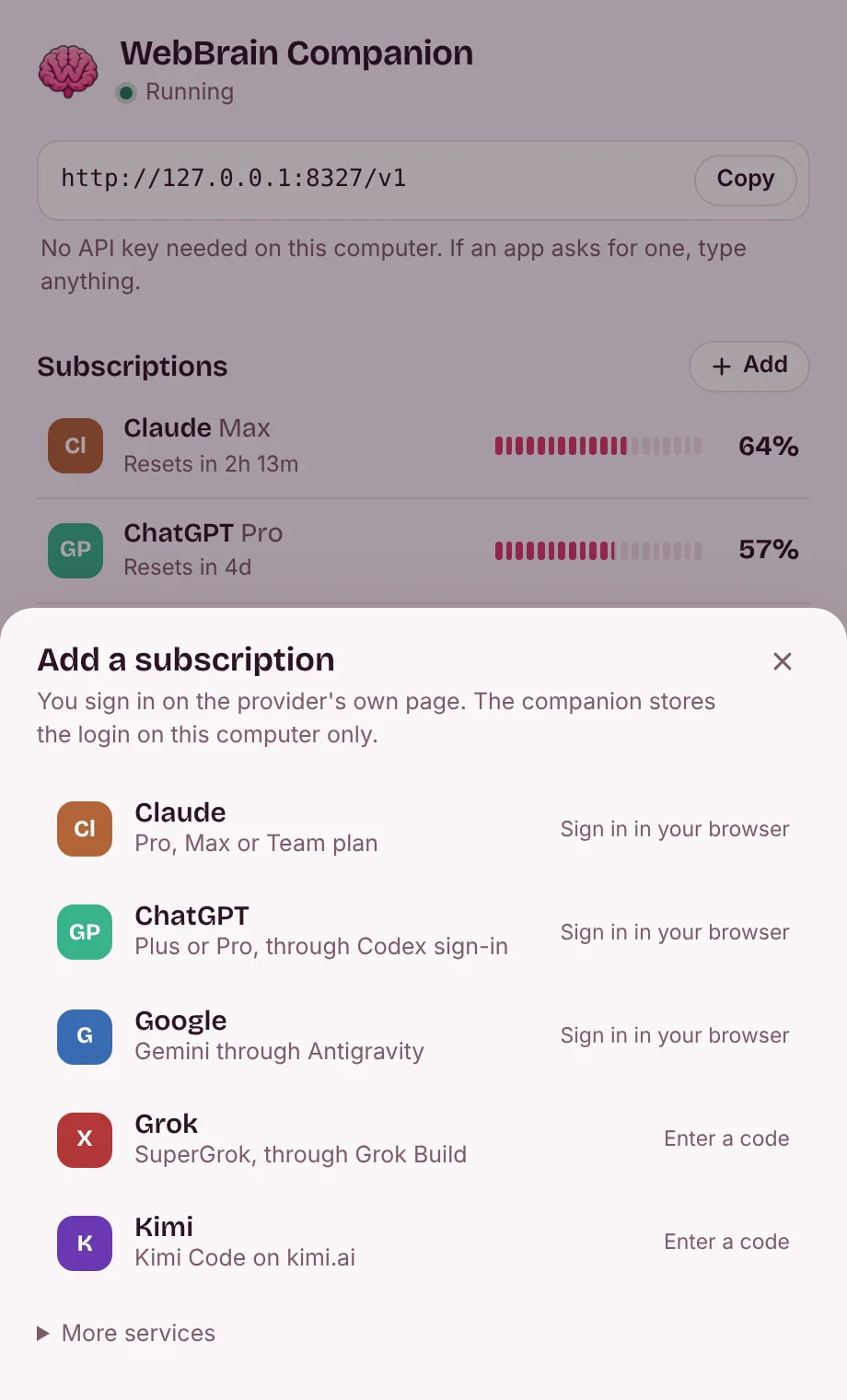
একটি সদস্যতা যোগ করুন
প্রদানকারীর নিজস্ব পৃষ্ঠায় সাইন ইন করুন। লগইন আপনার কম্পিউটারে থেকে যায়.
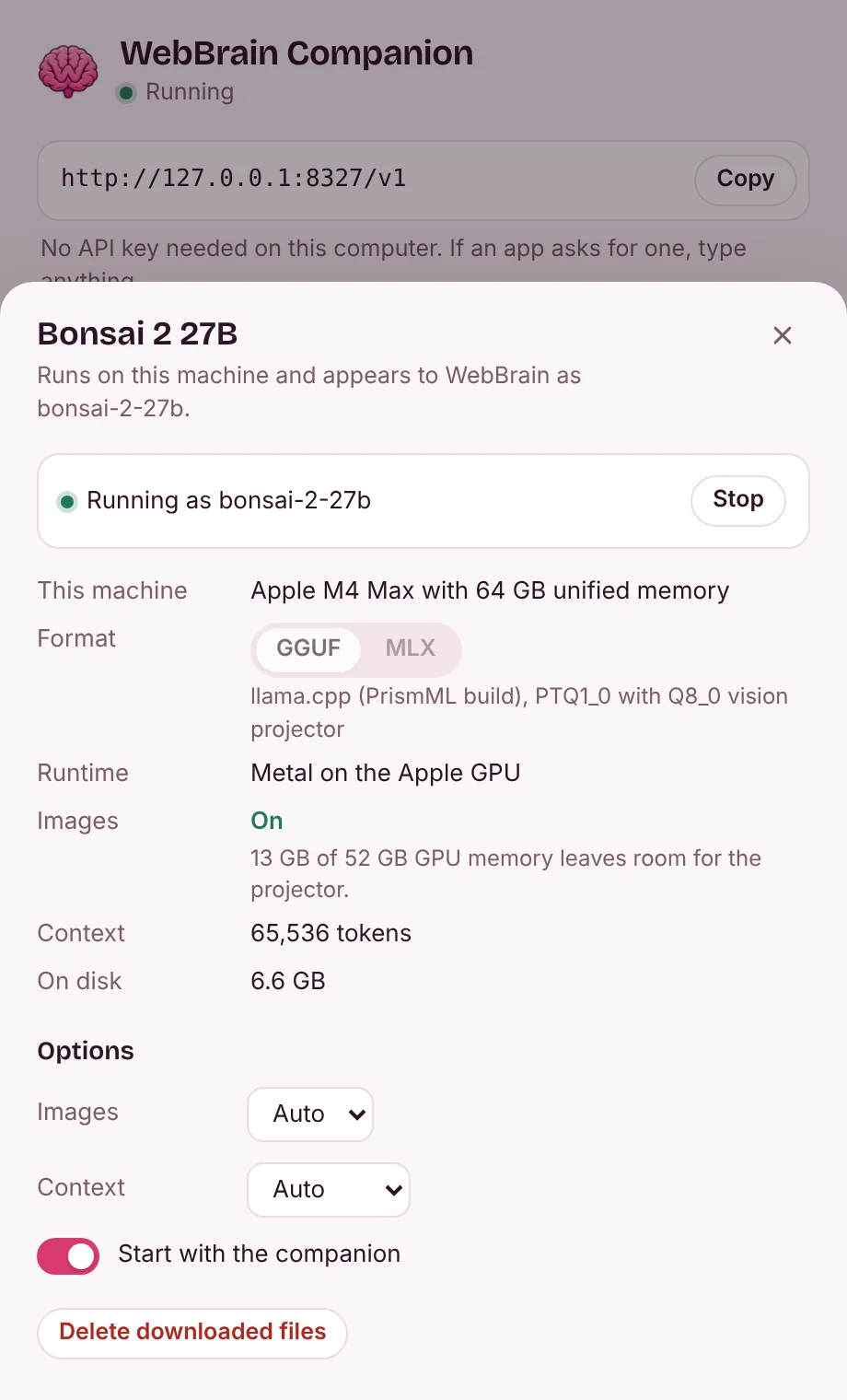
স্থানীয় মডেল
এটি কোথায় চলে এবং চিত্রগুলি ফিট কিনা তা দেখতে এবং এর বিকল্পগুলি পরিবর্তন করতে Bonsai 2 27B ক্লিক করুন৷ d1 একই ভাবে খোলে।


Bonsai 2 27B, আপনার মেশিনের আকার
PrismML এর Ternary Bonsai 2 27B 27 বিলিয়ন প্যারামিটার 5.95 GB তে প্যাক করে। সঙ্গী এটির Q8_0 ভিশন প্রজেক্টর এবং PrismML এর llama.cpp এর বিল্ড, বা Apple Silicon এ MLX প্যাক হিসাবে এটি ইনস্টল করে এবং এটিকে আপনার সদস্যতার পাশে bonsai-2-27b হিসাবে তালিকাভুক্ত করে৷
কিছু ডাউনলোড করার আগে, মডেলটি কোথায় চলে এবং ইমেজ ইনপুট ফিট করে কিনা তা কাজ করে। ভিশন প্রজেক্টরটি GPU-এ চলে যায় যখন মডেল এবং এর প্রেক্ষাপটের পরে প্রায় 1 GB GPU মেমরি অবশিষ্ট থাকে, CPU-এ যখন শুধুমাত্র RAM সিস্টেমে জায়গা থাকে এবং অন্যথায় বন্ধ থাকে। আপনি প্যানেলে পছন্দ ওভাররাইড করতে পারেন।
| মেশিন | চলছে | ইমেজ ইনপুট | প্রসঙ্গ |
|---|---|---|---|
| MacBook Air, 8 GB | Apple GPU সঙ্গে Metal। এটি ম্যাকের চেয়ে বেশি মেমরির প্রয়োজন, তাই অদলবদল আশা করুন। | বন্ধ | 8K টোকেন |
| MacBook Pro, 16 জিবি | Apple GPU সঙ্গে Metal | চালু, GPU | 16K টোকেন |
| একটি RTX 4060 (8 GB) এবং 16 GB RAM সহ ল্যাপটপ | CUDA, GPU-এ 64টির মধ্যে 57টি স্তর | চালু, CPU | 8K টোকেন |
| একটি RTX 4090 (24 GB) এবং 64 GB RAM সহ ডেস্কটপ | CUDA, সব GPU-এ | চালু, GPU | 64K টোকেন |
| একটি Radeon RX 7600 (8 GB) এবং 32 GB RAM সহ ডেস্কটপ | Vulkan, GPU-এ 64টির মধ্যে 61টি স্তর | চালু, CPU | 8K টোকেন |
| গ্রাফিক্স কার্ড ছাড়া পিসি, 16 জিবি RAM | CPU | চালু, CPU | 8K টোকেন |
| একটি গ্রাফিক্স কার্ড ছাড়া পিসি, 8 GB RAM | CPU, অল্প জায়গা ছাড়া | বন্ধ | 8K টোকেন |
মোট এবং বিনামূল্যে মেমরি থেকে সহচর এর পরিকল্পনাকারী দ্বারা কাজ করা; ইন্সটল করার সময় আপনার মেশিনের সংখ্যা নির্ধারণ করে। Apple Silicon-এ MLX প্যাকটি নিজস্ব দৃষ্টি টাওয়ার বহন করে, তাই ছবি সবসময় চালু থাকে।
WebBrain এর সিদ্ধান্তের মডেল, ব্রাউজারের বাইরে
WebBrain-এর d1 মডেল একটি পৃষ্ঠা সম্পর্কে হ্যাঁ/না, পছন্দ এবং স্কোর প্রশ্ন এবং চারটি স্ক্রিনশট পর্যন্ত উত্তর দেয়, যেমন একটি কাজ শেষ হয়েছে কিনা। সঙ্গী এটিকে ONNX Runtime এ চালায় এবং HTTP এর মাধ্যমে উত্তর দেয়, তাই একটি ব্রাউজার ট্যাবকে 1.9 GB লোড করতে হবে না। এর গো পোর্ট WebBrain এর জাভাস্ক্রিপ্ট অ্যাডাপ্টারের মতো একই টোকেন এবং সম্ভাব্যতা প্রদান করে। নেটিভ d1 Windows, Linux এবং Apple Silicon ম্যাকগুলিতে উপলব্ধ; এটি Intel Macs এ অনুপলব্ধ৷
জিজ্ঞাসা করুন
curl http://127.0.0.1:8327/companion/v1/decide \
  -H "Content-Type: application/json" \
  -d '{"state": "Order #1042 is confirmed.",
       "questions": {"completion": {
         "type": "choice",
         "instructions": "Did the task finish?",
         "criteria": {"completed": "Confirmed",
                      "not_completed": "Failed or unfinished",
                      "unknown": "Not established"}}}}'
উত্তর (CPU রানটাইমে 273 ms)
{"answers": {"completion": {
   "choice": "completed",
   "confidence": 0.99997,
   "probabilities": {"completed": 0.99997,
                     "not_completed": 0.000002,
                     "unknown": 0.000033}}},
 "diagnostics": {"runtime": "onnxruntime 1.31.0 (CPU)", …}}
WebBrain সংযোগ করুন
তুমি এটা একবার করো। এই কম্পিউটারে অ্যাপের কোনো API কী প্রয়োজন নেই।
- সঙ্গী ইনস্টল করুন এবং এটি খুলুন। এর প্যানেলে একটি সদস্যতা যোগ করুন এবং আপনার ব্রাউজারে সাইন-ইন শেষ করুন।
- ডিফল্ট ঠিকানা হল
http://127.0.0.1:8327/v1। পোর্ট পরিবর্তিত হলে, প্যানেল বা ট্রে মেনুতে দেখানো ঠিকানাটি অনুলিপি করুন। - ইনWebBrain, খুলুনপ্রদানকারীপাতা (আরও…পাশের প্যানেলের মডেল মেনুতে) এবং নির্বাচন করুনWebBrain Companion. অ্যাপটি অন্য পোর্ট না দেখালে এর ডিফল্ট ঠিকানা রাখুন। এই কম্পিউটারে কোন API কী প্রয়োজন নেই।
- Load Models-এ ক্লিক করুন, একটি মডেল বেছে নিন, Save, এবং কার্ড সক্রিয় করার আগে Test Connection চালান৷ শুধুমাত্র একটি মডেলের জন্য দৃষ্টি চালু করুন যা ছবি গ্রহণ করে।
এই কম্পিউটারে যেকোনো OpenAI, Anthropic বা জেমিনি ক্লায়েন্ট একই ঠিকানা ব্যবহার করতে পারে। অন্য ডিভাইস থেকে এটি ব্যবহার করতে, প্যানেলের সেটিংসে নেটওয়ার্ক অ্যাক্সেস চালু করুন; সেই ডিভাইসটির পরে প্যানেলটি দেখায় API কী প্রয়োজন।
ডাউনলোড করুন
সংস্করণ 0.1.2। প্রতিটি প্যাকেজ একটি একক প্রোগ্রাম ধারণ করে; আপনার সেটিংস এবং লগইন আপনার ব্যবহারকারী ফোল্ডারে লাইভ.
macOS
macOS 12 বা তার পরে, Apple Silicon এবং Intel (d1 Apple Silicon প্রয়োজন)
আপনার সিস্টেমঅ্যাপ্লিকেশনগুলিতে WebBrain Companion সরান। বিল্ডটি অ্যাপল দ্বারা নোটারাইজ করা হয়নি: প্রথমবার, এটিকে সিস্টেম সেটিংস, গোপনীয়তা এবং নিরাপত্তা (যেকোনো ভাবেই খুলুন) অনুমতি দিন। macOS 14 এবং তার আগের, এটিতে কন্ট্রোল-ক্লিক করুন এবং ওপেন নির্বাচন করুন।
Windows
Windows 10 এবং 11, x64 এবং আর্ম64
আপনার সিস্টেমইনস্টলারটি চালান: এটি আপনার অ্যাকাউন্টের জন্য প্রশাসক প্রম্পট ছাড়াই ইনস্টল করে এবং স্টার্ট মেনুতে WebBrain Companion যোগ করে। যতক্ষণ না ইনস্টলার কোড-স্বাক্ষরিত হয়, SmartScreen বলতে পারে "Windows আপনার পিসি সুরক্ষিত": আরও তথ্য নির্বাচন করুন, তারপরে যেভাবেই হোক চালান৷
Linux
x64 এবং আর্ম64
আপনার সিস্টেমআনপ্যাক করুন এবং ওয়েবব্রেন-সঙ্গী চালান। আইকনের একটি StatusNotifierItem ট্রে প্রয়োজন: KDE, XFCE, বা AppIndicator এক্সটেনশন সহ GNOME।
আপনি সাইন ইন করার আগে
আপনার কম্পিউটারে কি থাকে
- এই কম্পিউটারে কোন API কী প্রয়োজন নেই: সঙ্গী শুধুমাত্র 127.0.0.1 থেকে অনুরোধের উত্তর দেয় এবং ওয়েব পৃষ্ঠাগুলি ফিরিয়ে দেয়, তাই আপনি যে সাইটটি দেখেন তা আপনার পরিকল্পনা ব্যয় করতে পারে না। ব্রাউজার এক্সটেনশন যেমন WebBrain এবং এই কম্পিউটারে অ্যাপগুলি এটি ব্যবহার করতে পারে৷
- আপনি প্যানেলের সেটিংসে নেটওয়ার্ক অ্যাক্সেস চালু করলেই অন্যান্য ডিভাইসগুলি সংযোগ করতে পারে৷ এটি তারপর 0.0.0.0 এ শোনে এবং প্যানেলটি দেখায় তাদের API কী প্রয়োজন।
- লগইনগুলি আপনার ব্যবহারকারীর ফোল্ডারে সংরক্ষণ করা হয় এবং শুধুমাত্র সেই প্রদানকারীর কাছে পাঠানো হয় যার সাথে তারা থাকে৷
- কোন বিশ্লেষণ আছে. আপনি যে প্রোভাইডারগুলিতে সাইন ইন করেন তা ছাড়া, এটি শুধুমাত্র CLIProxyAPI-এর সর্বজনীন মডেল তালিকা নিয়ে আসে এবং, আপনি যখন একটি মডেল ইনস্টল করেন, তখন Hugging Face, GitHub এবং MLX, PyPI-এর জন্য এর ফাইলগুলি।
- সাবস্ক্রিপশনে পাঠানো প্রম্পট এখনও সেই প্রদানকারীর কাছে যায়। শুধুমাত্র Bonsai 2 27B এবং d1 আপনার মেশিনে চলে।
আপনার প্রদানকারী কি সিদ্ধান্ত নেয়
- একটি সাবস্ক্রিপশন যা একটি প্রক্সির মাধ্যমে কাজ করে তা প্রদানকারীর অনুমতির মতো নয়। Anthropic-এর ভোক্তা শর্তাবলী একটি API কী-এর বাইরে স্বয়ংক্রিয় অ্যাক্সেস সীমাবদ্ধ করে, এবং Google-এর জেমিনি CLI শর্তাবলী বলে যে এটির সাইন-ইন তৃতীয় পক্ষের সরঞ্জামগুলির সাথে ব্যবহার করা যাবে না৷
- আপনি এটি যোগ করার আগে আপনার পরিকল্পনা এবং অঞ্চলের শর্তাবলী পরীক্ষা করুন। যদি একটি অ্যাকাউন্ট আপনার কাছে গুরুত্বপূর্ণ হয়, একটি প্রদানকারী API কী নিরাপদ রুট।
- সর্বজনীন Wi-Fi-এ নেটওয়ার্ক অ্যাক্সেস বন্ধ রাখুন এবং পোর্ট 8327 কখনই ইন্টারনেটে ফরওয়ার্ড করবেন না। API কী ইন্টারনেট-গ্রেড নিরাপত্তা নয়।