 WebBrain Companion
Langganan AI Anda, siap digunakan di WebBrain
WebBrain Companion ada di bilah menu atau baki sistem Anda. Masuk ke Claude, ChatGPT, Google, Grok, atau Kimi satu kali, dan WebBrain menjangkau semuanya di satu alamat di komputer Anda. Baki menunjukkan berapa banyak dari masing-masing paket yang tersisa dan kapan paket tersebut direset.
Segala sesuatu yang lain terjadi dalam satu panel kecil
Klik ikon untuk membukanya. Satu halaman berisi alamat WebBrain, setiap paket dengan sisa, dan dua model lokal; klik satu baris untuk mengetahui detailnya, atau klik roda gigi untuk pengaturan. Ini mengikuti pengaturan terang atau gelap Anda dan berbicara bahasa Inggris dan Turki.
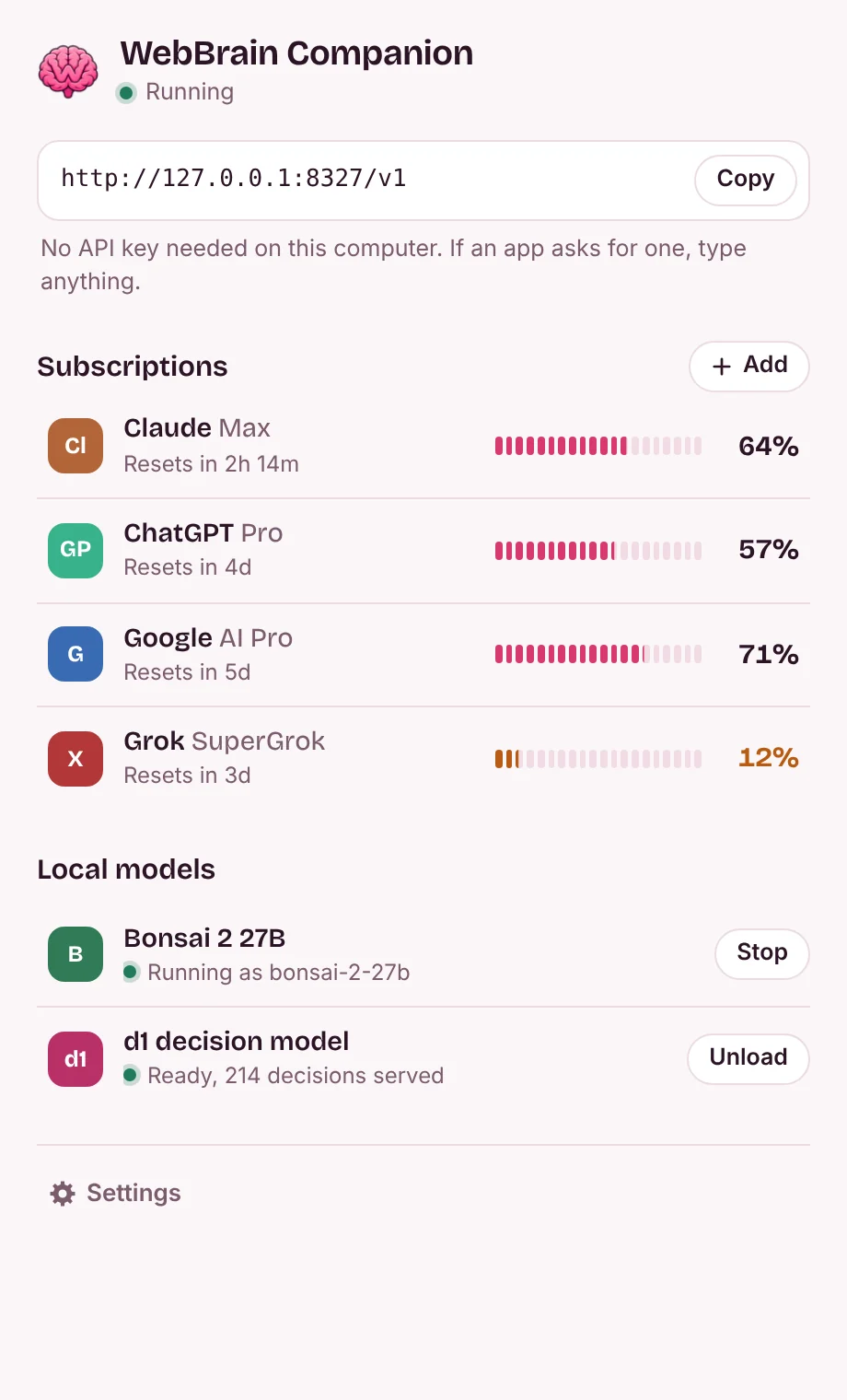
Satu halaman
Alamat yang dibutuhkan WebBrain, setiap paket dengan batas yang hampir habis, dan model lokal dengan tombol utamanya. Tidak ada kunci API di komputer ini.
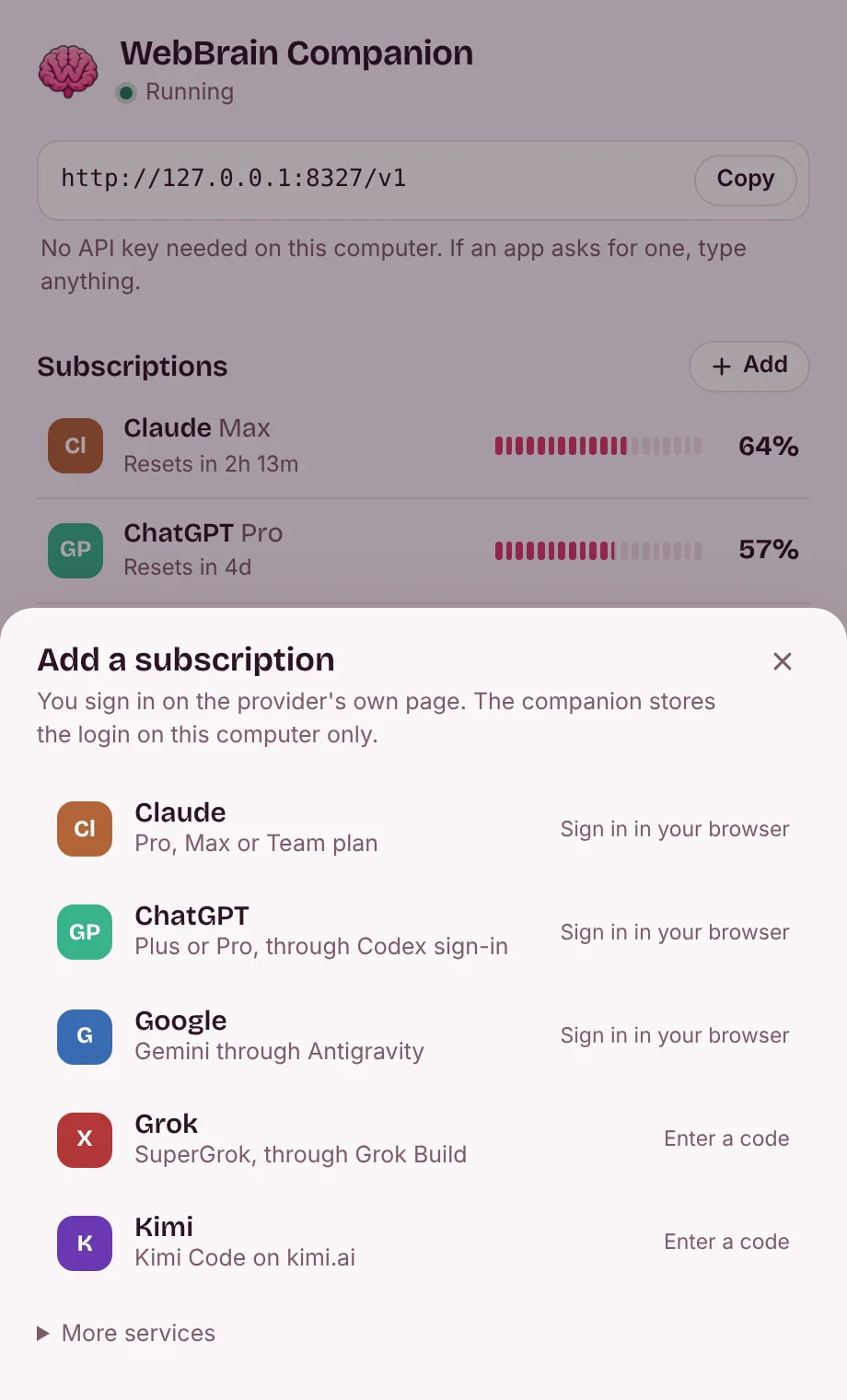
Tambahkan langganan
Masuk ke halaman penyedia itu sendiri. Login tetap ada di komputer Anda.
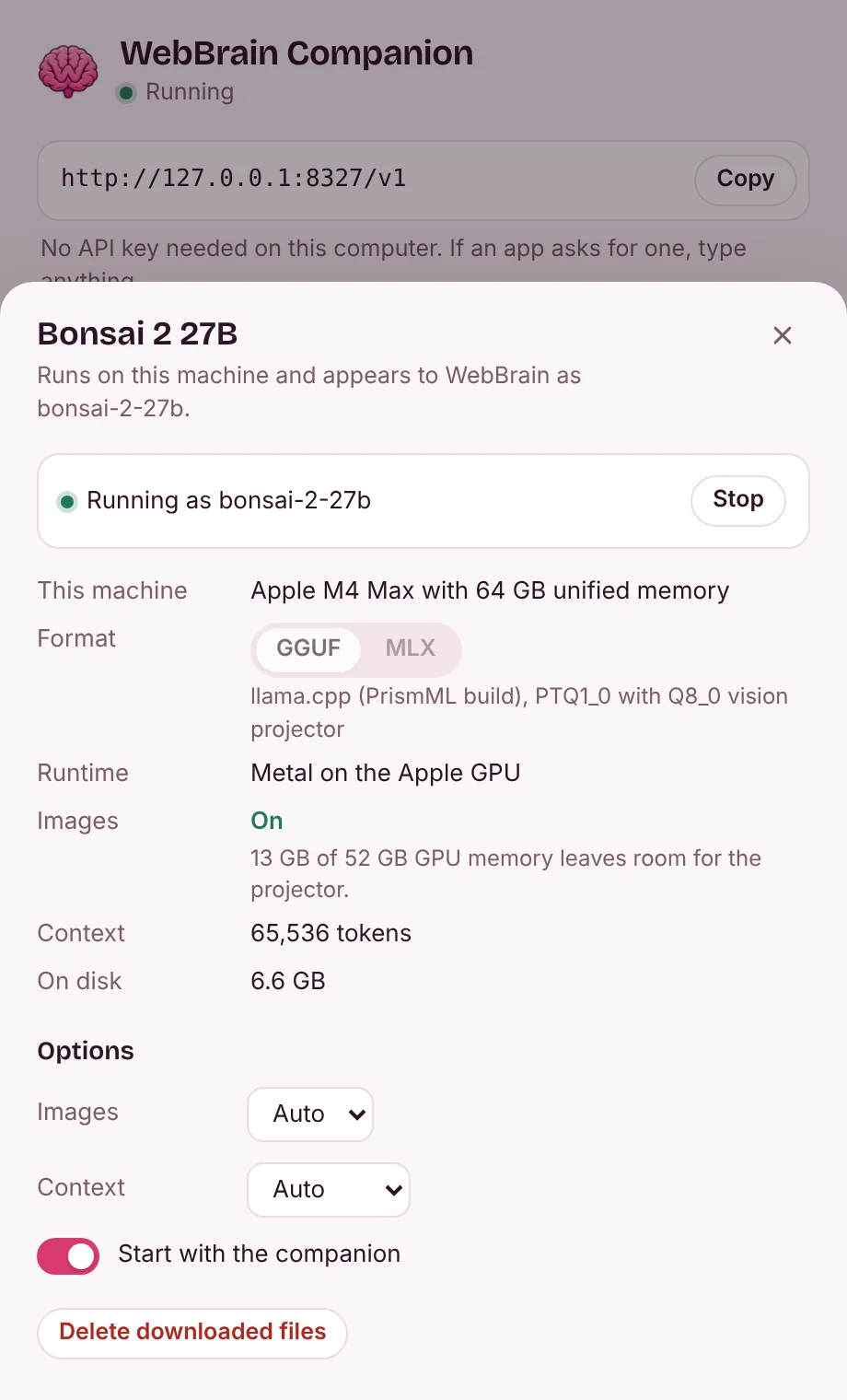
Model lokal
Klik Bonsai 2 27B untuk melihat di mana ia berjalan dan apakah gambarnya cocok, dan untuk mengubah pilihannya. d1 terbuka dengan cara yang sama.


Bonsai 2 27B, disesuaikan dengan ukuran mesin Anda
Ternary Bonsai 2 27B PrismML mengemas 27 miliar parameter ke dalam 5,95 GB. Pendamping menginstalnya dengan proyektor visi Q8_0 dan versi llama.cpp PrismML, atau sebagai paket MLX di Apple Silicon, dan mencantumkannya di samping langganan Anda sebagai bonsai-2-27b.
Sebelum mengunduh apa pun, ia mengetahui di mana model dijalankan dan apakah masukan gambar cocok. Proyektor vision akan menyala pada GPU ketika tersisa sekitar 1 GB memori GPU setelah model dan konteksnya, pada CPU ketika hanya sistem RAM yang memiliki ruang, dan sebaliknya tetap mati. Anda dapat mengesampingkan pilihan di panel.
| Mesin | Berjalan terus | masukan gambar | Konteks |
|---|---|---|---|
| MacBook Air, 8 GB | Apple GPU dengan Metal. Ini membutuhkan lebih banyak memori daripada yang dimiliki Mac, jadi harap bertukar. | Mati | Token 8K |
| MacBook Pro, 16GB | Apple GPU dengan Metal | Aktif, GPU | Token 16K |
| Laptop dengan RTX 4060 (8 GB) dan 16 GB RAM | CUDA, 57 dari 64 lapisan pada GPU | Aktif, CPU | Token 8K |
| Desktop dengan RTX 4090 (24 GB) dan 64 GB RAM | CUDA, semuanya ada di GPU | Aktif, GPU | Token 64K |
| Desktop dengan Radeon RX 7600 (8 GB) dan 32 GB RAM | Vulkan, 61 dari 64 lapisan pada GPU | Aktif, CPU | Token 8K |
| PC tanpa kartu grafis, 16 GB RAM | CPU | Aktif, CPU | Token 8K |
| PC tanpa kartu grafis, 8 GB RAM | CPU, dengan sedikit ruang tersisa | Mati | Token 8K |
Dikerjakan oleh perencana pendamping dari memori total dan bebas; nomor-nomor di mesin Anda pada waktu instalasi memutuskan. Pada Apple Silicon, paket MLX dilengkapi menara penglihatannya sendiri, sehingga gambar selalu aktif.
Model keputusan WebBrain, di luar browser
Model d1 WebBrain menjawab ya/tidak, pertanyaan pilihan dan skor tentang suatu halaman dan hingga empat tangkapan layar, seperti apakah suatu tugas telah selesai. Pendamping menjalankannya di ONNX Runtime dan menjawab melalui HTTP, sehingga tab browser tidak perlu memuat 1,9 GB. Port Go-nya mengembalikan token dan probabilitas yang sama seperti adaptor JavaScript WebBrain. d1 asli tersedia di Mac Windows, Linux, dan Apple Silicon; itu tidak tersedia di Mac Intel.
Tanyakan
curl http://127.0.0.1:8327/companion/v1/decide \
  -H "Content-Type: application/json" \
  -d '{"state": "Order #1042 is confirmed.",
       "questions": {"completion": {
         "type": "choice",
         "instructions": "Did the task finish?",
         "criteria": {"completed": "Confirmed",
                      "not_completed": "Failed or unfinished",
                      "unknown": "Not established"}}}}'
Jawaban (273 ms pada runtime CPU)
{"answers": {"completion": {
   "choice": "completed",
   "confidence": 0.99997,
   "probabilities": {"completed": 0.99997,
                     "not_completed": 0.000002,
                     "unknown": 0.000033}}},
 "diagnostics": {"runtime": "onnxruntime 1.31.0 (CPU)", …}}
Hubungkan WebBrain
Anda melakukan ini sekali. Aplikasi di komputer ini tidak memerlukan kunci API.
- Instal pendamping dan buka. Tambahkan langganan di panelnya dan selesaikan proses masuk di browser Anda.
- Alamat defaultnya adalah
http://127.0.0.1:8327/v1. Jika port berubah, salin alamat yang ditampilkan di panel atau menu baki. - Di WebBrain, buka halaman Providers (Selengkapnya… di menu model panel samping) dan pilih WebBrain Companion. Pertahankan alamat defaultnya kecuali aplikasi menunjukkan port lain. Tidak diperlukan kunci API di komputer ini.
- Klik Load Models, pilih model, Save, dan jalankan Test Connection sebelum mengaktifkan kartu. Aktifkan visi hanya untuk model yang menerima gambar.
Klien OpenAI, Anthropic, atau Gemini apa pun di komputer ini dapat menggunakan alamat yang sama. Untuk menggunakannya dari perangkat lain, aktifkan akses jaringan di pengaturan panel; perangkat itu kemudian memerlukan kunci API yang ditampilkan panel.
Unduh
Versi 0.1.2. Setiap paket berisi satu program; pengaturan dan login Anda ada di folder pengguna Anda.
macOS
macOS 12 atau lebih baru, Apple Silicon dan Intel (d1 memerlukan Apple Silicon)
Sistem AndaPindahkan WebBrain Companion ke Aplikasi. Pembuatannya tidak disahkan oleh Apple: pertama kali, izinkan di Pengaturan Sistem, Privasi & Keamanan (Tetap Terbuka). Pada macOS 14 dan versi lebih lama, Control-klik dan pilih Buka.
Windows
Windows 10 dan 11, x64 dan Arm64
Sistem AndaJalankan penginstal: penginstal akan menginstal untuk akun Anda, tanpa perintah administrator, dan menambahkan WebBrain Companion ke menu Mulai. Sampai penginstal ditandatangani dengan kode, SmartScreen mungkin mengatakan "Windows melindungi PC Anda": pilih Info lebih lanjut, lalu Jalankan saja.
Linux
x64 dan Arm64
Sistem AndaBuka paket dan jalankan webbrain-companion. Ikon memerlukan baki StatusNotifierItem: KDE, XFCE, atau GNOME dengan ekstensi AppIndicator.
Sebelum Anda masuk
Apa yang tersisa di komputer Anda
- Di komputer ini tidak diperlukan kunci API: pendamping hanya menjawab permintaan dari 127.0.0.1 dan menolak halaman web, sehingga situs yang Anda kunjungi tidak dapat menghabiskan rencana Anda. Ekstensi browser seperti WebBrain dan aplikasi di komputer ini dapat menggunakannya.
- Perangkat lain hanya dapat terhubung jika Anda mengaktifkan akses jaringan di pengaturan panel. Kemudian mendengarkan pada 0.0.0.0, dan mereka memerlukan kunci API yang ditampilkan panel.
- Login disimpan di folder pengguna Anda dan hanya dikirim ke penyedianya.
- Tidak ada analitik. Selain penyedia tempat Anda masuk, ini hanya mengambil daftar model publik CLIProxyAPI, dan, saat Anda menginstal model, filenya dari Hugging Face, GitHub dan, untuk MLX, PyPI.
- Perintah yang dikirim ke langganan tetap masuk ke penyedia itu. Hanya Bonsai 2 27B dan d1 yang berjalan di mesin Anda.
Apa yang diputuskan oleh penyedia Anda
- Langganan yang berfungsi melalui proxy tidak sama dengan langganan yang diizinkan oleh penyedia. Persyaratan konsumen Anthropic membatasi akses otomatis di luar kunci API, dan persyaratan Gemini CLI Google menyatakan proses masuknya tidak boleh digunakan dengan alat pihak ketiga.
- Periksa ketentuan paket dan wilayah Anda sebelum Anda menambahkannya. Jika sebuah akun penting bagi Anda, kunci API penyedia adalah rute yang lebih aman.
- Matikan akses jaringan pada Wi-Fi publik, dan jangan pernah meneruskan port 8327 ke internet. Kunci API bukanlah keamanan tingkat internet.