 WebBrain Companion
ใช้แผน AI ที่คุณสมัครไว้อยู่แล้วกับ WebBrain
WebBrain Companion อยู่ในแถบเมนูหรือถาดระบบของคุณ ลงชื่อเข้าใช้ Claude, ChatGPT, Google, Grok หรือ Kimi หนึ่งครั้ง และ WebBrain จะเข้าถึงทั้งหมดด้วยที่อยู่เดียวบนคอมพิวเตอร์ของคุณ ถาดจะแสดงจำนวนแผนที่เหลืออยู่และเวลาที่รีเซ็ต
ทุกอย่างเกิดขึ้นในแผงเล็กๆ แผงเดียว
คลิกที่ไอคอนเพื่อเปิด เพจหนึ่งมีที่อยู่สำหรับ WebBrain ทุกแผนพร้อมสิ่งที่เหลืออยู่ และโมเดลท้องถิ่นสองโมเดล คลิกแถวเพื่อดูรายละเอียด หรือคลิกเฟืองสำหรับการตั้งค่า มันเป็นไปตามการตั้งค่าแสงหรือความมืดของคุณและพูดภาษาอังกฤษและภาษาตุรกี
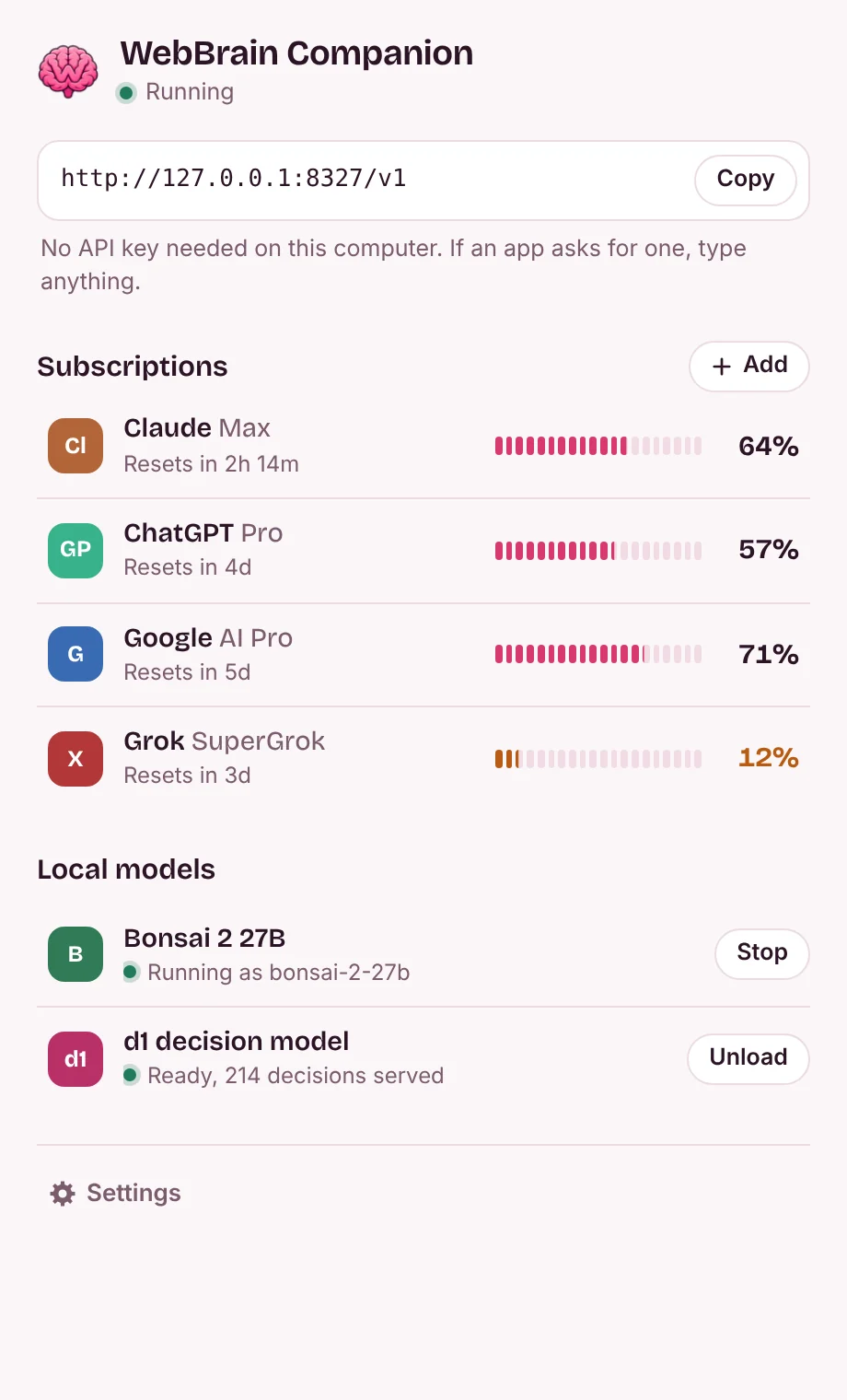
หน้าเดียว
ที่อยู่ที่ WebBrain ต้องการ แต่ละแผนที่มีขีดจำกัดใกล้จะหมดมากที่สุด และรุ่นท้องถิ่นที่มีปุ่มหลัก ไม่มีคีย์ API บนคอมพิวเตอร์เครื่องนี้
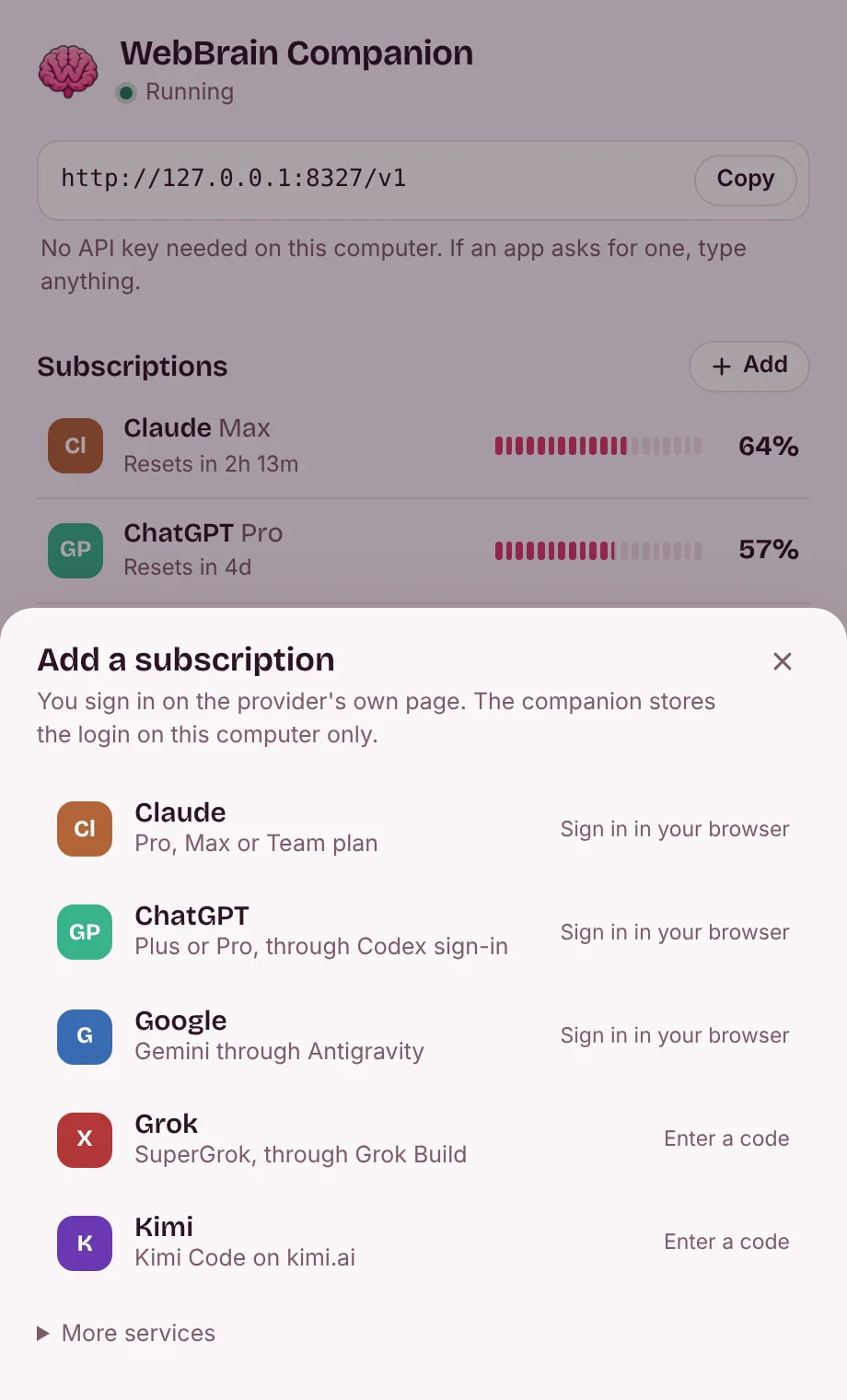
เพิ่มการสมัครสมาชิก
ลงชื่อเข้าใช้ในหน้าของผู้ให้บริการเอง การเข้าสู่ระบบจะยังคงอยู่ในคอมพิวเตอร์ของคุณ
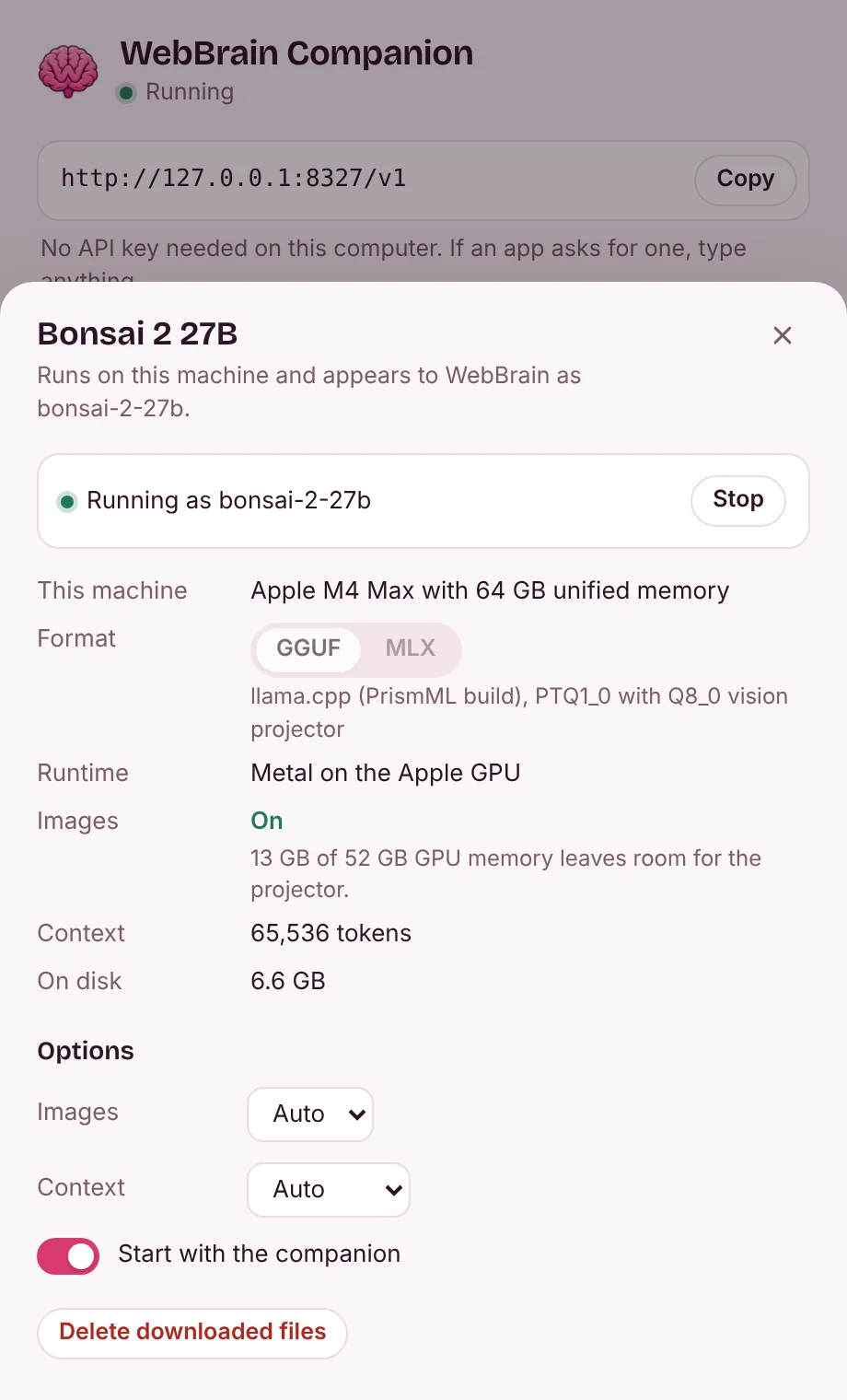
โมเดลท้องถิ่น
คลิก Bonsai 2 27B เพื่อดูว่าทำงานที่ไหนและรูปภาพพอดีหรือไม่ และเพื่อเปลี่ยนตัวเลือก d1 เปิดในลักษณะเดียวกัน


Bonsai 2 27B ขนาดพอดีกับเครื่องของคุณ
Ternary Bonsai 2 27B ของ PrismML บรรจุพารามิเตอร์ 27 พันล้านพารามิเตอร์ลงใน 5.95 GB เพื่อนนี้จะติดตั้งด้วยวิชันโปรเจ็กเตอร์ Q8_0 และ build llama.cpp ของ PrismML หรือเป็นชุด MLX บน Apple Silicon และแสดงรายการไว้ถัดจากการสมัครรับข้อมูลของคุณเป็น bonsai-2-27b
ก่อนที่จะดาวน์โหลดสิ่งใดๆ จะต้องพิจารณาว่าโมเดลทำงานที่ใดและอินพุตรูปภาพพอดีหรือไม่ วิชันโปรเจ็กเตอร์จะทำงานบน GPU เมื่อหน่วยความจำ GPU เหลือประมาณ 1 GB หลังจากโมเดลและบริบทของโมเดล และบน CPU เมื่อมีเพียงระบบ RAM เท่านั้นที่มีที่ว่าง และจะไม่ทำงาน คุณสามารถแทนที่ตัวเลือกในแผงได้
| เครื่อง | วิ่งต่อไป | อินพุตรูปภาพ | บริบท |
|---|---|---|---|
| MacBook Air, 8 กิกะไบต์ | แอปเปิ้ล GPU กับ Metal ต้องการหน่วยความจำมากกว่าที่ Mac มี ดังนั้นคาดว่าจะต้องเปลี่ยน | ปิด | โทเค็น 8K |
| MacBook Pro, 16GB | แอปเปิ้ล GPU กับ Metal | เปิด GPU | โทเค็น 16K |
| แล็ปท็อปที่มี RTX 4060 (8 GB) และ 16 GB RAM | CUDA, 57 จาก 64 เลเยอร์บน GPU | เปิด CPU | โทเค็น 8K |
| เดสก์ท็อปที่มี RTX 4090 (24 GB) และ 64 GB RAM | CUDA ทั้งหมดใน GPU | เปิด GPU | โทเค็น 64K |
| เดสก์ท็อปที่มี Radeon RX 7600 (8 GB) และ 32 GB RAM | Vulkan, 61 จาก 64 เลเยอร์บน GPU | เปิด CPU | โทเค็น 8K |
| พีซีที่ไม่มีการ์ดกราฟิก 16 GB RAM | CPU | เปิด CPU | โทเค็น 8K |
| พีซีที่ไม่มีการ์ดกราฟิก 8 GB RAM | CPU มีพื้นที่เหลือน้อย | ปิด | โทเค็น 8K |
คำนวณโดยผู้วางแผนของสหายจากหน่วยความจำทั้งหมดและว่าง ตัวเลขบนเครื่องของคุณ ณ เวลาติดตั้งจะตัดสินใจ ใน Apple Silicon ชุด MLX มีวิชันทาวเวอร์ของตัวเอง ดังนั้นภาพจึงเปิดอยู่ตลอดเวลา
รูปแบบการตัดสินใจของ WebBrain นอกเบราว์เซอร์
โมเดล d1 ของ WebBrain ตอบว่าใช่/ไม่ใช่ ตัวเลือกและให้คะแนนคำถามเกี่ยวกับหน้าและภาพหน้าจอสูงสุดสี่ภาพ เช่น งานเสร็จสิ้นหรือไม่ ตัวช่วยรันบน ONNX Runtime และตอบผ่าน HTTP ดังนั้นแท็บเบราว์เซอร์จึงไม่จำเป็นต้องโหลด 1.9 GB พอร์ต Go จะส่งคืนโทเค็นและความน่าจะเป็นเดียวกันกับอะแดปเตอร์ JavaScript ของ WebBrain Native d1 มีวางจำหน่ายบน Mac รุ่น Windows, Linux และ Apple Silicon ไม่สามารถใช้งานได้บน Intel Mac
ถาม
curl http://127.0.0.1:8327/companion/v1/decide \
  -H "Content-Type: application/json" \
  -d '{"state": "Order #1042 is confirmed.",
       "questions": {"completion": {
         "type": "choice",
         "instructions": "Did the task finish?",
         "criteria": {"completed": "Confirmed",
                      "not_completed": "Failed or unfinished",
                      "unknown": "Not established"}}}}'
คำตอบ (273 ms บนรันไทม์ CPU)
{"answers": {"completion": {
   "choice": "completed",
   "confidence": 0.99997,
   "probabilities": {"completed": 0.99997,
                     "not_completed": 0.000002,
                     "unknown": 0.000033}}},
 "diagnostics": {"runtime": "onnxruntime 1.31.0 (CPU)", …}}
เชื่อมต่อ WebBrain
คุณทำเช่นนี้ครั้งเดียว แอปบนคอมพิวเตอร์เครื่องนี้ไม่จำเป็นต้องมีคีย์ API
- ติดตั้งสหายและเปิดมัน เพิ่มการสมัครสมาชิกในแผงควบคุมและลงชื่อเข้าใช้เบราว์เซอร์ของคุณให้เสร็จสิ้น
- ที่อยู่เริ่มต้นคือ
http://127.0.0.1:8327/v1หากพอร์ตมีการเปลี่ยนแปลง ให้คัดลอกที่อยู่ที่แสดงในแผงหรือเมนูถาด - ใน WebBrain ให้เปิดหน้า Providers (More… ในเมนูรุ่นของแผงด้านข้าง) และเลือก WebBrain Companion คงที่อยู่เริ่มต้นไว้เว้นแต่แอปจะแสดงพอร์ตอื่น ไม่จำเป็นต้องมีคีย์ API บนคอมพิวเตอร์เครื่องนี้
- คลิก Load Models เลือกรุ่น Save และรัน Test Connection ก่อนเปิดใช้งานการ์ด เปิดการมองเห็นสำหรับโมเดลที่ยอมรับรูปภาพเท่านั้น
ไคลเอนต์ OpenAI, Anthropic หรือ Gemini บนคอมพิวเตอร์เครื่องนี้สามารถใช้ที่อยู่เดียวกันได้ หากต้องการใช้จากอุปกรณ์อื่น ให้เปิดการเข้าถึงเครือข่ายในการตั้งค่าของแผงควบคุม อุปกรณ์นั้นต้องใช้คีย์ API ที่แผงแสดง
ดาวน์โหลด
เวอร์ชัน 0.1.2 แต่ละแพ็คเกจมีโปรแกรมเดียว การตั้งค่าและการเข้าสู่ระบบของคุณอยู่ในโฟลเดอร์ผู้ใช้ของคุณ
macOS
macOS 12 หรือใหม่กว่า, Apple Silicon และ Intel (d1 ต้องใช้ Apple Silicon)
ระบบของคุณย้าย WebBrain Companion ไปที่แอปพลิเคชัน Apple ไม่ได้รับรองบิลด์: ในครั้งแรก ให้อนุญาตในการตั้งค่าระบบ ความเป็นส่วนตัวและความปลอดภัย (เปิดต่อไป) บน macOS 14 และก่อนหน้า ให้กดปุ่ม Control ค้างไว้แล้วคลิก แล้วเลือก เปิด
Windows
Windows 10 และ 11, x64 และ Arm64
ระบบของคุณเรียกใช้โปรแกรมติดตั้ง: ติดตั้งสำหรับบัญชีของคุณโดยไม่ต้องแจ้งผู้ดูแลระบบ และเพิ่ม WebBrain Companion ลงในเมนู Start จนกว่าตัวติดตั้งจะมีการลงนามด้วยรหัส SmartScreen อาจพูดว่า "Windows protected your PC": เลือก ข้อมูลเพิ่มเติม จากนั้นเลือก เรียกใช้ต่อไป
Linux
x64 และ Arm64
ระบบของคุณแกะและรัน webbrain-companion ไอคอนนี้จำเป็นต้องมีถาด StatusNotifierItem: KDE, XFCE หรือ GNOME ที่มีส่วนขยาย AppIndicator
ก่อนที่คุณจะลงชื่อเข้าใช้
สิ่งที่คงอยู่ในคอมพิวเตอร์ของคุณ
- ในคอมพิวเตอร์เครื่องนี้ไม่จำเป็นต้องใช้คีย์ API: เพื่อนจะตอบเฉพาะคำขอจาก 127.0.0.1 และปิดหน้าเว็บออกไป ดังนั้นไซต์ที่คุณเยี่ยมชมจะไม่สามารถใช้แผนของคุณได้ ส่วนขยายเบราว์เซอร์ เช่น WebBrain และแอปบนคอมพิวเตอร์เครื่องนี้สามารถใช้งานได้
- อุปกรณ์อื่นสามารถเชื่อมต่อได้เฉพาะเมื่อคุณเปิดการเข้าถึงเครือข่ายในการตั้งค่าของแผงควบคุม จากนั้นจะฟังบน 0.0.0.0 และพวกเขาต้องการคีย์ API ที่แผงแสดง
- การเข้าสู่ระบบจะถูกจัดเก็บไว้ในโฟลเดอร์ผู้ใช้ของคุณ และส่งไปยังผู้ให้บริการที่เข้าสู่ระบบเท่านั้น
- ไม่มีการวิเคราะห์ นอกเหนือจากผู้ให้บริการที่คุณลงชื่อเข้าใช้แล้ว จะดึงเฉพาะรายการโมเดลสาธารณะของ CLIProxyAPI และเมื่อคุณติดตั้งโมเดล จะดึงไฟล์จาก Hugging Face, GitHub และสำหรับ MLX, PyPI
- ข้อความแจ้งที่ส่งไปยังการสมัครรับข้อมูลจะยังคงส่งไปที่ผู้ให้บริการรายนั้น เฉพาะ Bonsai 2 27B และ d1 เท่านั้นที่ทำงานบนเครื่องของคุณ
สิ่งที่ผู้ให้บริการของคุณตัดสินใจ
- การสมัครสมาชิกที่ทำงานผ่านพรอกซีไม่เหมือนกับที่ผู้ให้บริการอนุญาต ข้อกำหนดผู้บริโภคของ Anthropic จำกัดการเข้าถึงอัตโนมัติภายนอกคีย์ API และข้อกำหนด Gemini CLI ของ Google ระบุว่าการลงชื่อเข้าใช้ไม่สามารถใช้กับเครื่องมือของบุคคลที่สามได้
- ตรวจสอบข้อกำหนดของแผนและภูมิภาคของคุณก่อนที่จะเพิ่ม หากบัญชีมีความสำคัญต่อคุณ คีย์ API ของผู้ให้บริการจะเป็นเส้นทางที่ปลอดภัยกว่า
- ปิดการเข้าถึงเครือข่ายบน Wi-Fi สาธารณะ และอย่าส่งต่อพอร์ต 8327 ไปยังอินเทอร์เน็ต คีย์ API ไม่ใช่การรักษาความปลอดภัยระดับอินเทอร์เน็ต