 WebBrain Companion
Tus suscripciones de IA, listas para usar en WebBrain
WebBrain Companion se encuentra en la barra de menú o en la bandeja del sistema. Inicie sesión en Claude, ChatGPT, Google, Grok o Kimi una vez y WebBrain llegará a todos ellos en una dirección en su computadora. La bandeja muestra cuánto queda de cada plan y cuándo se reinicia.
Todo lo demás sucede en un pequeño panel.
Haga clic en el icono para abrirlo. Una página contiene la dirección de WebBrain, cada plano con lo que queda y los dos modelos locales; haga clic en una fila para ver sus detalles o en el engranaje para ver la configuración. Sigue tu entorno de luz u oscuridad y habla inglés y turco.
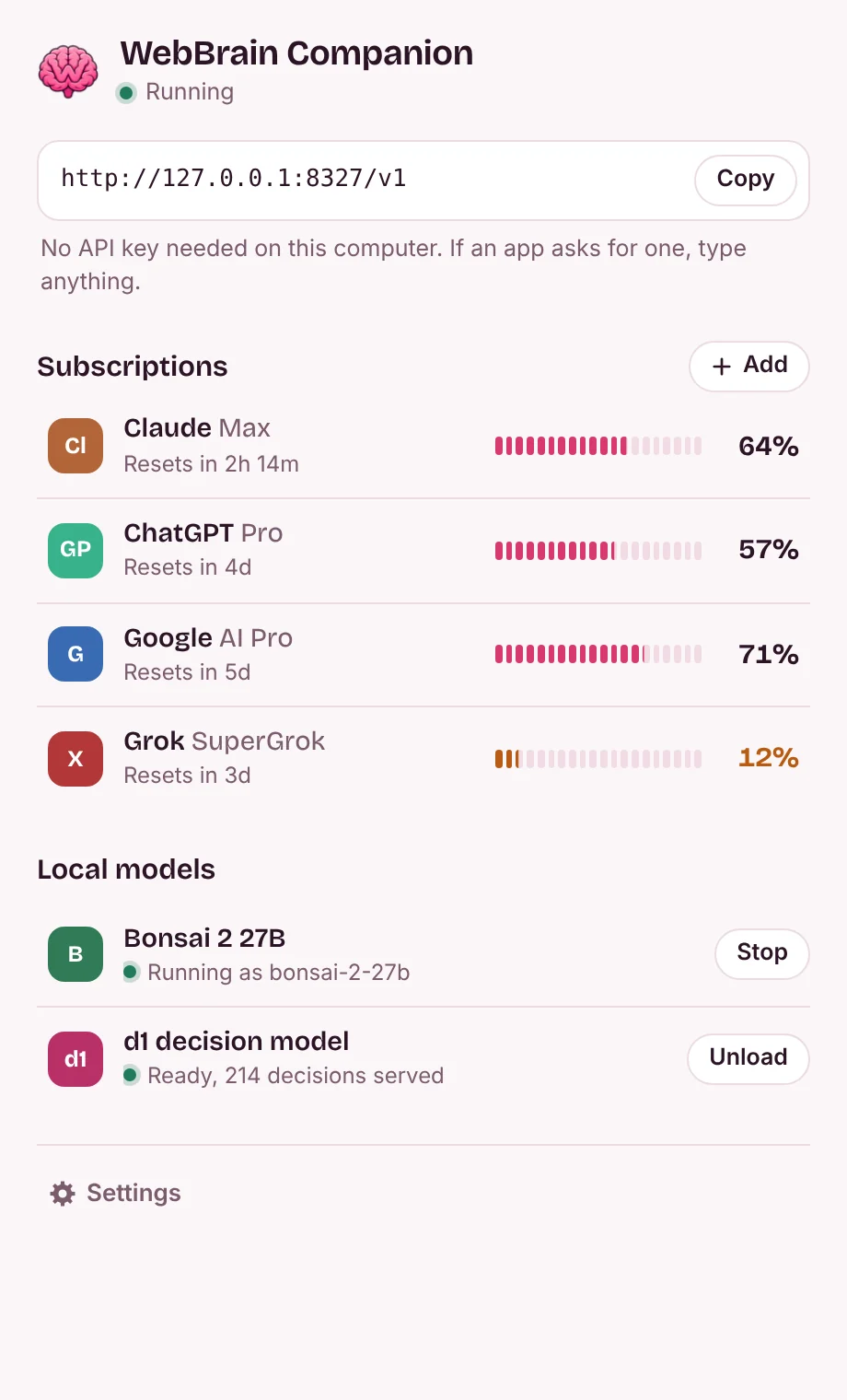
una pagina
La dirección que necesita WebBrain, cada plan con el límite más próximo a agotarse y los modelos locales con su botón principal. No hay clave API en esta computadora.
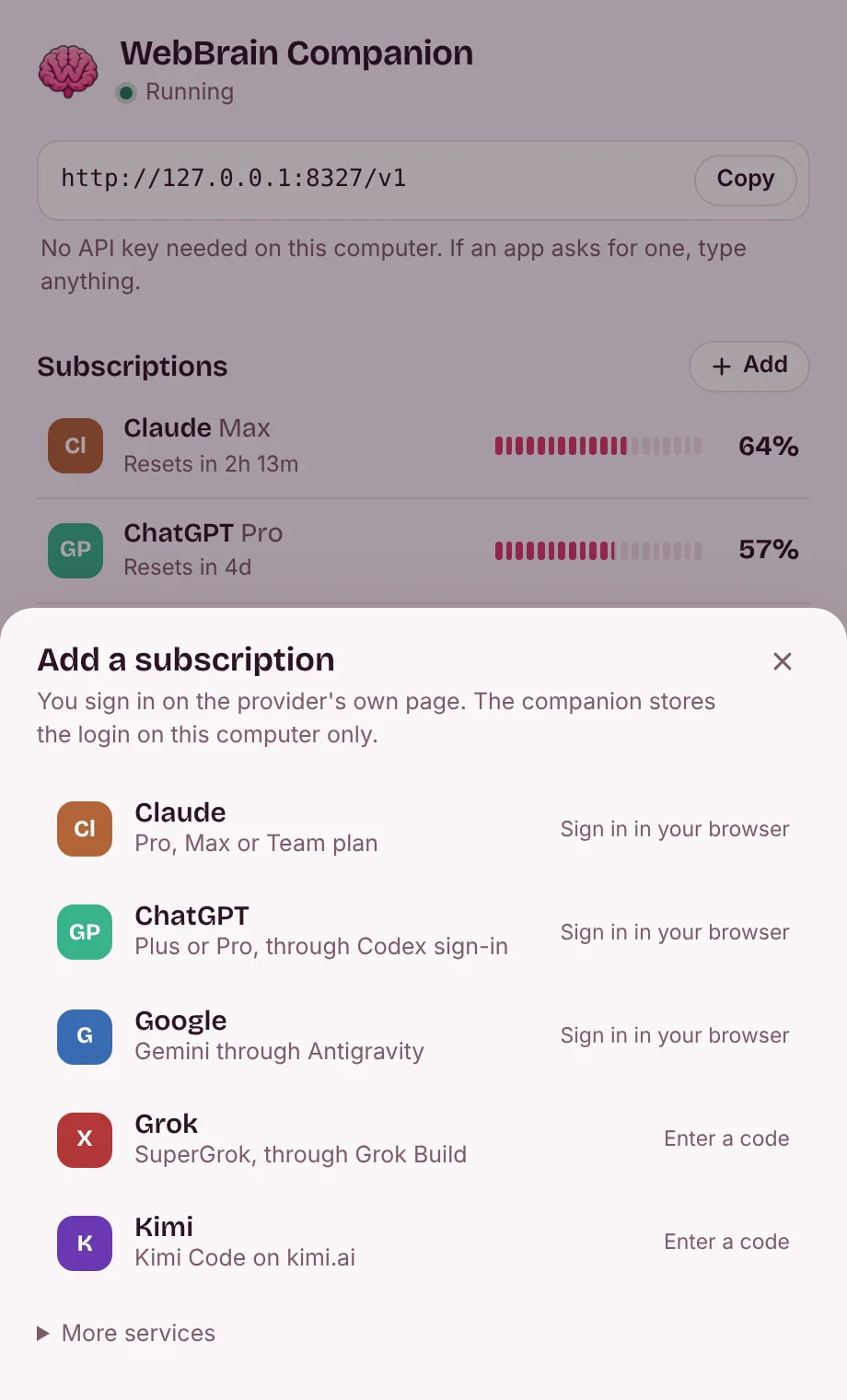
Agregar una suscripción
Inicia sesión en la propia página del proveedor. El inicio de sesión permanece en su computadora.
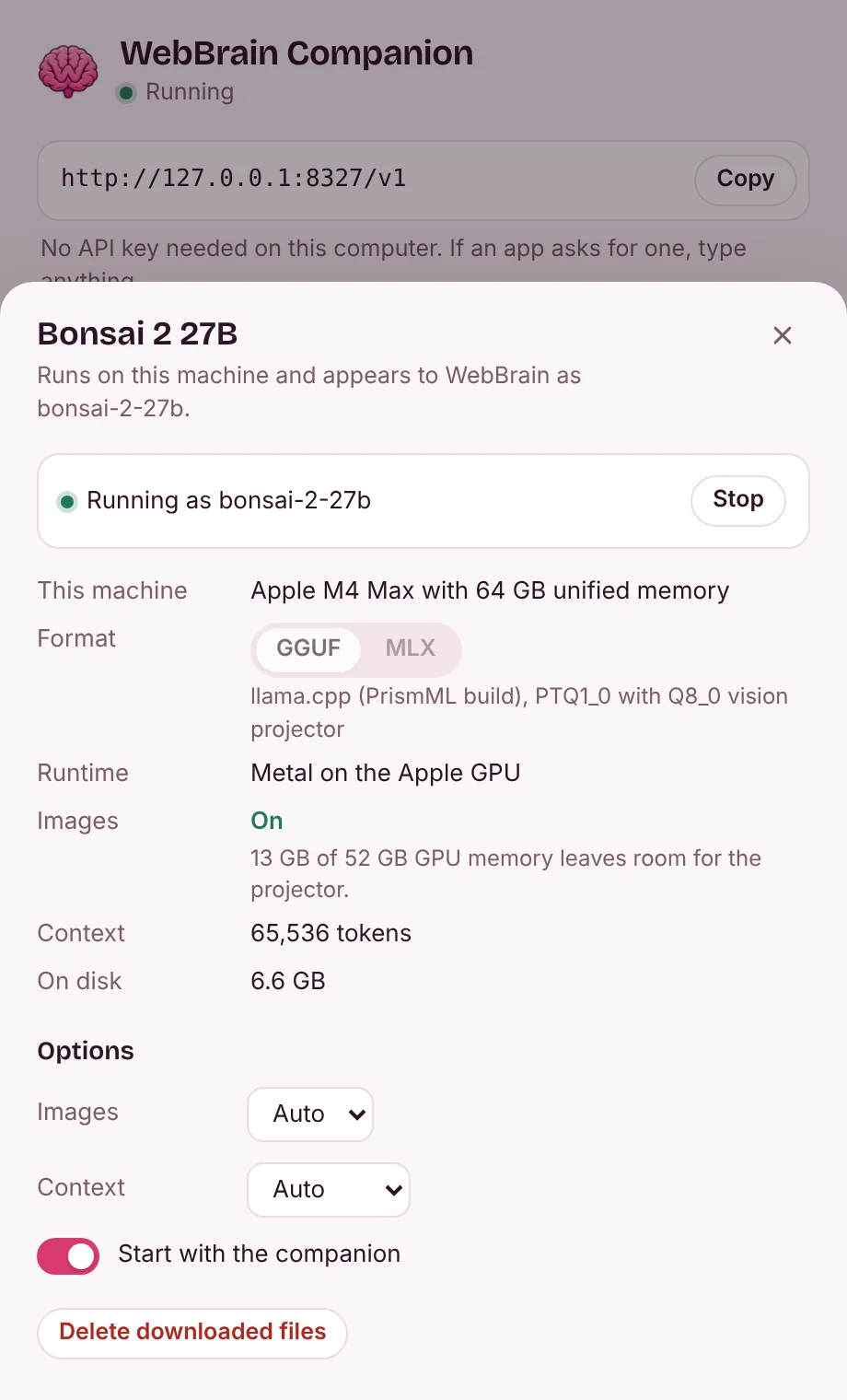
Modelos locales
Haga clic en Bonsai 2 27B para ver dónde se ejecuta y si las imágenes encajan, y para cambiar sus opciones. d1 se abre de la misma manera.


Bonsai 2 27B, adaptado a su máquina
El Ternary Bonsai 2 27B de PrismML incluye 27 mil millones de parámetros en 5,95 GB. El complemento lo instala con su proyector de visión Q8_0 y la compilación de llama.cpp de PrismML, o como el paquete MLX en Apple Silicon, y lo incluye junto a sus suscripciones como bonsai-2-27b.
Antes de descargar cualquier cosa, determina dónde se ejecuta el modelo y si la entrada de la imagen encaja. El proyector de visión se enciende en el GPU cuando queda aproximadamente 1 GB de memoria GPU después del modelo y su contexto, en el CPU cuando solo el sistema RAM tiene espacio y, en caso contrario, permanece apagado. Puede anular la elección en el panel.
| maquina | Sigue funcionando | Entrada de imagen | Contexto |
|---|---|---|---|
| MacBook Air, 8GB | Apple GPU con Metal. Necesita más memoria que la que tiene la Mac, así que espere un intercambio. | Apagado | Fichas 8K |
| MacBook Pro, 16GB | Apple GPU con Metal | Encendido, GPU | Fichas 16K |
| Portátil con RTX 4060 (8 GB) y RAM de 16 GB | CUDA, 57 de 64 capas en el GPU | Encendido, CPU | Fichas 8K |
| Computadora de escritorio con RTX 4090 (24 GB) y RAM de 64 GB | CUDA, todo en el GPU | Encendido, GPU | Fichas 64K |
| Computadora de escritorio con Radeon RX 7600 (8 GB) y RAM de 32 GB | Vulkan, 61 de 64 capas en el GPU | Encendido, CPU | Fichas 8K |
| PC sin tarjeta gráfica, 16 GB RAM | CPU | Encendido, CPU | Fichas 8K |
| PC sin tarjeta gráfica, 8 GB RAM | CPU, con poco espacio de sobra | Apagado | Fichas 8K |
Elaborado por el planificador del acompañante de memoria total y libre; Los números en su máquina en el momento de la instalación deciden. En Apple Silicon, el paquete MLX lleva su propia torre de visión, por lo que las imágenes siempre están encendidas.
Modelo de decisión de WebBrain, fuera del navegador
El modelo d1 de WebBrain responde sí/no, preguntas de elección y puntuación sobre una página y hasta cuatro capturas de pantalla, como por ejemplo si una tarea está terminada. El complemento lo ejecuta en ONNX Runtime y responde a través de HTTP, por lo que una pestaña del navegador no tiene que cargar 1,9 GB. Su puerto Go devuelve los mismos tokens y probabilidades que el adaptador JavaScript de WebBrain. El d1 nativo está disponible en los Mac Windows, Linux y Apple Silicon; no está disponible en Mac Intel.
preguntar
curl http://127.0.0.1:8327/companion/v1/decide \
  -H "Content-Type: application/json" \
  -d '{"state": "Order #1042 is confirmed.",
       "questions": {"completion": {
         "type": "choice",
         "instructions": "Did the task finish?",
         "criteria": {"completed": "Confirmed",
                      "not_completed": "Failed or unfinished",
                      "unknown": "Not established"}}}}'
Respuesta (273 ms en el tiempo de ejecución CPU)
{"answers": {"completion": {
   "choice": "completed",
   "confidence": 0.99997,
   "probabilities": {"completed": 0.99997,
                     "not_completed": 0.000002,
                     "unknown": 0.000033}}},
 "diagnostics": {"runtime": "onnxruntime 1.31.0 (CPU)", …}}
Conectar WebBrain
Haz esto una vez. Las aplicaciones en esta computadora no necesitan clave API.
- Instale el compañero y ábralo. Agregue una suscripción en su panel y finalice el inicio de sesión en su navegador.
- La dirección predeterminada es
http://127.0.0.1:8327/v1. Si el puerto cambió, copie la dirección que se muestra en el menú del panel o de la bandeja. - En WebBrain, abra la página Providers (Más… en el menú de modelo del panel lateral) y elija WebBrain Companion. Mantenga su dirección predeterminada a menos que la aplicación muestre otro puerto. No se necesita ninguna clave API en esta computadora.
- Haga clic en Cargar modelos, elija un modelo, Guardar y ejecute Probar conexión antes de activar la tarjeta. Active la visión solo para un modelo que acepte imágenes.
Cualquier cliente OpenAI, Anthropic o Gemini en esta computadora puede usar la misma dirección. Para usarlo desde otro dispositivo, active el acceso a la red en la configuración del panel; ese dispositivo luego necesita la clave API que muestra el panel.
Descargar
Versión 0.1.2. Cada paquete contiene un único programa; su configuración e inicios de sesión se encuentran en su carpeta de usuario.
macOS
macOS 12 o posterior, Apple Silicon y Intel (d1 requiere Apple Silicon)
Tu sistemaMueva WebBrain Companion a Aplicaciones. La compilación no está certificada por Apple: la primera vez, permítala en Configuración del sistema, Privacidad y seguridad (Abierto de todos modos). En macOS 14 y versiones anteriores, haga clic con la tecla Control presionada y elija Abrir.
Windows
Windows 10 y 11, x64 y Arm64
Tu sistemaEjecute el instalador: se instala para su cuenta, sin que el administrador lo solicite y agrega WebBrain Companion al menú Inicio. Hasta que el instalador esté firmado con el código, SmartScreen puede decir "Windows protegió su PC": elija Más información y luego Ejecutar de todos modos.
Linux
x64 y Arm64
Tu sistemaDesempaquete y ejecute webbrain-companion. El ícono necesita una bandeja StatusNotifierItem: KDE, XFCE o GNOME con la extensión AppIndicator.
Sumas de comprobación SHA-256código fuenteTodos los lanzamientos
Antes de iniciar sesión
Lo que queda en tu computadora
- En esta computadora no se necesita ninguna clave API: el compañero solo responde solicitudes de 127.0.0.1 y rechaza páginas web, por lo que un sitio que visite no puede gastar sus planes. Las extensiones del navegador como WebBrain y las aplicaciones de esta computadora pueden usarlo.
- Otros dispositivos pueden conectarse solo si activa el acceso a la red en la configuración del panel. Luego escucha en 0.0.0.0 y necesitan la clave API que muestra el panel.
- Los inicios de sesión se almacenan en su carpeta de usuario y se envían únicamente al proveedor al que pertenecen.
- No hay análisis. Aparte de los proveedores en los que inicia sesión, solo recupera la lista de modelos públicos de CLIProxyAPI y, cuando instala un modelo, sus archivos de Hugging Face, GitHub y, para MLX, PyPI.
- Las indicaciones enviadas a una suscripción aún se envían a ese proveedor. Sólo Bonsai 2 27B y d1 se ejecutan en su máquina.
Lo que decide su proveedor
- No es lo mismo una suscripción que funciona a través de un proxy que una que permite el proveedor. Los términos del consumidor de Anthropic restringen el acceso automatizado fuera de una clave API, y los términos de Gemini CLI de Google dicen que su inicio de sesión no se puede utilizar con herramientas de terceros.
- Verifique los términos de su plan y región antes de agregarlo. Si una cuenta le importa, una clave API de proveedor es la ruta más segura.
- Mantenga desactivado el acceso a la red en Wi-Fi público y nunca reenvíe el puerto 8327 a Internet. La clave API no es seguridad de nivel de Internet.