 WebBrain Companion
Vos abonnements IA, prêts à être utilisés dans WebBrain
WebBrain Companion se trouve dans votre barre de menus ou dans la barre d'état système. Connectez-vous une fois à Claude, ChatGPT, Google, Grok ou Kimi, et WebBrain les atteint tous à une seule adresse sur votre ordinateur. Le plateau indique la quantité restante de chaque plan et quand il est réinitialisé.
Tout le reste se passe dans un petit panneau
Cliquez sur l'icône pour l'ouvrir. Une page contient l'adresse de WebBrain, chaque plan avec ce qui reste et les deux modèles locaux ; cliquez sur une ligne pour ses détails ou sur l'engrenage pour les paramètres. Il suit votre environnement clair ou sombre et parle anglais et turc.
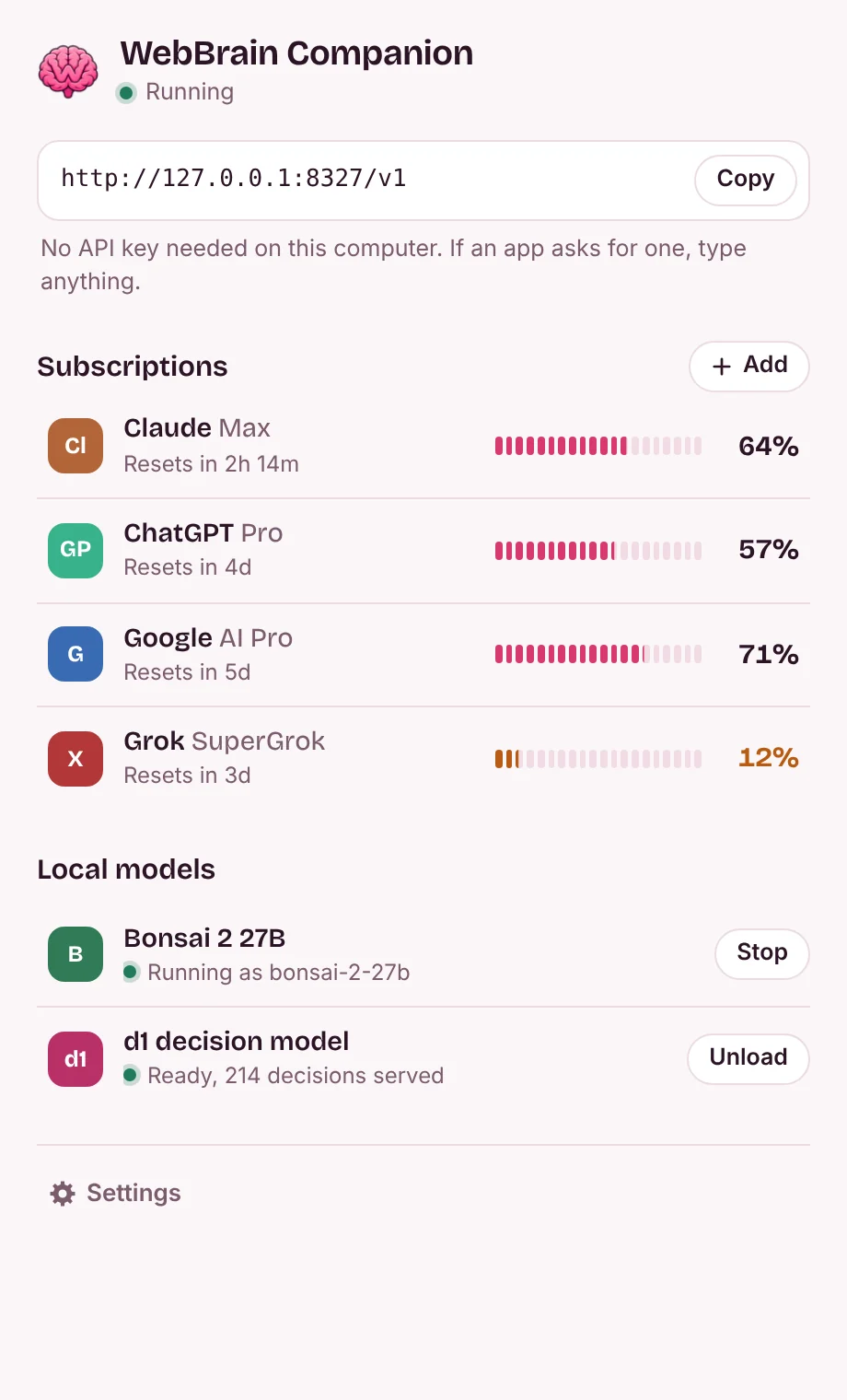
Une page
L'adresse dont WebBrain a besoin, chaque plan avec la limite la plus proche d'être épuisée et les modèles locaux avec leur bouton principal. Aucune clé API sur cet ordinateur.
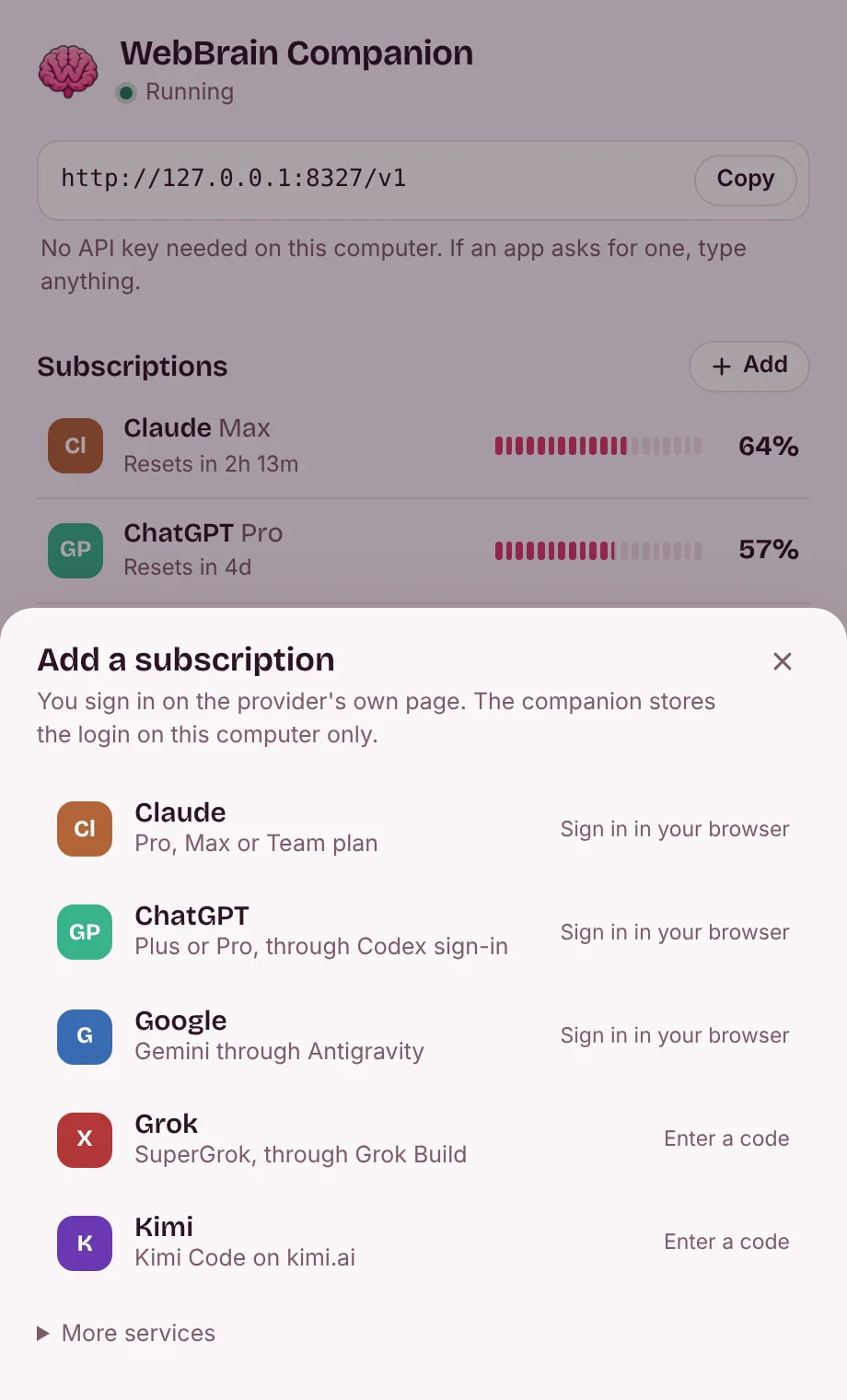
Ajouter un abonnement
Connectez-vous sur la page propre du fournisseur. La connexion reste sur votre ordinateur.
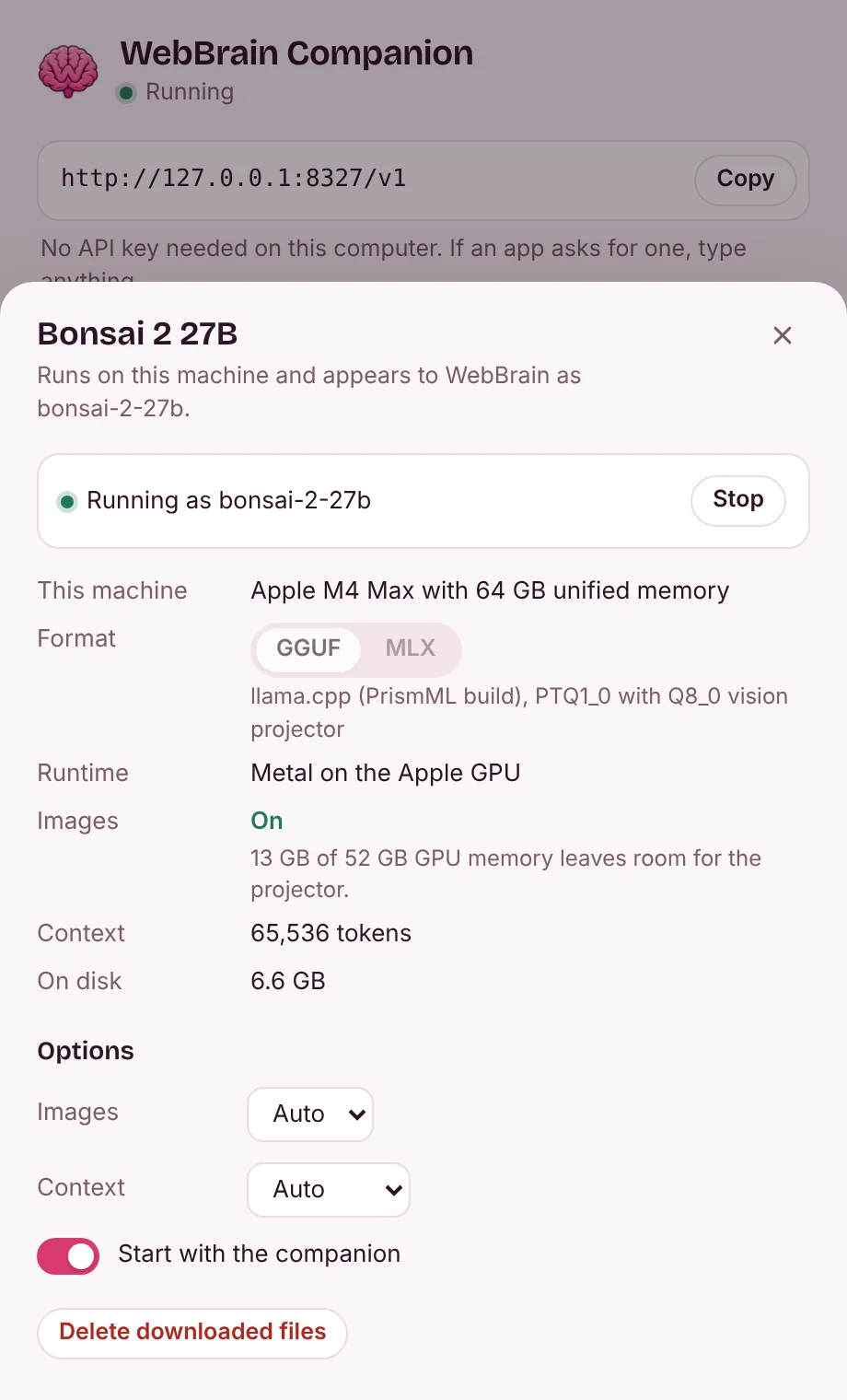
Modèles locaux
Cliquez sur Bonsai 2 27B pour voir où il s'exécute et si les images s'adaptent, et pour modifier ses options. d1 s'ouvre de la même manière.


Bonsai 2 27B, dimensionné pour votre machine
Le Ternary Bonsai 2 27B du PrismML regroupe 27 milliards de paramètres dans 5,95 Go. Le compagnon l'installe avec son projecteur de vision Q8_0 et la version PrismML de lama.cpp, ou en tant que pack MLX sur Apple Silicon, et le répertorie à côté de vos abonnements sous le nom bonsai-2-27b.
Avant tout téléchargement, il détermine où le modèle s'exécute et si l'entrée d'image convient. Le projecteur de vision s'allume sur le GPU lorsqu'il reste environ 1 Go de mémoire GPU après le modèle et son contexte, sur le CPU lorsque seul le système RAM a de la place, et reste éteint dans le cas contraire. Vous pouvez remplacer le choix dans le panneau.
| Machine | Fonctionne sur | Saisie d'images | Contexte |
|---|---|---|---|
| MacBook Air, 8 Go | Apple GPU avec Metal. Il a besoin de plus de mémoire que le Mac, alors attendez-vous à un échange. | Désactivé | Jetons 8K |
| MacBook Pro, 16 Go | Apple GPU avec Metal | Allumé, GPU | Jetons 16K |
| Ordinateur portable avec un RTX 4060 (8 Go) et un RAM de 16 Go | CUDA, 57 des 64 couches du GPU | Allumé, CPU | Jetons 8K |
| Ordinateur de bureau avec un RTX 4090 (24 Go) et un RAM de 64 Go | CUDA, tout sur le GPU | Allumé, GPU | Jetons 64K |
| Ordinateur de bureau avec un Radeon RX 7600 (8 Go) et un RAM de 32 Go | Vulkan, 61 des 64 couches du GPU | Allumé, CPU | Jetons 8K |
| PC sans carte graphique, 16 Go RAM | CPU | Allumé, CPU | Jetons 8K |
| PC sans carte graphique, 8 Go RAM | CPU, avec peu de place disponible | Désactivé | Jetons 8K |
Élaboré par le planificateur du compagnon à partir de la mémoire totale et libre ; les numéros sur votre machine au moment de l'installation décident. Sur le Apple Silicon, le pack MLX possède sa propre tour de vision, les images sont donc toujours actives.
Modèle de décision de WebBrain, en dehors du navigateur
Le modèle d1 du WebBrain répond aux questions oui/non, de choix et de score sur une page et jusqu'à quatre captures d'écran, par exemple si une tâche est terminée. Le compagnon l'exécute sur ONNX Runtime et répond via HTTP, de sorte qu'un onglet de navigateur n'a pas besoin de charger 1,9 Go. Son port Go renvoie les mêmes jetons et probabilités que l'adaptateur JavaScript de WebBrain. Le d1 natif est disponible sur les Mac Windows, Linux et Apple Silicon ; il n'est pas disponible sur les Mac Intel.
Demander
curl http://127.0.0.1:8327/companion/v1/decide \
  -H "Content-Type: application/json" \
  -d '{"state": "Order #1042 is confirmed.",
       "questions": {"completion": {
         "type": "choice",
         "instructions": "Did the task finish?",
         "criteria": {"completed": "Confirmed",
                      "not_completed": "Failed or unfinished",
                      "unknown": "Not established"}}}}'
Réponse (273 ms sur le runtime CPU)
{"answers": {"completion": {
   "choice": "completed",
   "confidence": 0.99997,
   "probabilities": {"completed": 0.99997,
                     "not_completed": 0.000002,
                     "unknown": 0.000033}}},
 "diagnostics": {"runtime": "onnxruntime 1.31.0 (CPU)", …}}
Connectez WebBrain
Vous faites cela une fois. Les applications sur cet ordinateur n'ont besoin d'aucune clé API.
- Installez le compagnon et ouvrez-le. Ajoutez un abonnement dans son panneau et terminez la connexion dans votre navigateur.
- L'adresse par défaut est
http://127.0.0.1:8327/v1. Si le port a changé, copiez l'adresse affichée dans le menu du panneau ou du bac. - Dans WebBrain, ouvrez la page Providers (Plus… dans le menu Modèle du panneau latéral) et choisissez WebBrain Companion. Conservez son adresse par défaut, sauf si l'application affiche un autre port. Aucune clé API n'est nécessaire sur cet ordinateur.
- Cliquez sur Charger les modèles, choisissez un modèle, Enregistrez et exécutez Test de connexion avant d'activer la carte. Activez la vision uniquement pour un modèle qui accepte les images.
Tout client OpenAI, Anthropic ou Gemini sur cet ordinateur peut utiliser la même adresse. Pour l'utiliser depuis un autre appareil, activez l'accès au réseau dans les paramètres du panneau ; cet appareil a alors besoin de la clé API affichée par le panneau.
Télécharger
Version 0.1.2. Chaque package contient un seul programme ; vos paramètres et connexions se trouvent dans votre dossier utilisateur.
macOS
macOS 12 ou version ultérieure, Apple Silicon et Intel (d1 nécessite Apple Silicon)
Votre systèmeDéplacez WebBrain Companion vers Applications. La version n'est pas notariée par Apple : la première fois, autorisez-la dans Paramètres système, Confidentialité et sécurité (Ouvrir quand même). Sur macOS 14 et versions antérieures, faites un Ctrl-clic dessus et choisissez Ouvrir.
Windows
Windows 10 et 11, x64 et Arm64
Votre systèmeExécutez le programme d'installation : il s'installe pour votre compte, sans invite d'administrateur, et ajoute WebBrain Companion au menu Démarrer. Jusqu'à ce que le programme d'installation soit signé par code, SmartScreen peut indiquer « Windows a protégé votre PC » : choisissez Plus d'informations, puis Exécuter quand même.
Linux
x64 et Arm64
Votre systèmeDécompressez et exécutez webbrain-companion. L'icône nécessite une barre d'état StatusNotifierItem : KDE, XFCE ou GNOME avec l'extension AppIndicator.
Avant de vous connecter
Ce qui reste sur votre ordinateur
- Sur cet ordinateur, aucune clé API n'est nécessaire : le compagnon répond uniquement aux requêtes du 127.0.0.1 et refuse les pages Web, de sorte qu'un site que vous visitez ne peut pas dépenser vos projets. Les extensions de navigateur telles que WebBrain et les applications sur cet ordinateur peuvent l'utiliser.
- Les autres appareils ne peuvent se connecter que si vous activez l'accès au réseau dans les paramètres du panneau. Il écoute ensuite sur 0.0.0.0 et a besoin de la clé API affichée par le panneau.
- Les connexions sont stockées dans votre dossier utilisateur et envoyées uniquement au fournisseur auquel elles appartiennent.
- Il n'y a pas d'analyse. Outre les fournisseurs auxquels vous vous connectez, il récupère uniquement la liste publique des modèles de CLIProxyAPI et, lorsque vous installez un modèle, ses fichiers de Hugging Face, GitHub et, pour MLX, PyPI.
- Les invites envoyées à un abonnement sont toujours envoyées à ce fournisseur. Seuls Bonsai 2 27B et d1 fonctionnent sur votre ordinateur.
Ce que décide votre fournisseur
- Un abonnement qui fonctionne via un proxy n’est pas le même que celui autorisé par le fournisseur. Les conditions de consommation de Anthropic restreignent l'accès automatisé en dehors d'une clé API, et les conditions Gemini CLI de Google indiquent que sa connexion ne peut pas être utilisée avec des outils tiers.
- Vérifiez les conditions de votre forfait et de votre région avant de l'ajouter. Si un compte est important pour vous, une clé API de fournisseur constitue la voie la plus sûre.
- Gardez l'accès au réseau désactivé sur le Wi-Fi public et ne transférez jamais le port 8327 vers Internet. La clé API n’est pas une sécurité de niveau Internet.