 WebBrain Companion
Ваши подписки на ИИ готовы к работе в WebBrain
WebBrain Companion живет в строке меню или на панели задач. Войдите в Claude, ChatGPT, Google, Grok или Kimi один раз, и WebBrain достигнет всех из них по одному адресу на вашем компьютере. В трее показано, сколько осталось каждого плана и когда он сбрасывается.
Все остальное происходит на одной маленькой панели.
Нажмите на значок, чтобы открыть его. На одной странице содержится адрес WebBrain, все планы с остатками и две локальные модели; нажмите на строку, чтобы просмотреть подробную информацию, или на шестеренку, чтобы перейти к настройкам. Он соответствует вашей светлой или темной обстановке и говорит на английском и турецком языках.
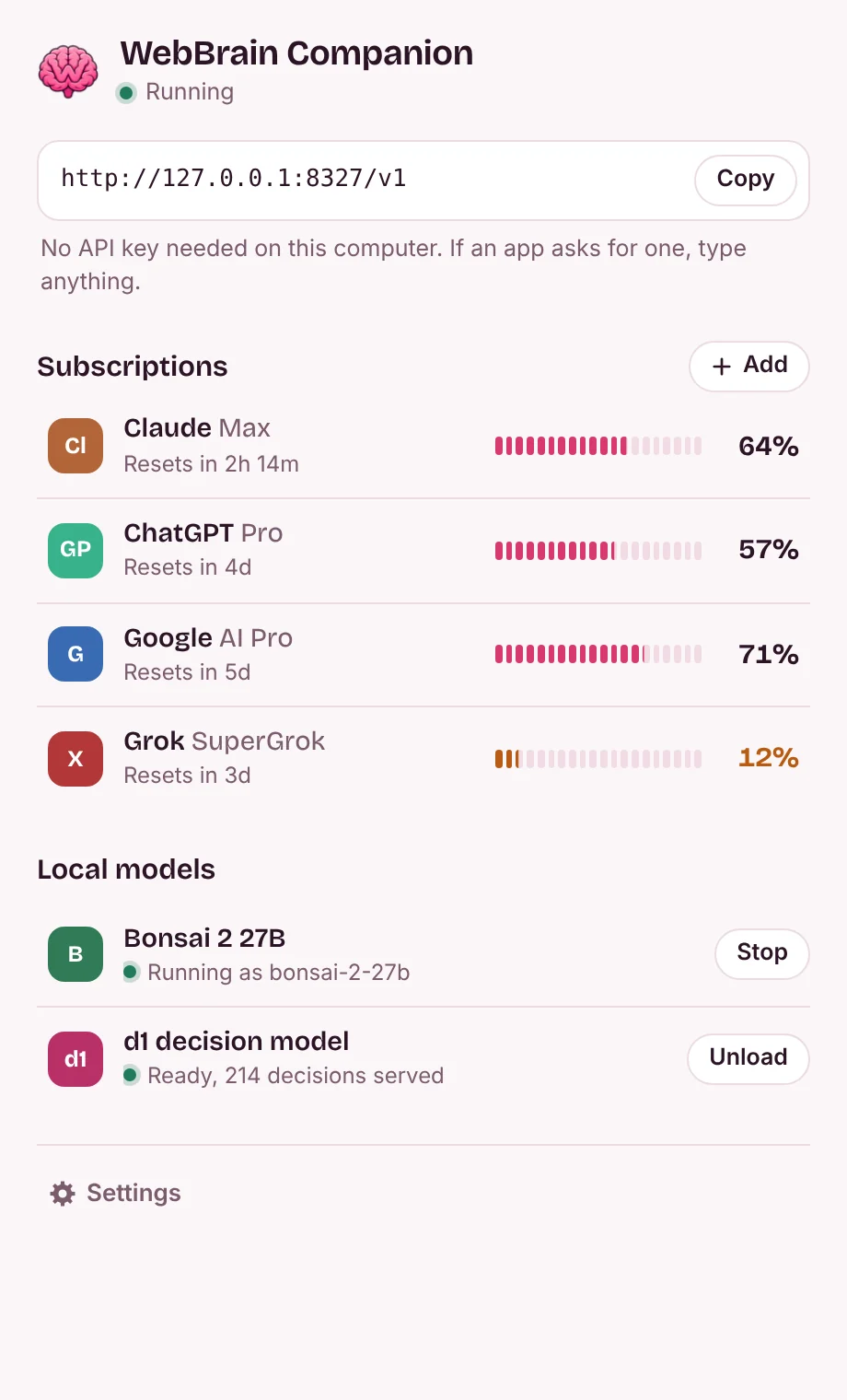
Одна страница
Нужен адрес WebBrain, каждый план с лимитом, ближайшим к исчерпанию, и локальные модели со своей основной кнопкой. На этом компьютере нет ключа API.
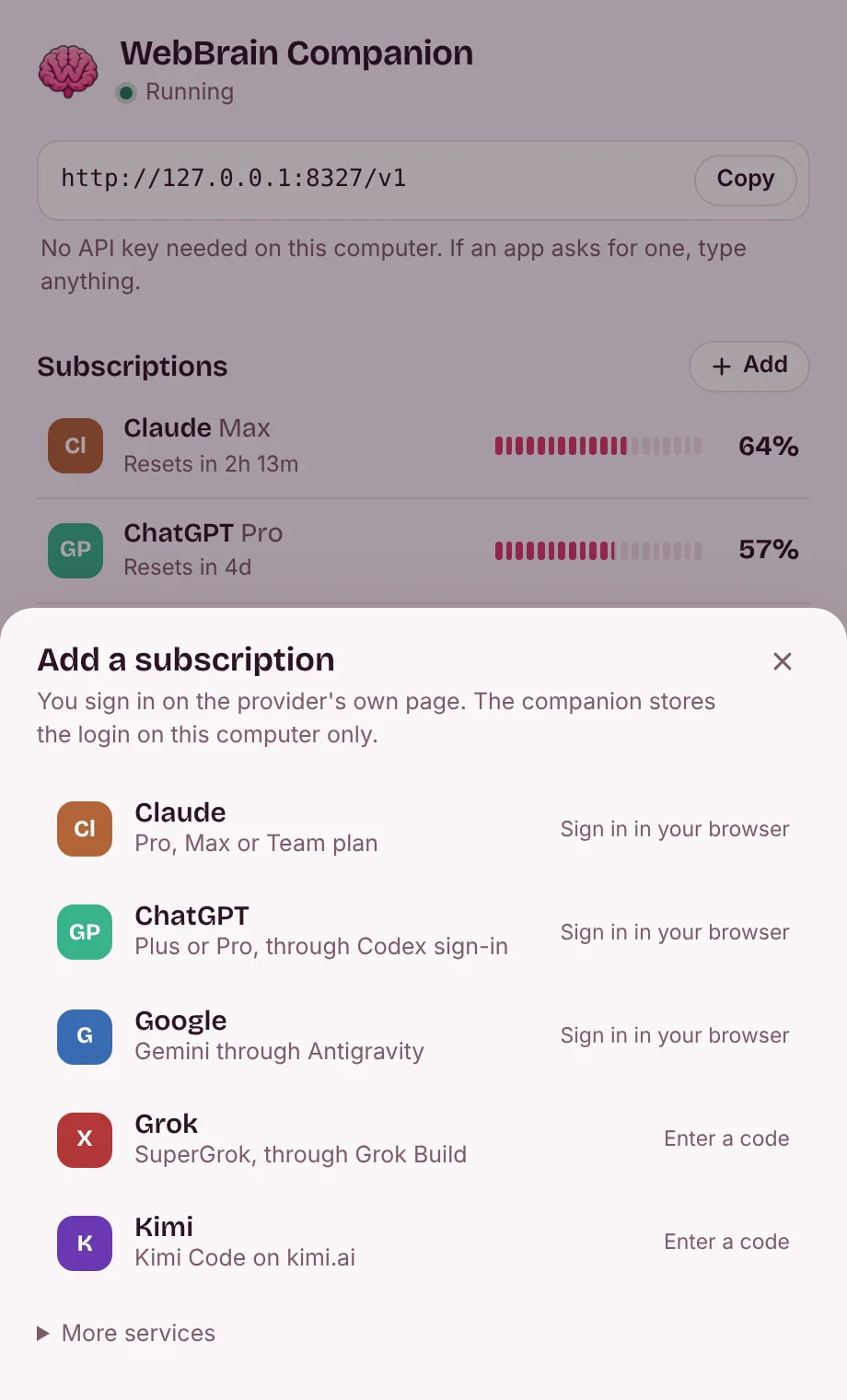
Добавить подписку
Авторизуйтесь на собственной странице провайдера. Логин остается на вашем компьютере.
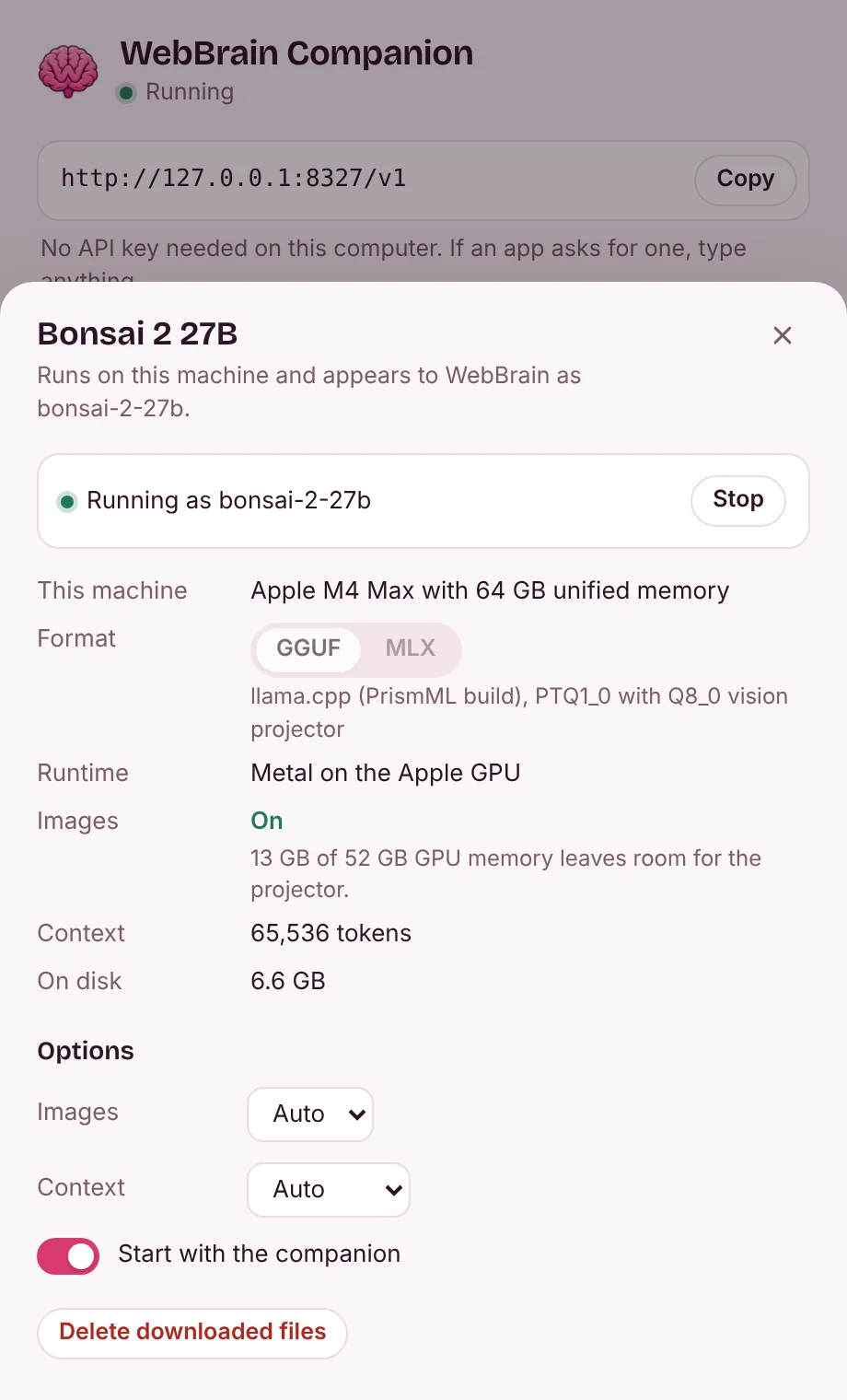
Локальные модели
Нажмите Bonsai 2 27B, чтобы увидеть, где он работает и подходят ли изображения, а также изменить его параметры. d1 открывается так же.


Bonsai 2 27B, размер соответствует вашей машине
Ternary Bonsai 2 27B PrismML упаковывает 27 миллиардов параметров в 5,95 ГБ. Компаньон устанавливает его вместе с проектором Q8_0 и сборкой llama.cpp для PrismML или как пакет MLX на Apple Silicon и указывает его рядом с вашими подписками как bonsai-2-27b.
Прежде чем что-либо загружается, выясняется, где работает модель и подходит ли входное изображение. Проектор изображения включается на GPU, когда после модели и ее контекста остается около 1 ГБ памяти GPU, на CPU, когда есть место только в системе RAM, и отключается в противном случае. Вы можете отменить выбор на панели.
| Машина | Работает | Ввод изображения | Контекст |
|---|---|---|---|
| MacBook Air, 8 ГБ | Apple GPU с Metal. Ему требуется больше памяти, чем у Mac, так что ожидайте замены. | Выкл. | Токены 8K |
| MacBook Pro, 16 ГБ | Apple GPU с Metal | Включено, GPU | Токены 16K |
| Ноутбук с RTX 4060 (8 ГБ) и RAM 16 ГБ | CUDA, 57 из 64 слоев на GPU | Включено, CPU | Токены 8K |
| Настольный компьютер с RTX 4090 (24 ГБ) и RAM 64 ГБ | CUDA, все на GPU | Включено, GPU | Токены 64K |
| Настольный компьютер с Radeon RX 7600 (8 ГБ) и RAM 32 ГБ | Vulkan, 61 из 64 слоев на GPU | Включено, CPU | Токены 8K |
| ПК без видеокарты, 16 ГБ RAM | CPU | Включено, CPU | Токены 8K |
| ПК без видеокарты, 8 ГБ RAM | CPU, свободного места мало | Выкл. | Токены 8K |
Разработано планировщиком компаньона из общей и свободной памяти; числа на вашем компьютере во время установки решают. На Apple Silicon пакет MLX имеет собственную обзорную башню, поэтому изображения всегда включены.
Модель принятия решений WebBrain вне браузера
Модель d1 WebBrain отвечает на вопросы «да/нет», вопросы выбора и оценки о странице и до четырех снимков экрана, например о том, завершена ли задача. Компаньон запускает его на ONNX Runtime и отвечает по HTTP, поэтому вкладка браузера не должна загружать 1,9 ГБ. Его порт Go возвращает те же токены и вероятности, что и адаптер JavaScript WebBrain. Собственный d1 доступен на компьютерах Mac Windows, Linux и Apple Silicon; он недоступен на компьютерах Mac Intel.
Спросить
curl http://127.0.0.1:8327/companion/v1/decide \
  -H "Content-Type: application/json" \
  -d '{"state": "Order #1042 is confirmed.",
       "questions": {"completion": {
         "type": "choice",
         "instructions": "Did the task finish?",
         "criteria": {"completed": "Confirmed",
                      "not_completed": "Failed or unfinished",
                      "unknown": "Not established"}}}}'
Ответ (273 мс во время выполнения CPU)
{"answers": {"completion": {
   "choice": "completed",
   "confidence": 0.99997,
   "probabilities": {"completed": 0.99997,
                     "not_completed": 0.000002,
                     "unknown": 0.000033}}},
 "diagnostics": {"runtime": "onnxruntime 1.31.0 (CPU)", …}}
Подключить WebBrain
Вы делаете это один раз. Приложениям на этом компьютере не нужен ключ API.
- Установите компаньона и откройте его. Добавьте подписку в ее панели и завершите вход в браузере.
- Адрес по умолчанию —
http://127.0.0.1:8327/v1. Если порт изменился, скопируйте адрес, указанный в меню панели или лотка. - В WebBrain откройте страницу Providers (More… в меню модели боковой панели) и выберите WebBrain Companion. Сохраняйте адрес по умолчанию, если приложение не показывает другой порт. На этом компьютере не требуется ключ API.
- Нажмите Загрузить модели, выберите модель Сохранить и запустите Test Connection перед активацией карты. Включайте зрение только для модели, которая принимает изображения.
Любой клиент OpenAI, Anthropic или Gemini на этом компьютере может использовать тот же адрес. Чтобы использовать его с другого устройства, включите доступ к сети в настройках панели; этому устройству затем потребуется ключ API, отображаемый на панели.
Скачать
Версия 0.1.2. Каждый пакет содержит одну программу; ваши настройки и логины хранятся в вашей пользовательской папке.
macOS
macOS 12 или новее, Apple Silicon и Intel (для d1 требуется Apple Silicon)
Ваша системаПереместите WebBrain Companion в Приложения. Сборка не заверена Apple: в первый раз разрешите ее в настройках системы, конфиденциальности и безопасности (все равно открыть). В macOS 14 и более ранних версиях щелкните его, удерживая клавишу Control, и выберите «Открыть».
Windows
Windows 10 и 11, x64 и Arm64
Ваша системаЗапустите установщик: он установится для вашей учетной записи без приглашения администратора и добавит WebBrain Companion в меню «Пуск». Пока установщик не подписан кодом, SmartScreen может сказать: «Windows защитил ваш компьютер»: выберите «Подробнее», затем «Все равно запустить».
Linux
х64 и Арм64
Ваша системаРаспакуйте и запустите webbrain-companion. Для значка требуется лоток StatusNotifierItem: KDE, XFCE или GNOME с расширением AppIndicator.
Прежде чем войти в систему
Что остается на вашем компьютере
- На этом компьютере ключ API не требуется: компаньон отвечает только на запросы с адреса 127.0.0.1 и отворачивает веб-страницы, поэтому сайт, который вы посещаете, не может потратить ваши планы. Расширения браузера, такие как WebBrain, и приложения на этом компьютере могут использовать его.
- Другие устройства смогут подключиться только в том случае, если вы включите доступ к сети в настройках панели. Затем он прослушивает 0.0.0.0, и им нужен ключ API, который отображается на панели.
- Логины хранятся в вашей пользовательской папке и отправляются только тому провайдеру, которому они принадлежат.
- Аналитики нет. Помимо поставщиков, к которым вы входите в систему, он получает только общедоступный список моделей CLIProxyAPI, а при установке модели — ее файлы из Hugging Face, GitHub и, для MLX, PyPI.
- Приглашения, отправленные в подписку, по-прежнему передаются этому поставщику. На вашем компьютере работают только Bonsai 2 27B и d1.
Что решит ваш провайдер
- Подписка, работающая через прокси, отличается от той, которую разрешает провайдер. Потребительские условия Anthropic ограничивают автоматический доступ за пределами ключа API, а условия Gemini CLI Google гласят, что вход в систему не может использоваться со сторонними инструментами.
- Прежде чем добавлять его, проверьте условия вашего плана и региона. Если учетная запись имеет для вас значение, ключ API провайдера — более безопасный путь.
- Отключите доступ к сети общедоступного Wi-Fi и никогда не перенаправляйте порт 8327 в Интернет. Ключ API не обеспечивает безопасность интернет-уровня.