آیا WebBrain یک جایگزین رایگان برای پلاگین مرورگر کلود است؟
بله. WebBrain قابلیتهای عامل مرورگر هوش مصنوعی مشابهی را ارائه میکند - خواندن صفحات، استخراج دادهها، کلیک کردن روی دکمهها، پر کردن فرمها و خودکار کردن گردشهای کاری چند مرحلهای. برخلاف پلاگین مرورگر اختصاصی Claude که به اشتراک Claude Pro نیاز دارد و فقط با مدلهای Anthropic کار میکند، WebBrain کاملاً رایگان، منبع باز (مجوز MIT) است و از چندین ارائهدهنده LLM از جمله مدلهای محلی که کاملاً روی دستگاه شما اجرا میشوند، پشتیبانی میکند.
اشتراک WebBrain Cloud چقدر است؟
WebBrain Cloud در حال حاضر است 5 دلار در ماه برای هر نمایه دستگاه، در حال حاضر بسیار ارزان تر از کلود پرو است. استفاده در حال حاضر تحت خط مشی استفاده منصفانه نامحدود است: استفاده شخصی معمولی خوب است، اما استفاده توهین آمیز، خودکار، فروش مجدد یا استفاده غیرمعمول با حجم بالا مجاز نیست.
اشتراک به شناسه دستگاه ایجاد شده توسط برنامه افزودنی برای آن مرورگر + OS GUID مرتبط است، نه به یک حساب کاربری. اگر به دلیل بازنشانی فضای ذخیره سازی افزونه، حذف نمایه مرورگر، نصب مجدد مرورگر، تغییر مرورگر/سیستم عامل یا گم شدن دستگاه، آن شناسه گم شده باشد، نمی توانیم آن را بازیابی یا انتقال دهیم و برای آن ضرر بازپرداختی صادر نمی کنیم.
میتوانید از این طریق مشترک شوید یا صورتحساب را مدیریت کنید حساب بخش صفحه تنظیمات افزونه با مدیریت صورتحساب دکمه برای لغو دستی، از طریق ایمیل با آدرس ایمیلی که در هنگام تسویه حساب استفاده کردید، با ما تماس بگیرید.
Cloud Sync رمزگذاری شده چگونه کار می کند؟
Cloud Sync یک ویژگی اختیاری برای مشترکین فعال WebBrain Cloud است. این حافظههای WebBrain، متن تکمیل خودکار نمایه و پیکربندی ارائهدهنده پشتیبانیشده، از جمله کلیدهای API را همگامسازی میکند. این کار را انجام می دهد نه سابقه چت، سابقه مرورگر، اسکرین شات های صفحه، یا توکن های OAuth قدیمی را همگام کنید و آن ها را به روز کنید.
مرورگر شما مخزن همگامسازی را قبل از آپلود با رمز عبوری که انتخاب میکنید رمزگذاری میکند. WebBrain Cloud فقط مخزن رمزگذاری شده را ذخیره می کند. نمی تواند خاطرات، متن نمایه، تنظیمات ارائه دهنده یا کلیدهای API شما را بخواند و نمی تواند رمز عبور همگام سازی را برای شما بازیابی کند.
فیلد ایمیل برای احراز هویت صورتحساب/اشتراک با پیوند جادویی ابری WebBrain است. رمز عبور حساب کاربری نیست. اگر رابط کاربری بگوید رمز عبور را در Cloud Sync تغییر دهید، به این معنی است رمز عبور رمزگذاری را همگام سازی کنید، رمز عبور حساب WebBrain نیست.
اگر رمز عبور همگامسازی را فراموش کردید، طاق ابر رمزگذاری شده قدیمی قابل رمزگشایی نیست. میتوانید صندوق ابری را بازنشانی کنید و یک نسخه رمزگذاریشده جدید را از دستگاهی که هنوز دادهها را به صورت محلی دارد، آپلود کنید.
چگونه WebBrain با OpenClaw، Browser-Use و سایر چارچوبهای عامل هوش مصنوعی مقایسه میشود؟
آنها دسته های مختلفی از ابزارها هستند. WebBrain یک افزونه مرورگر است — شما آن را در Chrome یا Firefox نصب میکنید و با آن در پانل کناری چت میکنید، بدون نیاز به کدنویسی. چارچوب هایی مانند OpenClaw و Browser-Use SDK های توسعه دهنده ای برای ایجاد خطوط لوله مرورگر خودکار در پایتون هستند که معمولاً از مرورگرهای بدون سر و CDP استفاده می کنند. به این فکر کنید: WebBrain برای مرور روزانه با دستیار هوش مصنوعی است. چارچوب های عامل برای ساخت ربات های خراش دهنده و اتوماسیون تست هستند. می توانید از هر دو استفاده کنید - آنها مکمل یکدیگر هستند.
آیا می توانم از WebBrain کاملا آفلاین استفاده کنم؟
بله. ارائهدهنده پیشفرض WebBrain llama.cpp است که یک مدل هوش مصنوعی محلی را روی رایانه شما اجرا میکند. بدون نیاز به کلید API، بدون نیاز به اینترنت برای هوش مصنوعی، و هیچ داده ای هرگز از دستگاه شما خارج نمی شود. فقط یک مدل GGUF را دانلود کنید، سرور لاما را راه اندازی کنید و یک عامل مرورگر هوش مصنوعی کاملا خصوصی دارید. همچنین میتوانید از Ollama با نقطه پایانی سازگار با OpenAI استفاده کنید.
WebBrain کدام مدل های هوش مصنوعی را پشتیبانی می کند؟
WebBrain از چهار نوع ارائه دهنده پشتیبانی می کند: llama.cpp (هر مدل GGUF محلی)، OpenAI (GPT-4o، GPT-4، و غیره)، Claude (Claude Opus، Sonnet، Haiku از طریق API اصلی) و OpenRouter (دسترسی به بیش از 100 مدل از ارائه دهندگان مختلف). هر نقطه پایانی API سازگار با OpenAI کار می کند، بنابراین می توانید از خدماتی مانند Together AI، Groq، Mistral یا هر سرور محلی با رابط سازگار با OpenAI استفاده کنید.
بهترین مدل پیشنهادی کدام است؟
از 21 آوریل 2026، توصیه برتر این است Qwen 3.6 35B. چرا: در معیار چشم انداز ما (بینایی-مدل-تیراندازی)، در درک اسکرین شات از Gemma 4 بهتر عمل کرد و در عین حال برای استنتاج محلی عملی باقی ماند.
برای پردازندههای گرافیکی مصرفکننده، RTX 5090 ایدهآل است و RTX 4090 اغلب با کوانتیزهسازی INT4 AutoRound از طریق قابل اجرا است. Intel/Qwen3.6-35B-A3B-int4-AutoRound.
برای حداکثر سرعت، توصیه میکنیم در آن سرو کنید vLLM. نمونه دستور:
python -u -m vllm.entrypoints.openai.api_server --model Intel/Qwen3.6-35B-A3B-int4-AutoRound --served-model-name qwen3.6-35b --quantization auto --dtype bfloat16 --max-model-len 65536 --max-num-batched-tokens 32768 --max-num-seqs 4 --host 0.0.0.0 --port 8000 --gpu-memory-utilization 0.92 --enable-prefix-caching --enable-chunked-prefill --limit-mm-per-prompt '{"image": 4, "video": 1}' --mm-processor-cache-type shm --reasoning-parser qwen3 --enable-auto-tool-choice --tool-call-parser qwen3_coder --trust-remote-code --allowed-origins '["*"]' --speculative-config '{"method": "dflash", "model": "z-lab/Qwen3.6-35B-A3B-DFlash", "num_speculative_tokens": 15}' --attention-backend flash_attn
رمزگشایی حدسی DFlash اختیاری است.
هنگام اتصال به یک سرور LLM محلی (vLLM, Ollama, llama.cpp) در شبکه خود "وااکشی ناموفق" دریافت می کنم
اگر سرور LLM شما روی دستگاه دیگری در شبکه محلی شما قرار دارد (به عنوان مثال http://192.168.1.x:8000، Chrome درخواست را مسدود می کند مگر اینکه سرور ارسال کند سرصفحه های CORS. رفع بستگی به سرور شما دارد:
vLLM: شروع کنید با --allowed-origins '["*"]' (مقدار باید یک لیست JSON باشد).
Ollama: متغیر محیط را تنظیم کنید OLLAMA_ORIGINS=* قبل از شروع
llama.cpp: CORS به طور پیش فرض فعال است - نیازی به تغییر نیست.
اگر سرور شما روشن است localhost (همان دستگاه مرورگر)، CORS معمولاً مورد نیاز نیست. این مشکل فقط بر اتصالات بین ماشینی در شبکه محلی تأثیر می گذارد. مطمئن شوید که URL پایه شما در تنظیمات WebBrain به پایان می رسد /v1 (به عنوان مثال http://192.168.1.47:8000/v1). استثنا: Ollama استفاده شده از یک برنامه افزودنی مرورگر ممکن است هنوز نیاز داشته باشد OLLAMA_ORIGINS; سوالات متداول Ollama را در زیر ببینید.
چرا Ollama در localhost 403 را از پسوند WebBrain برمی گرداند؟
نسخههای اخیر Ollama میتوانند درخواستهای مبدا برنامههای افزودنی مرورگر را رد کنند، حتی زمانی که Ollama روی یک دستگاه اجرا میشود. برنامه افزودنی یک را می فرستد Origin مانند chrome-extension://... یا moz-extension://...، و Ollama ممکن است به 403 پاسخ دهد مگر اینکه این مبدا مجاز باشد.
از هر برنامه دسکتاپ Ollama که در حال حاضر پورت را نگه داشته است، خارج شوید 11434، سپس Ollama را با یکی از این دستورات شروع کنید:
OLLAMA_ORIGINS="*" ollama serve
OLLAMA_ORIGINS="chrome-extension://*,moz-extension://*" ollama serve
URL پایه WebBrain Ollama را روی تنظیم نگه دارید http://localhost:11434/v1. ترمینال curl چکها همچنان میتوانند بدون این تنظیم کار کنند، زیرا آنها منبع برنامه افزودنی مرورگر را ارسال نمیکنند.
آیا WebBrain روی Firefox کار می کند؟
بله. WebBrain با نسخه Chrome (مانیفست V3، با استفاده از SidePanel API) و نسخه Firefox (مانیفست V2، با استفاده از sidebar_action) عرضه میشود. هر دو نسخه دارای ویژگی های یکسان هستند. نسخه Firefox را می توان به عنوان یک افزونه موقت برای توسعه بارگیری کرد یا برای نصب دائمی در addons.mozilla.org منتشر کرد.
آیا می توانم نوار کناری Firefox را مانند پانل کناری Chrome از چپ به راست حرکت دهم؟
بله - نوار کناری Firefox به طور پیش فرض به سمت چپ است، اما می توانید آن را برگردانید. در هر نقطه از هدر نوار کناری کلیک راست کرده و انتخاب کنید نوار کناری را به راست منتقل کنید (یا استفاده کنید مشاهده → نوار کناری → انتقال نوار کناری به راست از نوار منو). موقعیت در طول راه اندازی مجدد باقی می ماند. پنل جانبی Chrome به طور پیش فرض در سمت راست قرار دارد و از طریق خود پنل قابل جابجایی توسط کاربر نیست.
آیا هنگام استفاده از WebBrain در پنل وب ویوالدی محدودیتی وجود دارد؟
بله. پنل های وب ویوالدی دیالوگ های بومی جاوا اسکریپت مانند confirm()، alert()، و prompt(). سوئیچ حالت Ask، Act و Dev WebBrain دیگر به آن دیالوگ ها بستگی ندارد، اما چند عمل ثانویه همچنان به آن بستگی دارند.
گفتگوی جدید: در پنل وب، ممکن است به نظر برسد که دکمه کاری انجام نمی دهد زیرا گفتگوی تأیید آن سرکوب شده است. روی نماد پانل WebBrain کلیک راست کرده و انتخاب کنید باز کردن در → برگه جدید، و استفاده کنید گفتگوی جدید از آن برگه معمولی
ضبط: استفاده نکنید /record در حال حاضر در ویوالدی اگر ضبط ناموفق باشد، ویوالدی میتواند هشدار خطا را پنهان کند و هیچ توضیح قابل مشاهدهای باقی نگذارد.
تنظیمات، تاریخچه، ردیابی و انتقال Ollama: اینها همچنین حاوی دیالوگ های بومی هستند، اما WebBrain معمولاً آنها را به عنوان برگه های معمولی، جایی که کار می کنند، باز می کند. اگر به صورت دستی یکی را در یک پنل وب قرار می دهید، قبل از استفاده از اقدامات وابسته به گفتگو، آن را در یک برگه معمولی باز کنید.
آیا استفاده از WebBrain ایمن است؟ آیا می تواند صفحات وب را تغییر دهد؟
WebBrain دارای سه حالت است. حالت درخواست (پیشفرض) فقط خواندنی است و نمیتواند چیزی را در صفحه تغییر دهد. حالت Act عملکردهای مرورگر مانند کلیک کردن، تایپ کردن و پیمایش را فعال می کند، در حالی که حالت Dev ابزارهای اشکال زدایی صفحه را اضافه می کند. اقدامات بعدی به طور پیش فرض نیاز به تأیید دارند. اگر آن دروازه مجوز خاموش باشد، WebBrain یک بنر هشدار قابل مشاهده را نمایش می دهد. با دکمه Stop می توانید در هر زمان عامل را متوقف کنید. کد منبع برنامه افزودنی برای بازرسی در GitHub کاملاً باز است.
بنر "WebBrain شروع به رفع اشکال این مرورگر کرد" چیست؟ چرا WebBrain از CDP استفاده می کند؟
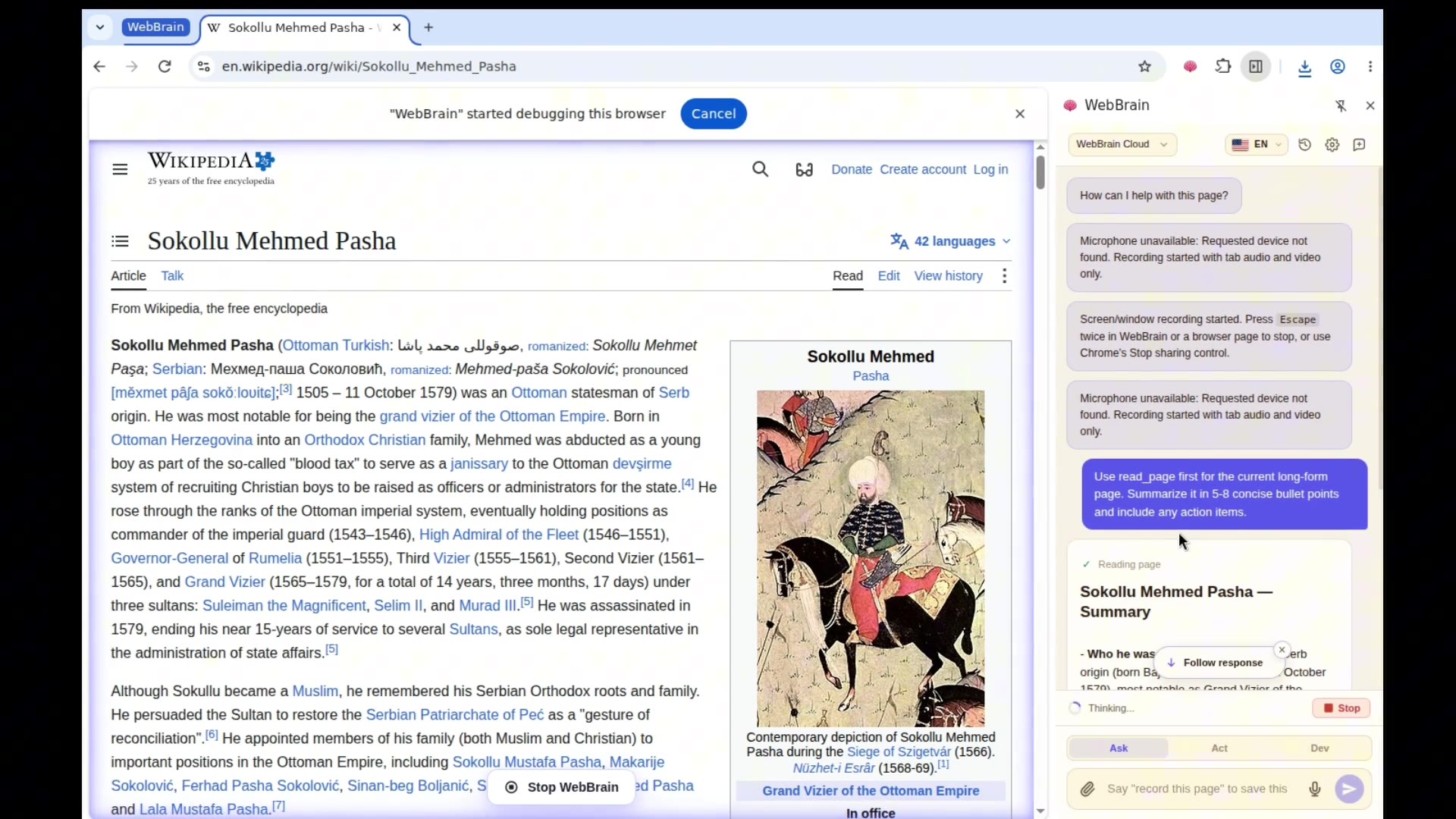
WebBrain برای عملکرد قابل اعتماد روی یک صفحه، از پروتکل Chrome DevTools Protocol (CDP) از طریق استاندارد استفاده می کند. chrome.debugger افزونه API — این همان چیزی است که بنر "WebBrain شروع به اشکال زدایی این مرورگر" Chrome کرد. CDP چیزی است که به عامل اجازه می دهد کلیک کند و با آن تایپ کند رویدادهای ورودی قابل اعتماد که سایت های مدرن در واقع به آن احترام می گذارند. رویدادهای مصنوعی ایجاد شده از یک اسکریپت محتوا توسط بسیاری از سایتها، مؤلفههای وب و ورودیهای کنترلشده با چارچوب رد میشوند. همچنین این است که چگونه WebBrain اسکرین شات های دقیق پیکسلی را برای بازگشت بینایی می گیرد و به iframe های متقاطع و سایه DOM که اسکریپت های محتوا نمی توانند آن را ببینند.
فقط خواندنی حالت درخواست نیازی به CDP ندارد - خواندن صفحه و درخت دسترسی از طریق اسکریپت های محتوای معمولی انجام می شود. این است حالت عمل قابلیت اطمینان و منبع متقابلی که به آن نیاز دارد، و در یک برنامه افزودنی Manifest V3 هیچ API بدون اشکالزدایی برای ورودی قابل اعتماد وجود ندارد. WebBrain دیباگر را متصل می کند فقط زمانی که یک عمل به آن نیاز دارد، در هر برگه، و کل برنامه افزودنی منبع باز است، بنابراین می توانید دقیقاً آنچه را که جلسه انجام می دهد بررسی کنید. CDP قدرتمند است، بنابراین ما ردپای آن را بهعنوان چیزی برای مهار در نظر میگیریم - در صورت تقاضا، آن را ضمیمه میکنیم، خواندن آن را ادامه میدهیم - و سختتر کردن آن بیشتر در نقشه راه امنیتی ما است.
خیلی از من سوال میپرسه آیا می توانم آن را غیرفعال کنم؟
این درخواست های تایید برای ایمنی شما هستند. حتی در سایتهایی که به آنها اعتماد دارید، بازیگران مخرب میتوانند دستورالعملهای LLM را تقلید کنند یا محتوایی را تزریق کنند که سعی میکند عامل را وادار کند کارهایی را از طرف شما انجام دهد که شما آنها را تأیید نمیکنید. به همین دلیل است که WebBrain قبل از اقدامات بعدی درخواست می کند. اگر هنوز نمیخواهید از طریق آن دستورات عبور کنید، تایپ کنید /dangerously-skip-permissions در پانل کناری، یا افزونه جانبی را باز کنید، روی نماد چرخ در هدر کلیک کنید، به آن بروید مجوزها برگه در settings.html، و خاموش کنید قبل از اقدامات بعدی بپرسید.
چگونه از WebBrain برای خراش دادن وب و استخراج داده ها استفاده کنم؟
به سادگی هر صفحه وب را باز کنید، پانل جانبی WebBrain را باز کنید و به زبان طبیعی بپرسید: "همه نام های محصول و قیمت ها را از این صفحه استخراج کنید"، "همه آدرس های ایمیل را در این صفحه دریافت کنید"، یا "این مقاله را در نقاط گلوله خلاصه کنید". عامل هوش مصنوعی محتوای صفحه را می خواند، ساختار را درک می کند و داده های استخراج شده را برمی گرداند. برای خراش دادن پیچیده تر، به حالت Act بروید و عامل می تواند بین صفحات پیمایش کند، دکمه های صفحه بندی را کلیک کند و داده ها را در چندین صفحه جمع آوری کند.
آیا WebBrain مستقیماً APIها را فراخوانی میکند یا همیشه از طریق UI کلیک میکند؟
به طور پیش فرض، WebBrain همیشه از طریق رابط کاربری قابل مشاهده می گذرد برای هر اقدامی که باعث ایجاد، تغییر، حذف، ارسال، ارسال، پست یا خرید هر چیزی شود. به صفحه هدایت می شود، فرم را پر می کند و روی دکمه کلیک می کند - دقیقاً همانطور که شما انجام می دهید. از تماس مستقیم نقاط پایانی REST/GraphQL از طریق پس زمینه خودداری می کند fetch() برای جهش این عمدی است: اقدامات API نامرئی هستند (شما آنچه را که ارسال میشود نمیبینید)، اغلب به نشانههای احراز هویت جداگانه نیاز دارند که ممکن است پیکربندی نکرده باشید، و شعاع انفجار بسیار بزرگتری نسبت به یک کلیک اشتباه قابل مشاهده دارند. UI-first به این معنی است که همه چیز روی صفحه نمایش است، در جلسه معمولی مرورگر شما، و قابل توقف است.
برای خواندن داده ها - واکشی README، جستجوی یک مشکل، مقایسه قیمت ها در بین سایت ها، بررسی صفحه وضعیت - WebBrain آزادانه از درخواست های HTTP پس زمینه از طریق fetch_url و research_url ابزار. خواندن با بازیگری یکی نیست. هیچ چیز را در یک سرویس از راه دور تغییر نمی دهد، بنابراین نگرانی های ایمنی اعمال نمی شود.
اگر به طور خاص می خواهید جهش های API را برای یک کار خاص مجاز کنید، تایپ کنید /allow-api در ابتدای پیام شما (به صورت اختیاری با یک شرح کار کوتاه همراه است). این نادیده گرفتن در هر مکالمه به WebBrain اجازه میدهد تا زمانی که رابط کاربری واقعاً از کار افتاده یا غیرقابل اجرا است، به نقاط پایانی API برگردد، در حالی که همچنان وقتی رابط کاربری کار میکند، UI را ترجیح میدهد. زمانی که لغو فعال است، یک نشان چسبنده در بالای ناحیه ورودی قابل مشاهده میماند و وقتی مکالمه را بازنشانی میکنید پاک میشود.
آیا می توانم از آن در LM Studio نیز استفاده کنم؟
بله. ابزارهای شبکه فقط خواندنی WebBrain — fetch_url و research_url - همچنین به صورت مستقل ارسال شود LM Studio پلاگین در webbrain/web-tools. نصب با lms clone webbrain/web-tools و آن را در هر چت LM Studio روشن کنید – هر مدلی که دارای ابزار باشد می تواند بدون نصب افزونه مرورگر آن دو ابزار را فراخوانی کند. Node خالص، بدون مرورگر بدون سر. منبع: پلاگین lmstudio/.
آیا می توانم زمانی که WebBrain روی یک صفحه کار می کند، به برگه دیگری سوئیچ کنم؟
بله، در Chrome - عامل در پسزمینه سرویسکار اجرا میشود و به برگهای که روی آن شروع شده است متصل میشود، بنابراین به کلیک کردن، تایپ کردن و خواندن آن برگه خاص ادامه میدهد، حتی زمانی که فوکوس را به جای دیگری منتقل میکنید. ابزارهایی که یک برگه را هدف قرار می دهند (کلیک CDP، تایپ، پیمایش، اسکرین شات) همگی روی برگه های پس زمینه در Chrome کار می کنند. هنگام اجرای یک کار، نوار کناری ورودی را قفل می کند، بنابراین نمی توانید به طور تصادفی یک کار دوم را در برگه جدید شروع کنید - باید منتظر بمانید یا کار فعلی را متوقف کنید. توجه داشته باشید که مرورگرها زمانسنجها و انیمیشنها را در برگههای پسزمینه کنترل میکنند، بنابراین سایتهای با انیمیشنهای شدید ممکن است کمی کندتر پاسخ دهند.
در Firefox، عامل بر روی برگه اصلی خود نیز ادامه میدهد، اما اسکرینشاتهای خودکار محدود هستند: API اسکرینشات Firefox فقط میتواند برگه فعال فعلی را ثبت کند، نه یک برگه خاص در پسزمینه. WebBrain این را تشخیص میدهد و بهجای ارائه تصویری از یک صفحه غیرمرتبط به مدل، از اسکرینشات آن نوبت میگذرد. عامل به برنامه ریزی از بافت مبتنی بر متن ادامه می دهد تا زمانی که به برگه آن برگردید.
از کلیک کردن یا تایپ فعال روی همان برگه ای که نماینده روی آن کار می کند خودداری کنید - که شرایط مسابقه ای را ایجاد می کند که در آن شما و نماینده بر سر یک صفحه با هم دعوا کنید. تعویض زبانه ها خوب است. رانندگی مشترک همان تب نیست.
پر کردن خودکار نمایه چگونه کار می کند و آیا ایمن است؟
تکمیل خودکار نمایه یک ویژگی اختیاری است تنظیمات → نمایه. شما یک بیوگرافی کوتاه را وارد می کنید - نام، ایمیل کاری، شرکت، و یک دور ریختنی رمز عبور برای ثبت نام های کم هزینه - و آن را روشن کنید. وقتی فعال باشد، WebBrain آن متن را به اعلان سیستم عامل اضافه میکند تا بتواند بدون درخواست هر بار فرمهای ثبت نام را پر کند.
متن ذخیره می شود در متن ساده در حافظه محلی مرورگر شما. هست نه به پروژه WebBrain منتقل شد، اما آن را است به عنوان بخشی از اعلان سیستم به هر ارائه دهنده LLM که در هر نوبت پیکربندی کرده اید ارسال می شود. به طور پیش فرض خاموش است.
برای حساب های مهم رمز عبور قرار ندهید (Google، Apple، iCloud، بانکداری، SSO کار، ایمیل اصلی) در اینجا. این حساب ها باید از 2FA استفاده کنند و به هر حال نباید به یک نماینده تحویل داده شوند. یک رمز عبور دور ریختنی که مجدداً برای ثبتنام در خبرنامه و آزمایشهای رایگان استفاده میکنید، مورد استفاده مورد نظر است.
آیا تنظیم ویرایش عکس صفحه تضمین میکند که دادههای خصوصی من هرگز به یک مدل دید ابری نمیرسند؟
نه - نوردهی را کاهش می دهد، تضمینی نیست. وقتی فعال شد (تنظیمات → چند وجهی → ویرایش عکس صفحه، به طور پیش فرض خاموش است)، WebBrain فیلدها و متنی را که مانند آدرس ایمیل یا شماره تلفن در هر اسکرین شات به نظر می رسد، پیکسل می کند. قبل از به یک مدل بینایی فرستاده می شود. تشخیص به طور کامل بر روی دستگاه شما با استفاده از اکتشافی DOM اجرا می شود. هیچ چیز اضافی منتقل نمی شود
این بهترین تلاش و شکست باز است. اگر آشکارساز نمی تواند در یک صفحه اجرا شود - به عنوان مثال بلافاصله پس از پیمایش، در بینندگان PDF یا در صفحات مرورگر محدود شده - تصویر صفحه همچنان ارسال می شود. ویرایش نشده به جای اینکه وظیفه خود را لغو کنید محتوایی که اکتشافی DOM نمی تواند ببیند (متن ترسیم شده روی بوم، PII درون تصاویر، ویجت های غیر معمول) نیز ممکن است از بین برود. و این تنظیمات فقط تصاویر صفحه را پوشش می دهد: صفحه متن ارسال شده به مدل توسط آن ویرایش نشده است.
برای حفظ حریم خصوصی دید کامل، از یک مدل محلی استفاده کنید. با ارائهدهنده آفلاینی مانند llama.cpp یا Ollama، عکسهای صفحه و متن صفحه هرگز از دستگاه شما خارج نمیشوند، بنابراین در وهله اول چیزی برای ویرایش وجود ندارد - این تنها پیکربندی است که در آن حریم خصوصی تضمین میشود. به "آیا می توانم از WebBrain کاملا آفلاین استفاده کنم؟" بالا
آیا ماشینی ندارید که بتواند یک مدل محلی با قابلیت بینایی را اجرا کند؟ یک میانه خوب، یک مدل محلی کوچک برای برنامهریزی و تماسهای ابزاری (سریع و سبک به اندازه کافی برای یک CPU/GPU متوسط) است که با یک ارائهدهنده ابری برای تماسهای فرعی ویژن جفت میشود، و ویرایش عکس صفحهنمایش روشن است. شما همچنان مکالمه و متن صفحه خود را در دستگاه نگه می دارید، و هر اسکرین شات که برای Cloud Vision باقی می ماند، فیلدهای فرم و ایمیل ها/تلفن های شناسایی شده را در ابتدا تار می کند - بدون نیاز به سخت افزار برای یک مدل دید محلی کامل، نوردهی ابر را کاهش می دهد. تقسیم بینایی را در زیر پیکربندی کنید تنظیمات → چشم انداز (به "چگونه WebBrain صورتحساب های Cloud LLM را تحت کنترل نگه می دارد؟" در بالا مراجعه کنید).
WebBrain با بنرهای کوکی و دیوارهای پرداخت چه می کند؟
بنرهای کوکی: WebBrain آگهیهای رضایت را از چارچوبهای رایج (OneTrust، Cookiebot، Didomi، Quantcast، Google Funding Choices، TrustArc) تشخیص میدهد و قبل از استدلال درباره صفحه، آنها را رد میکند. اولویت "رد همه" / "رد غیر ضروری" / "فقط ضروری" زمانی که به وضوح قابل مشاهده است. به جای ناپدید شدن در پیچ و خم «مدیریت تنظیمات برگزیده» به «پذیرفتن همه» برمی گردد.
Paywalls: WebBrain paywall را صادقانه گزارش میکند و به شما میگوید که واقعاً چه چیزی را میتواند ببیند (تیتر، دک، پاراگرافهای اول). این کار را انجام می دهد نه تلاش برای دور زدن دیوارهای پرداخت - بدون archive.today، 12ft.io، پاک کردن کوکی، غیرفعال کردن JS یا ترفندهای حالت خواننده. اگر مقاله کامل را میخواهید، با اشتراک وارد شوید یا از WebBrain بخواهید تا به دنبال پوشش رایگان همان داستان باشد.
آیا WebBrain از حالت اجرای خشک پشتیبانی می کند؟
از 7.0.0، هنوز نه حالت Dry-run برنامه ریزی شده است و در حال حاضر در نقشه راه قرار دارد.
چگونه WebBrain صورتحساب های ابر LLM را تحت کنترل نگه می دارد؟
سه لایه مستقل:
اسکرین شات های آگاه به نشانه. قبل از اینکه هر تصویری از دستگاه شما خارج شود، WebBrain اندازه آن را تغییر میدهد (ضلع کوتاهتر، حفظ نسبت تصویر) و به طور مکرر JPEG آن را فشرده میکند تا زمانی که با بودجه نماد تصویر در هر نوبت مطابقت داشته باشد. یک اسکرین شات 2000×1200 که برای شما حدود 1500 توکن ورودی در GPT-4o هزینه دارد، به 300 تا 500 توکن فشرده میشود، بدون اینکه عملاً برای کارهای خواندن صفحه از دست بدهید. اجرا شده در _fitImageDimensions با آزمون های واحد برای ریاضی بودجه.
پیرایش بافت هوشمند تاریخچه مکالمه، خروجیهای ابزار، و تخلیههای DOM درون خطی در هر نوبت محدود میشوند و زمانی که پنجره زمینه مدل فعال به پر شدن نزدیک میشود، در اولین قدم کوتاه میشوند. شما یک بالون بدون صدا از 10 هزار توکن تا 100 هزار را مشاهده نخواهید کرد زیرا read_page یک مقاله طولانی را برگرداند.
مدل دید اختصاصی. یک مدل نوشتاری ارزان (مثلاً GPT-4o-mini) را برای برنامهریزی و تماسهای ابزاری با یک مدل جداگانه با قابلیت دید (مانند GPT-4o) فقط برای عکسهای صفحهنمایش جفت کنید، بنابراین قیمتهای مدل چندوجهی را در هر نوبت پرداخت نکنید. در زیر پیکربندی کنید تنظیمات → چشم انداز.
نتیجه خالص: جلسات طولانی با ارائه دهندگان ابر قابل پیش بینی باقی می مانند. برای کنترل کامل، از llama.cpp به صورت محلی استفاده کنید - هزینه هر توکن صفر است.
آیا می توانم به WebBrain کمک کنم؟
قطعا! WebBrain دارای مجوز MIT است و از مشارکت ها استقبال می کند. بررسی کنید مخزن GitHub برای مسائل، درخواستهای ویژگی، و دستورالعملهای مشارکت.