L'agent de navigateur IA open source

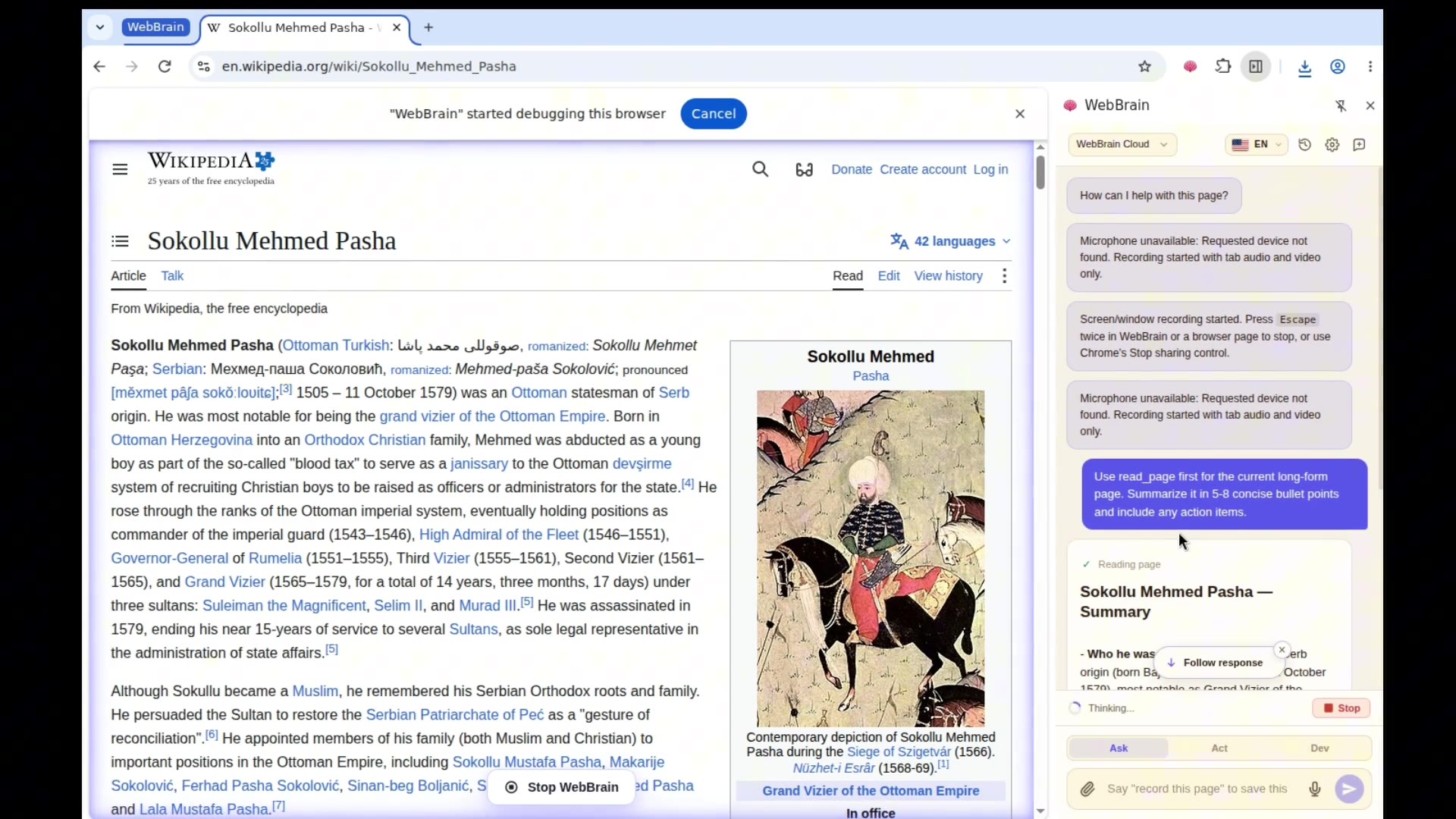
WebBrain est une extension de navigateur gratuite et open source qui apporte les capacités d'un agent IA à Chrome et Firefox. Lisez des pages, extrayez des données et automatisez des tâches web — avec le LLM de votre choix. L'alternative auto-hébergeable aux plugins d'IA propriétaires.

Installer l'extension Voir sur GitHub
https://example.com/produits

Catalogue produits

🧠 WebBrain.one
Extraire tous les noms de produits et leurs prix sur cette page
Lecture de la page
Extraction des données
24 produits trouvés. Voici les résultats :
1. Widget Pro — $29.99
2. Super Gadget — $49.99
3. MegaTool X — $19.99
...et 21 autres
Posez une question sur cette page...
Démo

WebBrain en action

Découvrez comment WebBrain lit les pages, extrait des données et automatise les tâches du navigateur.

Fonctionnalités

Tout ce qu'il faut pour une IA dans le navigateur

Un agent IA complet qui vit dans la barre latérale du navigateur et comprend n'importe quelle page web.

📖

Compréhension des pages

Lit et comprend n'importe quelle page web — articles, documentation, tableaux de bord, formulaires. Posez des questions et obtenez des réponses immédiates à partir du contenu de la page.

🤖

Agent complet de navigateur

Clique, tape, défile, navigue et interagit avec les pages à votre place. Automatisez les tâches répétitives avec des instructions en langage naturel.

📊

Extraction de données

Extrayez des données structurées de n'importe quelle page — tableaux, listes, liens, formulaires. Exportez catalogues produits, résultats de recherche ou tout contenu de page.

🔌

Multi-fournisseur de LLM

Fonctionne avec llama.cpp en local, OpenAI, Claude et OpenRouter. Utilisez votre modèle préféré — ou travaillez totalement hors ligne avec une IA locale.

🛡️

Vie privée d'abord

Vos données restent les vôtres. Avec un LLM local, aucune fuite possible. Pas de télémétrie, pas de traçage, pas de compte requis. Totalement open source.

Contexte intelligent

La gestion automatique du contexte évite le dépassement de tokens. Rognage intelligent de l'historique et limitation de la sortie des outils pour des sessions fluides et continues.

👁️

Modèle de vision dédié

Associez un modèle texte rapide pour la planification à un modèle de vision dédié pour lire les captures. Plus économique et plus rapide qu'un unique gros modèle multimodal pour tout faire.

🗂️

Groupes d'onglets

Tout onglet que l'agent ouvre rejoint un groupe « WebBrain » dédié, pour que vos enchaînements de recherche restent visuellement groupés au lieu d'éparpiller votre fenêtre. Les clics sur les liens target="_blank" se replient dans l'onglet courant pour éviter la prolifération.

👤

Auto-remplissage du profil

Une biographie optionnelle en texte brut — nom, e-mail pro, entreprise, un mot de passe jetable — permet à l'agent de passer les formulaires d'inscription à faible enjeu sans poser la question à chaque fois. Désactivé par défaut, stocké uniquement en local.

🍪

Cookies et paywalls

Rejette les bannières de consentement (OneTrust, Cookiebot, Didomi, Quantcast) avant de raisonner sur la page. Détecte les paywalls et le dit honnêtement au lieu d'inventer du contenu ou de tenter de les contourner.

🌐

Interface multilingue

L'extension existe en English, Español, Français, Türkçe et 中文. Détection automatique de la langue du navigateur à la première utilisation ; vous pouvez changer à tout moment via l'icône globe du panneau latéral. Le site marketing est localisé en conséquence.

💰

Économe en tokens

Les captures sont redimensionnées et compressées itérativement en JPEG avant de quitter votre machine, pour garder les tokens d'image faibles. Le rognage intelligent du contexte et les plafonds de sortie d'outils rendent les factures cloud prévisibles — pas de surprise sur les sessions longues.

Fournisseurs LLM

Apportez votre propre IA

Connectez-vous à n'importe quelle API compatible OpenAI ou exécutez un modèle local. Changez de fournisseur à tout moment depuis les paramètres de l'extension.

🦙
llama.cpp
Ollama
OpenAI
Claude
OpenRouter
StudioLM
VLLM
Modes d'interaction

Demander ou Agir

Deux modes pour des besoins différents. Lecture seule par défaut, toute la puissance de l'agent quand vous en avez besoin.

💬

Mode Demander

Lecture seule. Posez des questions sur la page courante, extrayez des informations, résumez du contenu. Sûr et non intrusif — rien n'est modifié.

Mode Agir

Agent complet. Cliquer sur des boutons, remplir des formulaires, naviguer, exécuter des scripts. Automatisez des flux complexes multi-étapes en une seule instruction.

Démarrer

Installer WebBrain

Disponible pour Chrome et Firefox. Gratuit, open source, sans compte.

🌐

Chrome et Chromium

Manifest V3 · Chrome 116+ · Fonctionne aussi avec Brave, Edge, Opera, Vivaldi et les autres navigateurs compatibles Chromium.

Pourquoi WebBrain ?

Comment WebBrain se compare-t-il ?

WebBrain se situe à l'intersection des plugins IA natifs du navigateur et des frameworks d'agents complets. Voici comment il se positionne.

Face aux plugins IA de navigateur

Fonctionnalité WebBrain Claude dans Chrome
Open sourceLicence MITPropriétaire
PrixGratuit pour toujoursNécessite Claude Pro (20 $/mois)
Support LLM localllama.cpp, OllamaNon — Claude uniquement
Multi-fournisseur4 fournisseurs (local + cloud)Claude uniquement
ChromeOui (MV3)Oui
FirefoxOui (MV2)Non
Panneau latéralOuiOui
Modes Demander / AgirOuiSimilaire
Totalement hors ligneOui (avec LLM local)Non — cloud requis
Interaction avec la pageContent scriptChrome DevTools Protocol
Auto-hébergeableOuiNon

Face aux frameworks d'agents IA (catégorie différente)

Aspect WebBrain OpenClaw / Browser-Use / etc.
Qu'est-ce que c'est ?Extension de navigateur (outil utilisateur final)Framework / SDK (outil développeur)
Utilisateur cibleTout le monde — sans codeDéveloppeurs construisant des automatisations
InstallationInstallation en un clicInstallation Python/Docker requise
InterfaceChat intégré en panneau latéralPas d'UI — code ou API uniquement
Contrôle du navigateurContent script (léger)CDP / Playwright (contrôle total)
Flux multi-ongletsConversations par ongletOrchestration multi-onglets programmable
Mode headlessNon — s'exécute dans votre navigateurOui — automatisation headless
ExtensibilitéAjouter des fournisseurs LLM personnalisésSDK Python complet, outils personnalisés
Idéal pourAssistant IA de navigation quotidiennePipelines de scraping / tests automatisés

WebBrain est une extension navigateur pour les utilisateurs qui veulent un assistant IA pendant qu'ils naviguent. Les frameworks comme OpenClaw sont des outils pour les développeurs qui construisent des pipelines automatisés. Des outils différents pour des besoins différents — et vous pouvez utiliser les deux.

FAQ

Foire aux questions

WebBrain est-il une alternative gratuite au plugin navigateur de Claude ?

Oui. WebBrain fournit des capacités d'agent IA similaires — lecture de pages, extraction de données, clics sur boutons, remplissage de formulaires et automatisation de flux multi-étapes. Contrairement au plugin propriétaire de Claude, qui nécessite un abonnement Claude Pro et ne fonctionne qu'avec les modèles d'Anthropic, WebBrain est totalement gratuit, open source (licence MIT) et prend en charge plusieurs fournisseurs de LLM, y compris des modèles locaux exécutés entièrement sur votre machine.

Quelle est la différence entre WebBrain et OpenClaw, Browser-Use et les autres frameworks d'agents IA ?

Ce sont des catégories d'outils différentes. WebBrain est une extension de navigateur — vous l'installez dans Chrome ou Firefox et discutez avec elle dans un panneau latéral, sans coder. Des frameworks comme OpenClaw et Browser-Use sont des SDK pour développeurs, destinés à construire des pipelines automatisés en Python, généralement avec des navigateurs headless et CDP. Autrement dit : WebBrain est pour naviguer au quotidien avec un assistant IA ; les frameworks sont pour construire des bots de scraping et automatiser des tests. Vous pouvez utiliser les deux — ils sont complémentaires.

Puis-je utiliser WebBrain totalement hors ligne ?

Oui. Le fournisseur par défaut de WebBrain est llama.cpp, qui exécute un modèle IA local sur votre ordinateur. Aucune clé d'API, aucune connexion Internet pour l'IA et aucune donnée ne quitte votre machine. Téléchargez un modèle GGUF, démarrez llama-server et vous disposez d'un agent IA totalement privé. Vous pouvez aussi utiliser Ollama via son endpoint compatible OpenAI.

Quels modèles d'IA WebBrain prend-il en charge ?

WebBrain prend en charge quatre types de fournisseurs : llama.cpp (n'importe quel modèle GGUF local), OpenAI (GPT-4o, GPT-4, etc.), Claude (Claude Opus, Sonnet, Haiku via l'API native) et OpenRouter (accès à plus de 100 modèles de divers fournisseurs). Tout endpoint compatible OpenAI fonctionne : vous pouvez donc aussi utiliser des services comme Together AI, Groq, Mistral ou tout serveur local à interface compatible OpenAI.

Quel est le modèle le plus recommandé ?

Au 21 avril 2026, notre recommandation principale est Qwen 3.6 35B. Raison : dans notre benchmark vision (vision-model-shootout), il surpasse Gemma 4 en compréhension de captures tout en restant exploitable en inférence locale.

Côté GPU grand public, une RTX 5090 est idéale, et la RTX 4090 reste souvent exploitable avec la quantisation INT4 AutoRound via Intel/Qwen3.6-35B-A3B-int4-AutoRound.

Pour un débit maximal, servez-le avec vLLM. Exemple de commande :

python -u -m vllm.entrypoints.openai.api_server --model Intel/Qwen3.6-35B-A3B-int4-AutoRound --served-model-name qwen3.6-35b --quantization auto --dtype bfloat16 --max-model-len 65536 --max-num-batched-tokens 32768 --max-num-seqs 4 --host 0.0.0.0 --port 8000 --gpu-memory-utilization 0.92 --enable-prefix-caching --enable-chunked-prefill --limit-mm-per-prompt '{"image": 4, "video": 1}' --mm-processor-cache-type shm --reasoning-parser qwen3 --enable-auto-tool-choice --tool-call-parser qwen3_coder --trust-remote-code --allowed-origins '["*"]' --speculative-config '{"method": "dflash", "model": "z-lab/Qwen3.6-35B-A3B-DFlash", "num_speculative_tokens": 15}' --attention-backend flash_attn

Le décodage spéculatif DFlash est optionnel.

J'obtiens « Failed to fetch » en me connectant à un serveur LLM local (vLLM, Ollama, llama.cpp) sur mon réseau

Si votre serveur LLM est sur une autre machine du réseau local (par ex. http://192.168.1.x:8000), Chrome bloque la requête sauf si le serveur envoie des en-têtes CORS. La solution dépend du serveur :

vLLM : démarrer avec --allowed-origins '["*"]' (la valeur doit être une liste JSON).
Ollama : définir la variable OLLAMA_ORIGINS=* avant le démarrage.
llama.cpp : CORS est activé par défaut — rien à changer.

Si votre serveur tourne sur localhost (même machine que le navigateur), CORS n'est généralement pas requis. Le problème concerne seulement les connexions entre machines sur le réseau local. Vérifiez que l'URL de base dans les paramètres WebBrain se termine par /v1 (par ex. http://192.168.1.47:8000/v1).

WebBrain fonctionne-t-il sur Firefox ?

Oui. WebBrain est livré avec une version Chrome (Manifest V3, via l'API sidePanel) et une version Firefox (Manifest V2, via sidebar_action). Les deux versions ont les mêmes fonctionnalités. La version Firefox peut être chargée comme module temporaire pour le développement, ou publiée sur addons.mozilla.org pour une installation permanente.

WebBrain est-il sûr ? Peut-il modifier les pages web ?

WebBrain a deux modes : le mode Demander (par défaut) est en lecture seule et ne peut rien modifier sur la page. Le mode Agir active les capacités complètes de l'agent (clic, saisie, navigation) mais demande une confirmation explicite de l'utilisateur avant activation et affiche un avertissement visible. Vous pouvez arrêter l'agent à tout moment avec le bouton Arrêter. Le code source de l'extension est entièrement ouvert à l'audit sur GitHub.

Comment utiliser WebBrain pour le scraping et l'extraction de données ?

Ouvrez n'importe quelle page web, ouvrez le panneau latéral WebBrain et demandez en langage naturel : « Extrais tous les noms de produits et prix de cette page », « Donne-moi toutes les adresses e-mail de cette page » ou « Résume cet article en puces ». L'agent lit le contenu, comprend la structure et renvoie les données extraites. Pour du scraping plus complexe, passez en mode Agir : l'agent peut naviguer entre les pages, cliquer sur les boutons de pagination et agréger les données sur plusieurs pages.

WebBrain appelle-t-il les API directement ou passe-t-il toujours par l'interface ?

Par défaut, WebBrain passe toujours par l'interface visible pour toute action qui crée, modifie, supprime, envoie, publie, poste ou achète quoi que ce soit. Il navigue jusqu'à la page, remplit le formulaire et clique sur le bouton — exactement comme vous. Il refuse d'appeler directement des endpoints REST/GraphQL via fetch() en arrière-plan pour des mutations. C'est délibéré : les actions par API sont invisibles (vous ne voyez pas ce qui est envoyé), exigent souvent des jetons d'auth que vous n'avez peut-être pas configurés, et ont un rayon d'impact bien plus large qu'un mauvais clic visible. UI-first signifie que tout est à l'écran, dans votre session habituelle, et interruptible.

Pour lire des données — récupérer un README, consulter un ticket, comparer des prix, vérifier une page de statut — WebBrain utilise librement les requêtes HTTP en arrière-plan via les outils fetch_url et research_url. Lire n'est pas agir ; rien ne change sur un service distant, donc les garde-fous ne s'appliquent pas.

Si vous voulez autoriser les mutations par API pour une tâche précise, tapez /allow-api en début de message (éventuellement suivi d'une courte description). Cette dérogation par conversation permet à WebBrain de basculer vers des endpoints API quand l'interface échoue vraiment, tout en privilégiant l'UI quand elle fonctionne. Un badge collant reste visible au-dessus de la zone de saisie tant que la dérogation est active, et se dissipe quand vous réinitialisez la conversation.

Puis-je changer d'onglet pendant que WebBrain travaille sur une page ?

Oui, sur Chrome — l'agent tourne dans le service worker d'arrière-plan, lié à l'onglet où il a démarré, et continue donc à cliquer, taper et lire cet onglet précis même quand vous changez de focus. Les outils ciblant un onglet (clic, saisie, navigation, capture via CDP) fonctionnent sur des onglets en arrière-plan sous Chrome. La barre latérale verrouille la saisie tant qu'une tâche est en cours, pour ne pas en démarrer une seconde par inadvertance sur le nouvel onglet — vous devez attendre ou arrêter la première. À noter que les navigateurs limitent les timers et animations des onglets d'arrière-plan, donc les sites très animés peuvent répondre un peu plus lentement.

Sur Firefox, l'agent continue aussi de s'exécuter sur son onglet d'origine, mais les captures automatiques sont limitées : l'API de capture de Firefox ne sait capturer que l'onglet actif, pas un onglet précis en arrière-plan. WebBrain le détecte et saute la capture pour ce tour plutôt que d'envoyer au modèle l'image d'une page sans rapport. L'agent continue alors à planifier à partir du contexte textuel jusqu'à ce que vous reveniez à son onglet.

Évitez de cliquer ou de saisir activement dans le même onglet que l'agent — cela crée des conditions de course où vous et l'agent vous disputez la même page. Changer d'onglet : très bien. Co-piloter le même onglet : à éviter.

Comment fonctionne l'auto-remplissage de profil, et est-ce sûr ?

L'auto-remplissage de profil est une fonctionnalité optionnelle dans Paramètres → Profil. Vous saisissez une courte bio — nom, e-mail pro, entreprise et un mot de passe jetable pour les inscriptions à faible enjeu — et vous l'activez. Une fois actif, WebBrain ajoute ce texte au prompt système de l'agent, afin qu'il puisse remplir les formulaires d'inscription sans vous demander à chaque fois.

Le texte est stocké en clair dans le stockage local du navigateur. Il n'est pas transmis au projet WebBrain, mais il est envoyé au fournisseur de LLM que vous avez configuré à chaque tour, dans le prompt système. Désactivé par défaut.

N'y mettez pas les mots de passe de comptes importants (Google, Apple, iCloud, banque, SSO pro, e-mail principal). Ces comptes devraient utiliser la 2FA et ne devraient pas être confiés à un agent. L'usage prévu est un mot de passe jetable réutilisé pour des newsletters et des essais gratuits.

Que fait WebBrain avec les bannières de cookies et les paywalls ?

Bannières de cookies : WebBrain reconnaît les bannières de consentement des frameworks courants (OneTrust, Cookiebot, Didomi, Quantcast, Google Funding Choices, TrustArc) et les écarte avant de raisonner sur la page. Priorité à « Tout refuser » / « Refuser non essentiels » / « Uniquement nécessaires » quand c'est clairement visible ; par défaut, il choisit « Tout accepter » plutôt que de se perdre dans le labyrinthe « Gérer les préférences ».

Paywalls : WebBrain signale le paywall honnêtement et vous dit ce qu'il a réellement pu voir (titre, chapô, premiers paragraphes). Il n'essaie pas de contourner les paywalls — pas d'archive.today, pas de 12ft.io, pas d'effacement de cookies, pas de désactivation du JS, pas de ruses de mode lecture. Pour l'article complet, connectez-vous avec un abonnement ou demandez à WebBrain de chercher une couverture gratuite de la même histoire.

Quelles langues l'interface de WebBrain prend-elle en charge ?

L'extension est livrée avec une interface entièrement traduite en English, Español, Français, Türkçe et 中文. À la première utilisation, elle détecte automatiquement la langue du navigateur ; ensuite, vous pouvez changer à tout moment depuis l'icône globe dans l'en-tête du panneau latéral ou depuis la ligne Langue dans Paramètres → Affichage. Le réglage est synchronisé entre le panneau latéral, la page d'options et la page des traces via browser.storage.local. Ce site marketing est localisé en conséquence : /es/, /fr/, /tr/, /zh/ reflètent la page anglaise.

Comment WebBrain garde-t-il sous contrôle les factures des LLM cloud ?

Trois couches indépendantes :

Captures économes en tokens. Avant qu'une image ne quitte votre machine, WebBrain la redimensionne (côté court plafonné, ratio conservé) et la compresse itérativement en JPEG jusqu'à entrer dans le budget de tokens d'image par tour. Une capture 2000×1200 qui vous coûterait environ 1 500 tokens d'entrée sur GPT-4o est ramenée à environ 300–500 tokens sans perte pratique pour la lecture de pages. Implémenté dans _fitImageDimensions avec des tests unitaires sur le calcul du budget.

Rognage intelligent du contexte. Historique, sortie d'outils et dumps DOM inline sont plafonnés par tour et rognés du plus ancien au plus récent quand le contexte du modèle actif approche de la saturation. Vous ne verrez pas une exécution passer silencieusement de 10 k à 100 k tokens parce qu'un read_page a renvoyé un article interminable.

Modèle de vision dédié. Combinez un modèle texte bon marché (par ex. GPT-4o-mini) pour la planification et les appels d'outils avec un modèle de vision (par ex. GPT-4o) réservé aux captures, pour ne pas payer le tarif multimodal à chaque tour. À configurer dans Paramètres → Vision.

Résultat : les longues sessions avec des fournisseurs cloud restent prévisibles. Pour un contrôle total, utilisez llama.cpp en local — coût par token nul.

Puis-je contribuer à WebBrain ?

Absolument ! WebBrain est sous licence MIT et accueille les contributions. Consultez le dépôt GitHub pour les issues, demandes de fonctionnalités et consignes de contribution.

100 % open source

WebBrain est sous licence MIT. Inspectez le code, contribuez à de nouvelles fonctionnalités, ou forkez-le pour en faire le vôtre.

Ajouter une étoile sur GitHub