
Ollama में मॉडल चुनें। WebBrain में उसका उपयोग करें।
WebBrain आज Ollama के लोकल OpenAI-संगत एंडपॉइंट का उपयोग कर सकता है। आधिकारिक Ollama रिलीज़ के साथ सेटिंग्स में इसे कॉन्फ़िगर करें, या प्रीव्यू लॉन्च हैंडऑफ़ आज़माएँ जो मॉडल, एंडपॉइंट और कॉन्टेक्स्ट विंडो एक-क्लिक स्वीकृति के लिए WebBrain को भेजता है।
ollama launch webbrain अभी अपस्ट्रीम Ollama बिल्ड्स का हिस्सा नहीं है। सामान्य सेटिंग्स वाला तरीका आधिकारिक रिलीज़ के साथ काम करता है; एक-कमांड हैंडऑफ़ के लिए फिलहाल लिंक की गई प्रीव्यू ब्रांच चाहिए।
वह तरीका चुनें जो आपके Ollama बिल्ड से मेल खाता हो
| तरीका | कब उपयोग करें | आपको क्या करना है |
|---|---|---|
| प्रोवाइडर का मैनुअल सेटअप | आपने आधिकारिक Ollama रिलीज़ इंस्टॉल की है। | Ollama को एक्सटेंशन ओरिजिन की अनुमति के साथ शुरू करें, फिर WebBrain सेटिंग्स में उसका लोकल एंडपॉइंट और मॉडल दर्ज करें। |
| लॉन्च हैंडऑफ़ | आपने वर्तमान प्रीव्यू ब्रांच कंपाइल की है और सबसे छोटा सेटअप चाहते हैं। | ollama launch webbrain --model <model> चलाएँ, ब्राउज़र प्रॉम्प्ट देखें और प्रोवाइडर का बदलाव मंज़ूर करें। |
आधिकारिक Ollama रिलीज़ को मैनुअल रूप से कॉन्फ़िगर करें
- Ollama इंस्टॉल करें और उपयुक्त मॉडल पुल करें। ऐसा मॉडल चुनें जो टूल कॉल्स पर भरोसेमंद ढंग से अमल करे। एजेंट रन के लिए कम से कम 16k टोकन की कॉन्टेक्स्ट विंडो चाहिए।
- ब्राउज़र-एक्सटेंशन ओरिजिन की अनुमति दें। अगर कोई दूसरा Ollama डेस्कटॉप प्रोसेस पहले से पोर्ट
11434पर चल रहा है, तो उसे बंद करें, फिर नीचे दी गई ओरिजिन ऑलॉउलिस्ट के साथ टर्मिनल से सर्वर शुरू करें। - WebBrain का Providers पेज खोलें। साइड पैनल के मॉडल मेनू में More… चुनें, LLM टैब पर Ollama (Local) ढूँढ़ें और कार्ड खोलें।
- एंडपॉइंट और मॉडल दर्ज करें।
http://localhost:11434/v1इस्तेमाल करें, फिर अपने पुल किए मॉडल को चुनें। - सेव करें और कनेक्शन जाँचें। Load models का उपयोग करें ताकि WebBrain उपलब्ध मॉडल IDs पढ़ सके और लाइव कॉन्टेक्स्ट विंडो पहचान सके।
- Active सेट करें। पहले Mid प्रॉम्प्ट टियर इस्तेमाल करें। Compact केवल तभी चुनें जब मॉडल का कॉन्टेक्स्ट सीमित हो।
ollama pull <model>
OLLAMA_ORIGINS="chrome-extension://*,moz-extension://*" ollama servecurl ब्राउज़र-एक्सटेंशन ओरिजिन नहीं भेजता। अगर Ollama टर्मिनल में काम करता है पर WebBrain में फेल होता है, तो प्रोवाइडर URL बदलने के बजाय OLLAMA_ORIGINS के साथ Ollama सर्वर रीस्टार्ट करें।
Ollama लॉन्च हैंडऑफ़ आज़माएँ
प्रीव्यू कमांड एक WebBrain लॉन्च URL खोलता है, जिसमें चुना गया मॉडल, लूपबैक /v1 एंडपॉइंट और पहचानी गई कॉन्टेक्स्ट विंडो होती है। एक्सटेंशन कोई बदलाव करने से पहले इन वैल्यूज़ को एक कन्फर्मेशन डायलॉग में दिखाता है।
git clone https://github.com/esokullu/ollama.git
cd ollama
git switch codex/ollama-webbrain-launch-handoff
cmake -S . -B build -G Ninja -DOLLAMA_MLX_BACKENDS=
cmake --build build --parallel 8

OLLAMA_ORIGINS="chrome-extension://*,moz-extension://*" ./ollama serve
सर्वर चालू रखें। दूसरे टर्मिनल में, नमूना मॉडल की जगह अपने लोकल Ollama इंस्टॉलेशन में उपलब्ध मॉडल डालें:
./ollama launch webbrain --model qwen3.5:9b- कमांड को webbrain.one खोलने दें। एक्सटेंशन यह हैंडऑफ़ केवल WebBrain के Ollama लॉन्च पेज पर स्वीकार करता है।
- कन्फर्मेशन ध्यान से पढ़ें। मॉडल, लूपबैक प्रोवाइडर URL और कॉन्टेक्स्ट विंडो जाँचें।
- बदलाव मंज़ूर करें। WebBrain लोकल Ollama प्रोवाइडर अपडेट करता है और उसे active बना देता है।
- साइड पैनल खोलें। active प्रोवाइडर अब Ollama (Local) दिखना चाहिए।
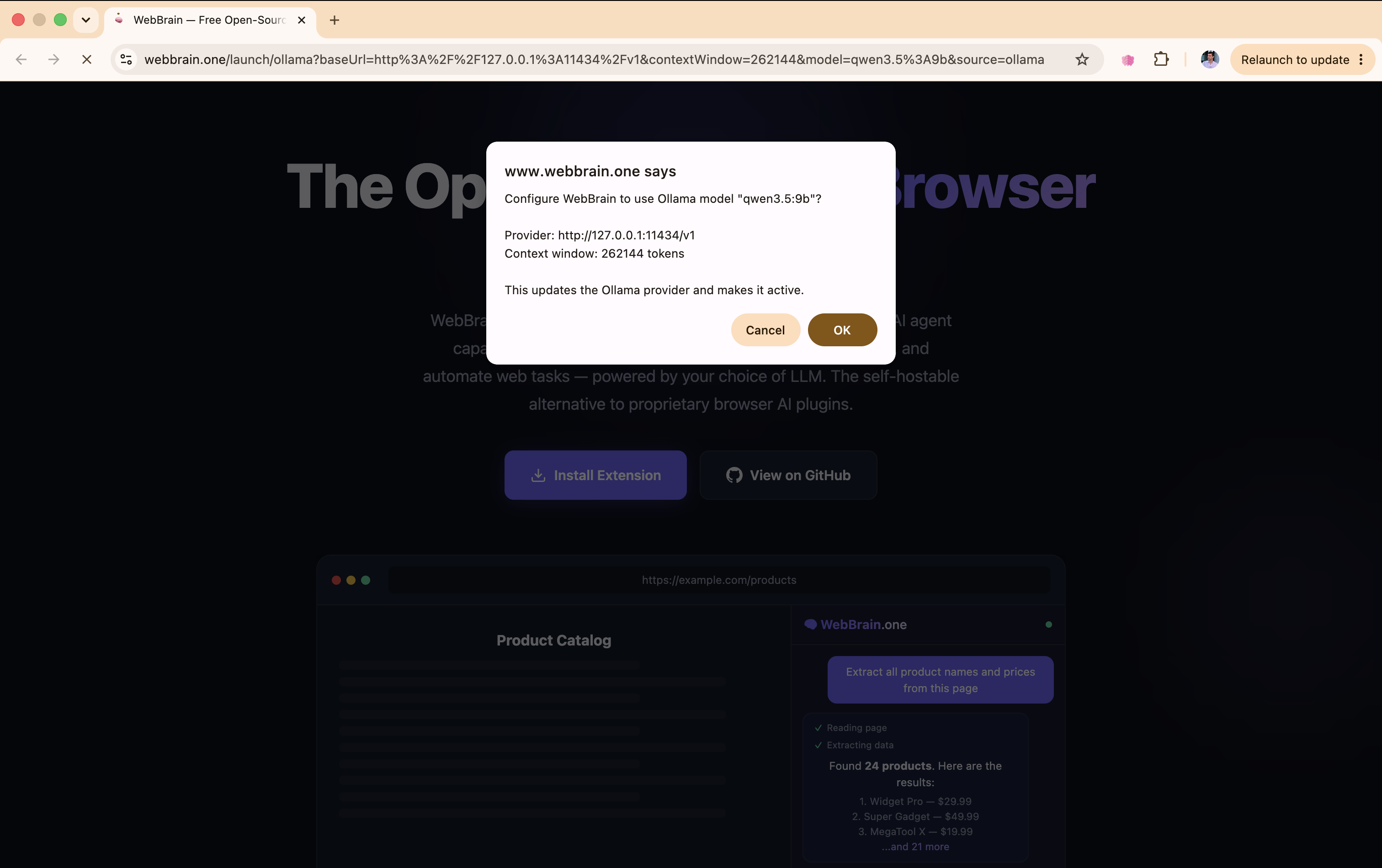
WebBrain केवल लूपबैक Ollama होस्ट, बिना एम्बेडेड क्रेडेंशियल वाला HTTP(S) URL, और OpenAI-संगत /v1 एंडपॉइंट स्वीकार करता है। प्रोवाइडर सेव करने से पहले मॉडल का नाम और कॉन्टेक्स्ट विंडो नॉर्मलाइज़ की जाती हैं।
ऐसा मॉडल और कॉन्टेक्स्ट चुनें जो एजेंट चला सके
- 16k कॉन्टेक्स्ट या उससे ऊपर से शुरू करें। सिस्टम प्रॉम्प्ट, ब्राउज़र टूल्स, पेज कंटेंट और काम की कॉन्वर्सेशन हिस्ट्री के लिए यह व्यावहारिक न्यूनतम है।
- टूल-यूज़ ट्रेनिंग मायने रखती है। सामान्य चैट में अच्छा जवाब देने वाला मॉडल भी खराब फ़ॉर्मैट वाले या छूटे हुए टूल कॉल्स बना सकता है।
- पहले Mid इस्तेमाल करें। यह आम ब्राउज़र टूलसेट दिखाता है और प्रॉम्प्ट कम खर्च करता है। Compact करीब 8k पर मदद कर सकता है; 4k भरोसेमंद रन के लिए बहुत छोटा है।
- विज़न मॉडल-विशिष्ट होता है। विज़न केवल तभी चालू करें जब आपका चलाया गया Ollama मॉडल तस्वीरें स्वीकार करता हो।
- लाइव मॉडल जाँचें। Test Connection और Load models Ollama की रनटाइम जानकारी पढ़कर पहचानी गई कॉन्टेक्स्ट विंडो ताज़ा कर सकते हैं।
लक्षण के अनुसार समस्या निवारण
| लक्षण | संभावित कारण | उपाय |
|---|---|---|
| WebBrain 403 दिखाता है | Ollama ने एक्सटेंशन ओरिजिन अस्वीकार कर दिया। | सर्वर को OLLAMA_ORIGINS="chrome-extension://*,moz-extension://*" के साथ रीस्टार्ट करें। |
| कनेक्शन अस्वीकृत | Ollama बंद है, या WebBrain गलत पोर्ट इस्तेमाल कर रहा है। | ollama serve चलाएँ और बेस URL को http://localhost:11434/v1 पर रखें। |
| मॉडल नहीं मिला | सेव किया मॉडल ID Ollama की कैटलॉग से पूरी तरह मेल नहीं खाता। | ollama list चलाएँ या Load models इस्तेमाल करें, फिर टैग सहित पूरा मॉडल नाम कॉपी करें। |
| मॉडल ब्राउज़र टूल्स के बजाय सिर्फ बात करता है | मॉडल टूल-यूज़ में कमज़ोर है, या कॉन्टेक्स्ट/प्रॉम्प्ट टियर बहुत सीमित है। | टूल-ट्रेनिंग वाला मॉडल आज़माएँ, कॉन्टेक्स्ट बढ़ाएँ, या Compact से Mid पर जाएँ। |
ollama launch अज्ञात कमांड | आप अपस्ट्रीम Ollama बिल्ड चला रहे हैं। | मैनुअल प्रोवाइडर सेटअप करें, या लिंक की गई प्रीव्यू ब्रांच कंपाइल करें। |
| लॉन्च पेज खुलता है पर कोई प्रॉम्प्ट नहीं आता | WebBrain एक्सटेंशन नहीं है, बंद है, या पुराना है। | webbrain.one पर मौजूदा एक्सटेंशन चालू करें, लॉन्च पेज रीलोड करें, फिर कमांड दोबारा चलाएँ। |
घोषणा लेख, स्क्रीनशॉट और मौजूदा प्रीव्यू डिज़ाइन के पीछे की वजह जानने के लिए WebBrain में अब Ollama लॉन्च हैंडऑफ़ है पढ़ें।