जानें क्या बदलना है, और क्या जैसा है वैसा छोड़ना है।
सेटिंग्स साइडबार के गियर आइकन से या ब्राउज़र एक्सटेंशन के विकल्पों से खोलें। चैट मॉडल और उसके सहायक मॉडल के लिए अलग प्रदाता पृष्ठ है: साइडबार के मॉडल मेनू में आगे… चुनें, या सेटिंग्स पृष्ठ के शीर्ष पर प्रदाता लिंक पर क्लिक करें। वेबसाइट अनुमतियों का भी अपना अलग पृष्ठ है: माइक के बगल में ⚠ मेनू में "वेबसाइट अनुमतियाँ प्रबंधित करें" चुनें। ज़्यादातर लोगों को मुख्यतः जनरल, प्रदाता और अनुमतियाँ ही चाहिए; बाकी टैब विशिष्ट समस्याओं के लिए हैं।
ज़्यादातर लोगों के लिए सही डिफ़ॉल्ट
| कंट्रोल | अनुशंसित | क्यों |
|---|---|---|
| Act करने से पहले योजना | योजना आज़माएँ | जब योजना उपलब्ध हो तो उसका उपयोग करता है। दोबारा कोशिश के बाद भी योजना बनाना विफल रहता है तो WebBrain आपको बताता है और सामान्य सुरक्षा के साथ उस दौर को जारी रखता है। |
| योजना समीक्षा | आत्मविश्वास थ्रेशोल्ड से नीचे रुकें | अनिश्चित योजनाएँ रुकती हैं; भरोसेमंद योजनाएँ जारी रह सकती हैं। |
| समीक्षा थ्रेशोल्ड | 90% | निगरानी और सुगमता के बीच थोड़ा संरक्षित संतुलन। |
| अधिकतम एजेंट चरण | 130 | कई चरणों वाले काम के लिए काफ़ी जगह; व्यवहार दोहराता दिखे तो खुद रोकें। |
| LLM अनुरोध टाइमआउट | 120 सेकंड | क्लाउड मॉडल आमतौर पर तेज़ होते हैं; बड़े लोकल मॉडल शुरू होने में ज़्यादा समय ले सकते हैं। |
| ऑटो-स्क्रीनशॉट | नेविगेशन पर | एजेंट पेज खोलने के बाद एक स्क्रीनशॉट लेता है, हर क्लिक या टाइप के बाद नहीं। जब विज़ुअल मॉडल को हर एक्शन जाँचना हो तो "स्टेट बदलाव पर" चुनें। |
| क्लाउड कॉस्ट कोटा | हर सेशन $10, कुल $10 | पैसे वाले मॉडल कॉल्स के लिए यांत्रिक स्टॉप पॉइंट; "बजट" में इसे घटाया या बढ़ाया जा सकता है। |
| शेड्यूल किए कामों के महत्वपूर्ण एक्शन की पुष्टि | चालू | बिना निगरानी वाले काम भी महत्वपूर्ण एक्शन से पहले रुकते हैं। |
| अनुमति गेट | चालू | वेबसाइट पर कोई खास एक्शन पहली बार करने से पहले पूछता है और आपकी स्पष्ट पसंद याद रखता है। साइडबार के इनपुट बॉक्स में माइक के बगल में ⚠ बटन से भी इसे बदला जा सकता है। |
| डीसिज़न मॉडल | ऑटो | कुछ सेट करने की ज़रूरत नहीं। Compass VLD डाउनलोड होने के बाद काम पूरा होने की जाँच के लिए इसी का उपयोग करता है (प्राथमिकता v6 2B की, सिर्फ Tiny v5 डाउनलोड हुआ है तो Tiny v5); सिर्फ D1 डाउनलोड हुआ है तो D1 (दोनों नहीं और WebBrain Cloud सक्रिय है तो Compass का होस्टेड डीसिज़न मॉडल), अन्यथा कोई डीसिज़न मॉडल नहीं। |
| ब्राउज़र-भीतर का विज़ुअल मॉडल | ऑटो | Compass VLD डाउनलोड होने के बाद स्क्रीनशॉट पढ़ने के लिए इसका उपयोग करता है (प्राथमिकता v6 2B की, सिर्फ Tiny v5 डाउनलोड हुआ है तो Tiny v5; सिर्फ Ternary Bonsai 2 2B Vision डाउनलोड हुआ है तो वह), और केवल तब जब चैट मॉडल तस्वीरें नहीं देख सकता। |
जनरल: एजेंट कैसे व्यवहार करता है
दिखावट और डाउनलोड लोकेशन सिर्फ इस्तेमाल के अनुभव को बदलती हैं; नीचे के कंट्रोल एजेंट के काम करने का तरीका बदलते हैं: यह कैसे योजना बनाता है, कब आपकी समीक्षा होती है, और कौन से स्क्रीनशॉट लिए जाते हैं। भाषा और ज़ूम साइडबार में चुने जाते हैं, इसलिए यहाँ दोहराए नहीं गए।
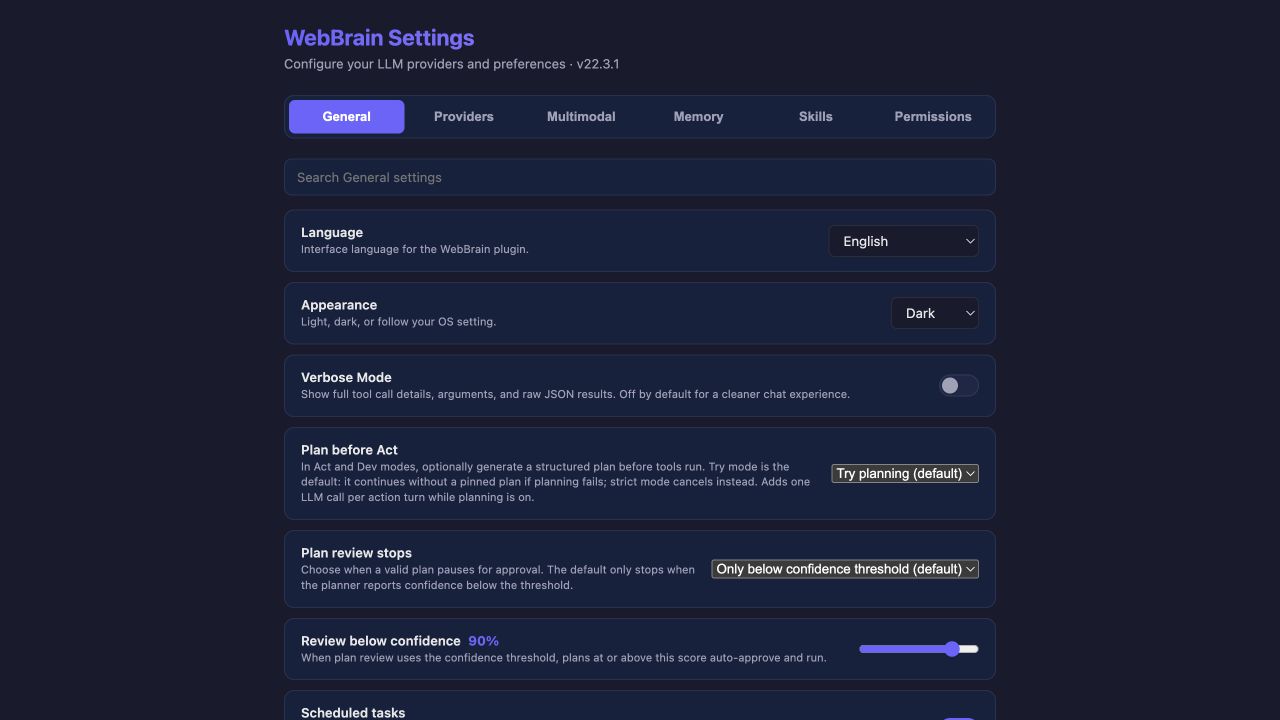
योजना आज़माएँ रोज़मर्रा इस्तेमाल के लिए सही है; सख़्त योजना तब काम रद्द कर देती है जब मान्य योजना नहीं बन पाती; बंद में योजना कॉल नहीं होता, लेकिन योजना समीक्षा का चरण भी नहीं मिलता। जब "ऑटो" किसी मैसेज के लिए Act या Dev चुनता है और पक्का है कि यह छोटा, सीधा काम है (जैसे पेज खोलना, सर्च करना, या एक फ़ॉर्म भरकर सबमिट करना), तो "योजना आज़माएँ" पूरी योजना छोड़कर सिर्फ तेज़ इरादा जाँच चलाता है। कई लक्ष्य, कई आइटम, कई वेबसाइटें, शेड्यूलिंग, या भुगतान, डिलीट जैसे जोखिम भरे चरण वाले काम फिर भी योजना बनाते हैं; और जब योजना समीक्षा "हमेशा पूछें" पर सेट हो तो हर Act या Dev दौर की भी योजना बनती है।
ऑटो-स्क्रीनशॉट का डिफ़ॉल्ट नेविगेशन पर है: एजेंट पेज खोलने के बाद एक स्क्रीनशॉट लेता है ताकि विज़ुअल मॉडल देख सके कि वह कहाँ पहुँचा। स्टेट बदलाव पर क्लिक, टाइपिंग और पेज बदलने वाले अन्य एक्शन्स के बाद भी स्क्रीनशॉट लेता है, जिससे ज़्यादा इमेज टोकन खर्च होते हैं; हर चरण पर हर टूल कॉल के बाद लेता है; बंद सिर्फ आपके कहने पर लेता है।
टैब बार के नीचे सर्च बॉक्स "जनरल", "बजट", "CAPTCHA" और "एडवांस्ड" — आप इनमें से जिस पर भी हों — एक साथ खोजता है, और हर नतीजे उसके टैब के नाम के नीचे दिखाता है। नतीजे दिखते समय कोई भी टैब वर्तमान टैब के रूप में नहीं चुना जाता। नतीजों के ऊपर टैब का नाम क्लिक करने से वह टैब खुल जाता है, या टैब बार से टैब चुनें; दोनों तरीकों से सर्च खत्म हो जाता है। सर्च खाली करने से भी सर्च खत्म होता है और आप आपके पुराने टैब पर लौट आते हैं।
बजट: एक काम कितनी दूर जा सकता है
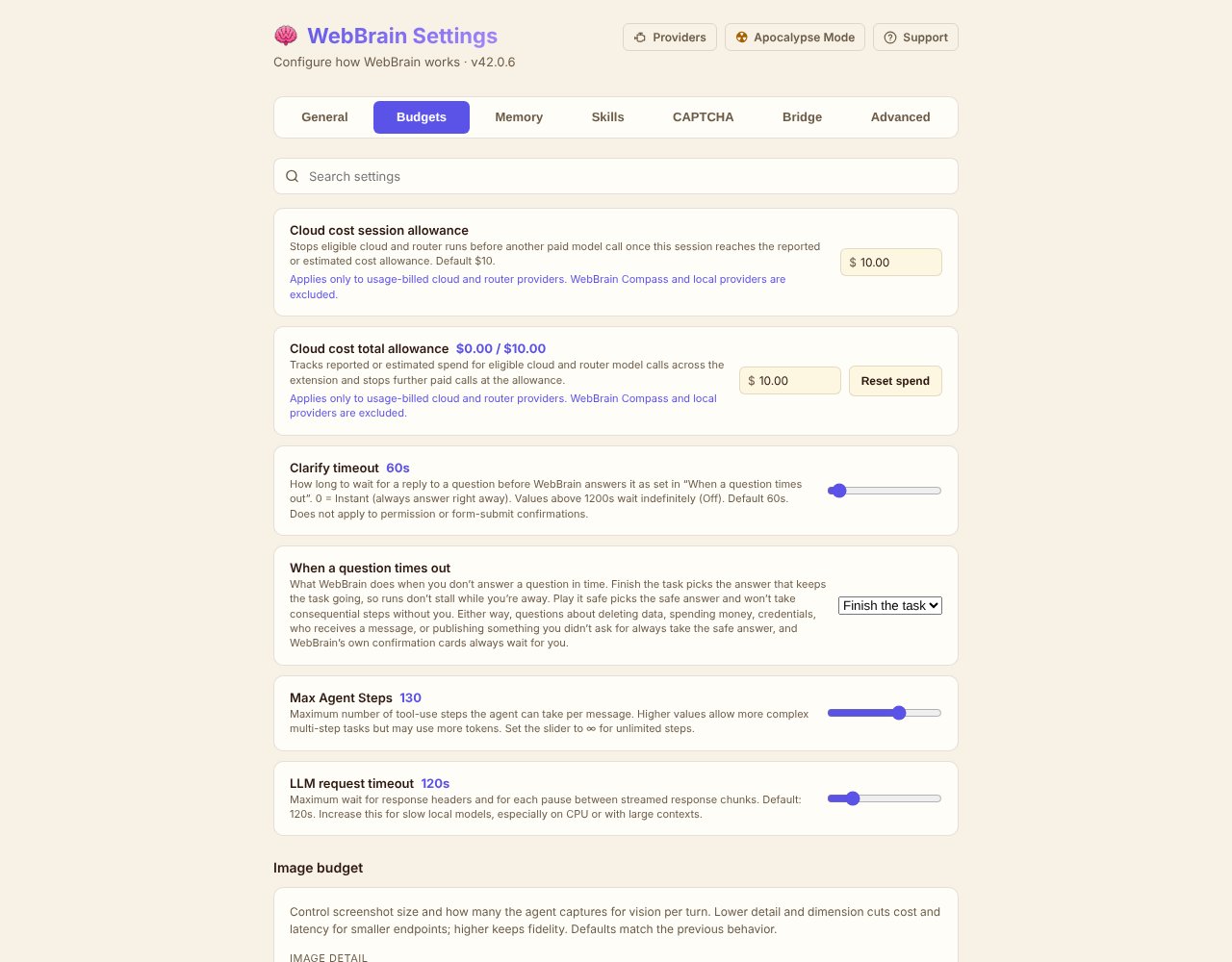
"बजट" खर्च, इंतज़ार और काम से जुड़ी हर हद को एक टैब में इकट्ठा करता है: क्लाउड कॉस्ट कोटा, सवाल आपके जवाब का कितनी देर इंतज़ार करते हैं, चरणों की हद, मॉडल अनुरोध टाइमआउट और स्क्रीनशॉट का इमेज बजट।
| सेटिंग | डिफ़ॉल्ट | यह क्या सीमित करता है |
|---|---|---|
| क्लाउड कॉस्ट सेशन कोटा | $10.00 | एक कথोपकथन में क्लाउड और रूटर मॉडल कॉल्स का अनुमानित खर्च। कोटा पूरा होने पर WebBrain अगले कॉल से पहले रुक जाता है। |
| क्लाउड कॉस्ट कुल कोटा | $10.00 | सभी कथोपकथनों का अनुमानित कुल खर्च। लेबल दिखाता है कि अब तक कितना खर्च हुआ है, जैसे $0.00 / $10.00; खर्च रीसेट करें गिनती दोबारा शुरू करता है। |
| क्लैरिफ़ाई टाइमआउट | 60 सेकंड | सवाल कार्ड आपके जवाब का कितनी देर इंतज़ार करता है; टाइमआउट के बाद WebBrain खुद जवाब दे देता है। स्लाइडर के सिरों पर "तुरंत" और "बंद" हैं। |
| जब सवाल का टाइमआउट हो | काम पूरा करें | टाइमआउट वाला जवाब काम आगे बढ़ाएगा या सुरक्षित रास्ता चुनेगा। |
| अधिकतम एजेंट चरण | 130 | एक मैसेज के टूल-यूज़ चरण, चैट मैसेज नहीं। |
| LLM अनुरोध टाइमआउट | 120 सेकंड | मॉडल के जवाब शुरू करने का इंतज़ार कितनी देर। |
| इमेज बजट | ऑटो डिटेल, प्रति दौर कोई हद नहीं, 1568 px | एक दौर में विज़ुअल मॉडल को कितने स्क्रीनशॉट भेजे जाएँ और किस साइज़ में। |
चरणों की हद जितनी ऊँची, उतने लंबे वर्कफ़्लो पूरे होने और रिकवर होने का मौका, लेकिन ज़्यादा टोकन भी खर्च हो सकते हैं। अनुरोध टाइमआउट सिर्फ मॉडल के जवाब शुरू करने से पहले के इंतज़ार को सीमित करता है; पहले से स्ट्रीम हो रहे जवाब को नहीं तोड़ता।
∞ सिर्फ यांत्रिक स्टॉप हटाता है; इससे मॉडल के लूप में फँसने की संभावना कम नहीं होती। जब तक आप लंबे काम पर पूरी नज़र रख रहे हों, सीमित हद रखें।
मेमोरी: तय करें कौन सी जानकारी लंबे समय तक रहती है
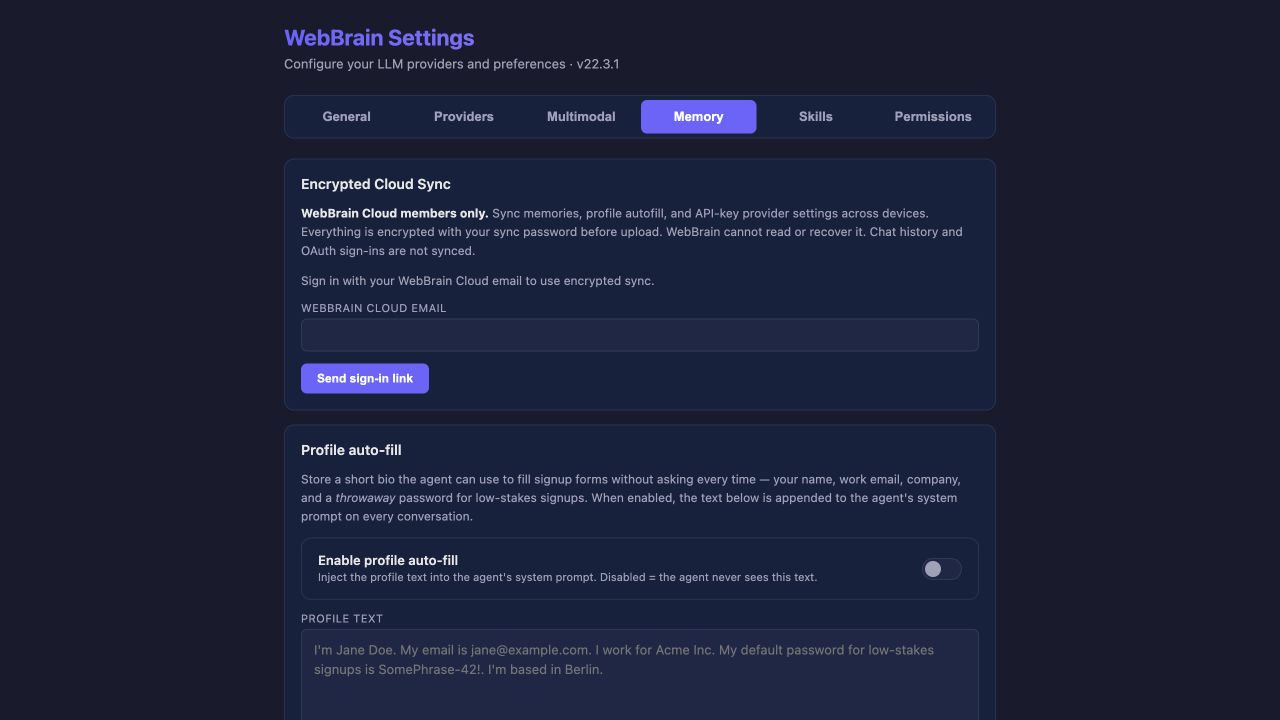
- एन्क्रिप्टेड क्लाउड सिंक WebBrain Compass मेंबर्स के लिए है; सपोर्टेड प्रदाता कीज़, प्रोफ़ाइल और मेमोरी अपलोड से पहले सिंक पासवर्ड से एन्क्रिप्ट होती हैं। चैट हिस्ट्री और OAuth लॉगिन सिंक नहीं होते।
- प्रोफ़ाइल ऑटो-फिल मौजूदा ब्राउज़र प्रोफ़ाइल में सादे टेक्स्ट में सेव रहता है, और चालू करने पर मौजूदा मॉडल प्रदाता को भेजा जाता है।
- यूज़र मेमोरी स्थायी पसंदें सेव करती है;
/memory --addतुरंत सेव करता है, ऑटो-लर्निंग वैकल्पिक है।
प्रोफ़ाइल या यूज़र मेमोरी में पासवर्ड, API कीज़, टोकन, रिकवरी कोड आदि राज़ न रखें।
Skills: अतिरिक्त निर्देश और टूल्स
Skills सिस्टम प्रॉम्प्ट में निर्देश जोड़ सकती हैं; webbrain-tools मैनिफ़ेस्ट वाली Skills HTTP या डाउनलोड-जॉब टूल्स भी उपलब्ध करा सकती हैं। इम्पोर्ट करना अपने आप में भरोसे का फ़ैसला है — सिर्फ भरोसेमंद स्रोतों से इम्पोर्ट करें।
"Skills" टैब पहले चालू Skills दिखाता है, फिर चालू की जा सकने वाली बिल्ट-इन Skills। Skill जोड़ें क्लिक करने से फ़ॉर्म खुलता है, जिससे URL से Skill इम्पोर्ट करें या Skill का टेक्स्ट पेस्ट करें; चालू Skill पर एडिट क्लिक करने से उसी फ़ॉर्म में वह Skill लोड हो जाता है।
CAPTCHA: सॉल्वर अकाउंट्स
CAPTCHA टैब में CapSolver, 2Captcha, CapMonster Cloud, SolveCaptcha, Anti-Captcha, NopeCHA और NoneCap के लिए एक-एक कार्ड है। कीज़ डालने पर चालू का चेकबॉक्स लग जाता है; कीज़ रखते हुए अनचेक भी कर सकते हैं। सेव करने के बाद बदलाव लागू होता है; बैलेंस टेस्ट करने से सर्विस अपने आप चालू नहीं होती।
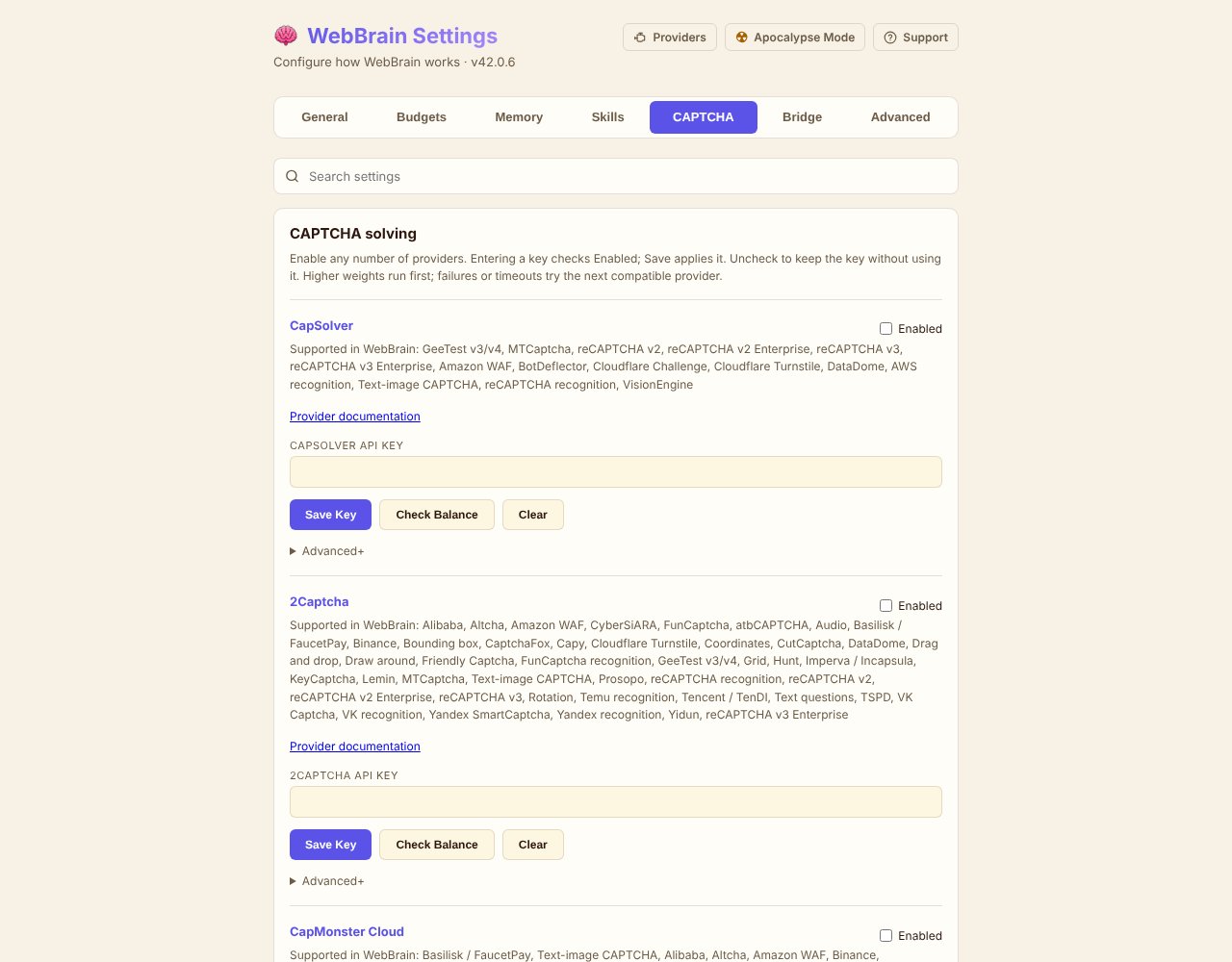
हर सर्विस के एडवांस्ड सेटिंग्स को खोलकर उसका वज़न बदला जा सकता है; डिफ़ॉल्ट क्रमशः 100 से 94 हैं। एक साथ कई सर्विसेज़ चालू करें; कम्पैटिबल सर्विसेज़ ज़्यादा वज़न से कम वज़न के हिसाब से आज़माई जाती हैं। एरर या टाइमआउट के बाद फ़ॉलबैक में एक से ज़्यादा बार चार्ज लग सकता है। hCaptcha के लिए NopeCHA या NoneCap इस्तेमाल होता है; अन्य प्रकारों के लिए संबंधित सर्विस का सपोर्ट और पेज पैरामीटर चाहिए। पूरी CAPTCHA गाइड (अंग्रेज़ी) पढ़ें।
एडवांस्ड: किसी स्पष्ट वजह से ही खोलें
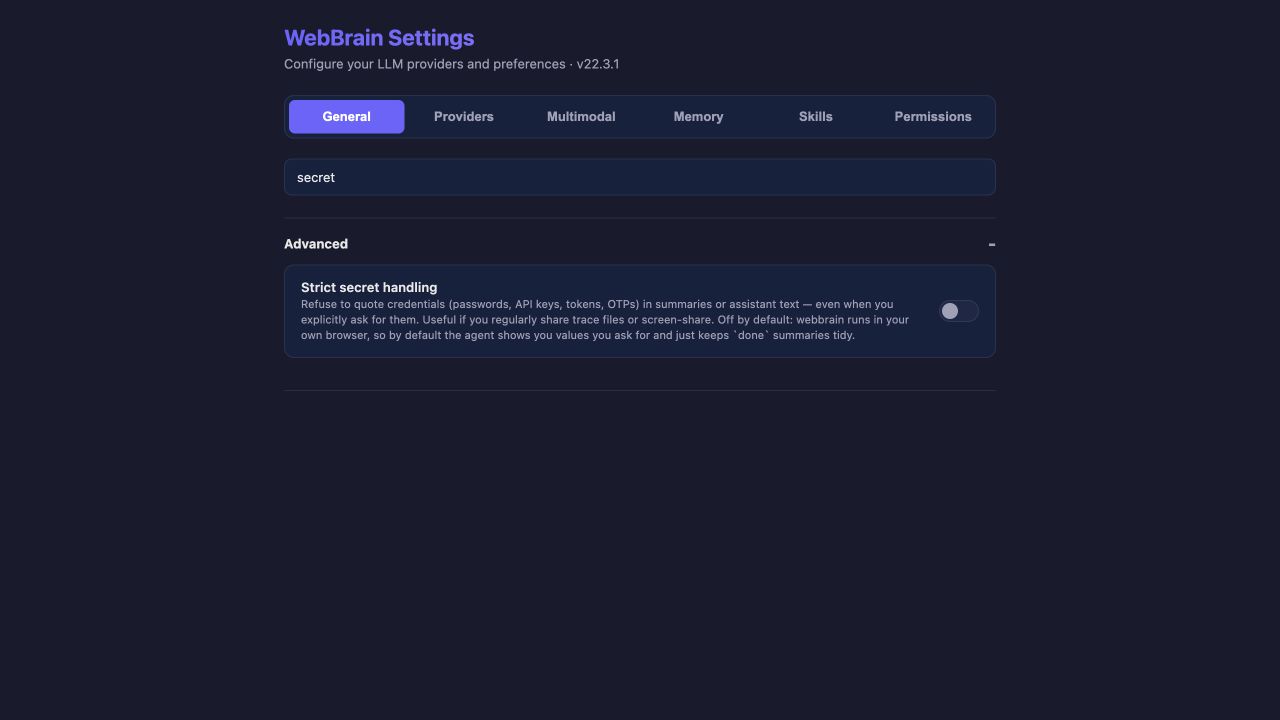
"एडवांस्ड" अब एक अलग टैब है। सर्च बॉक्स से सीधे किसी कंट्रोल पर जाएँ; यह "एडवांस्ड", "जनरल", "बजट" और "CAPTCHA" में एक साथ खोजता है।
| सेटिंग | आम तौर पर ऐसे रखें | कब बदलें |
|---|---|---|
| ट्रेस रिकॉर्ड करें | बंद | मॉडल की तुलना या रन का डायग्नोसिस कर रहे हों और लोकल स्टोरेज स्वीकार करते हों। एक स्विच पूरी रिक्वेस्ट डिटेल (प्रॉम्प्ट, मैसेज, टूल डेफिनिशन और रिज़ल्ट) के साथ हर रन रिकॉर्ड करता है। |
| स्क्रीनशॉट फ़ॉलबैक | विज़ुअल मॉडल उपलब्ध हो तो चालू | DOM रीडिंग में चार्ट, कैनवास या विज़ुअली दिखने वाला कंटेंट छूट जाए। |
| स्क्रीनशॉट रेडैक्शन | बंद | स्क्रीनशॉट विज़ुअल मॉडल तक पहुँचने से पहले फ़ॉर्म फ़ील्ड्स और ईमेल या फ़ोन नंबर जैसे दिखने वाले टेक्स्ट को धुंधला करना चाहते हों। यह पूरी कोशिश है, गारंटी नहीं। |
| साइट एडাপ्टर | चालू | टोकन यूज़ डीबग करना हो या साइट-विशेष निर्देश बंद करने हों। |
| API म्यूटेशन ऑब्ज़र्वर | बंद | दोहराए जाते UI एक्शन्स और API शॉर्टकट सुझावों की जाँच कर रहे हों। |
| सख़्त सीक्रेट हैंडलिंग | व्यक्तिगत रोज़मर्रा के लिए बंद | स्क्रीन शेयर या ट्रेस एक्सपोर्ट करते हों और क्रेडेंशियल कभी क्वोट न हों। |
| एजेंट को लोकल नेटवर्क की अनुमति | बंद | localhost, इंटरनेट या प्राइवेट एड्रेस तक पहुँचना ज़रूरी हो। |
प्रदाता: मौजूदा मॉडल चुनें
प्रदाता एक अलग पृष्ठ है। साइडबार के मॉडल मेनू में आगे… चुनें, या सेटिंग्स पृष्ठ के शीर्ष पर प्रदाता लिंक क्लिक करें। पहला टैब LLM चैट प्रदाताओं की सूची दिखाता है; बाकी टैब नीचे बताए गए सहायक मॉडल हैं।
एक समय में सिर्फ एक प्रदाता सक्रिय रहता है। सही क्रम है: सेव करें → कनेक्शन टेस्ट करें → सक्रिय सेट करें।
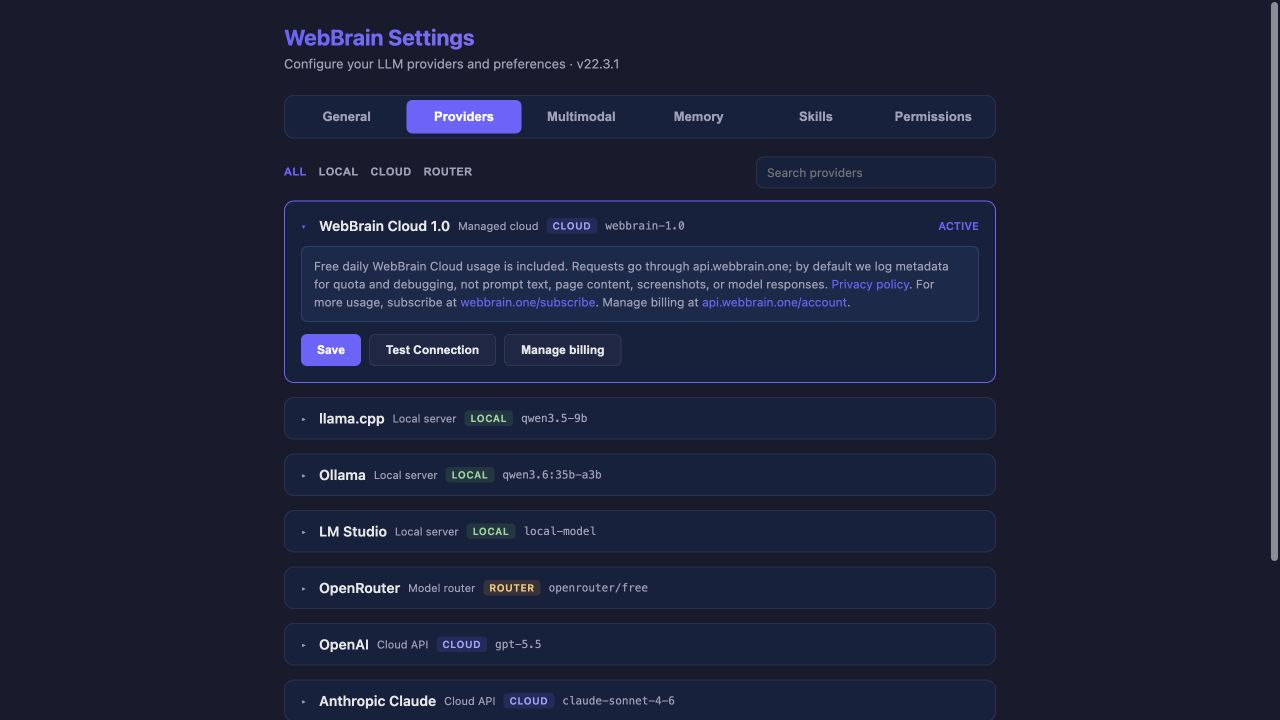
लोकल सर्वर एड्रेस, कॉन्टेक्स्ट विंडो और प्रॉम्प्ट टियर के लिए प्रदाता और मॉडल देखें।
विज़ुअल, स्पीच और डीसिज़न मॉडल: मुख्य एजेंट की सहायता
प्रदाता पृष्ठ के LLM टैब में मुख्य बातचीत का मॉडल चुनें। उस पृष्ठ के बाकी टैब वैकल्पिक सहायक मॉडल हैं: विज़ुअल, स्पीच, जनरेटिव (इमेज और वीडियो), डीसिज़न और SafeSocial। इन्हें कॉन्फ़िगर करने से आपका मौजूदा प्रदाता नहीं बदलता।
विज़ुअल और डीसिज़न मॉडल दोनों डिफ़ॉल्ट में ऑटो हैं। हार्डवेयर WebGPU वाले Chrome में ऑटो मोड Compass VLD v6 2B (लगभग 2.4 GB, आपके डिवाइस पर चलता है) डाउनलोड होने के बाद इसका उपयोग करता है, उससे पहले किसी का नहीं (अगर आपने पहले Compass VLD Tiny v5 डाउनलोड कर रखा है और v6 नहीं, तो ऑटो Tiny v5 उपयोग करेगा); WebBrain Cloud सक्रिय होने पर, डाउनलोड पूरा होने तक डीसिज़न के जवाब Compass का होस्टेड डीसिज़न मॉडल देता है। इंस्टॉल पेज का लोकल मॉडल डाउनलोड करें बटन, प्रदाता → WebGPU, विज़ुअल कार्ड और एपोकैलिप्स मोड — सब यही मॉडल डाउनलोड करते हैं, इसलिए एक डाउनलोड से चैट, स्क्रीनशॉट और डीसिज़न तीनों कवर हो जाते हैं।
विज़ुअल
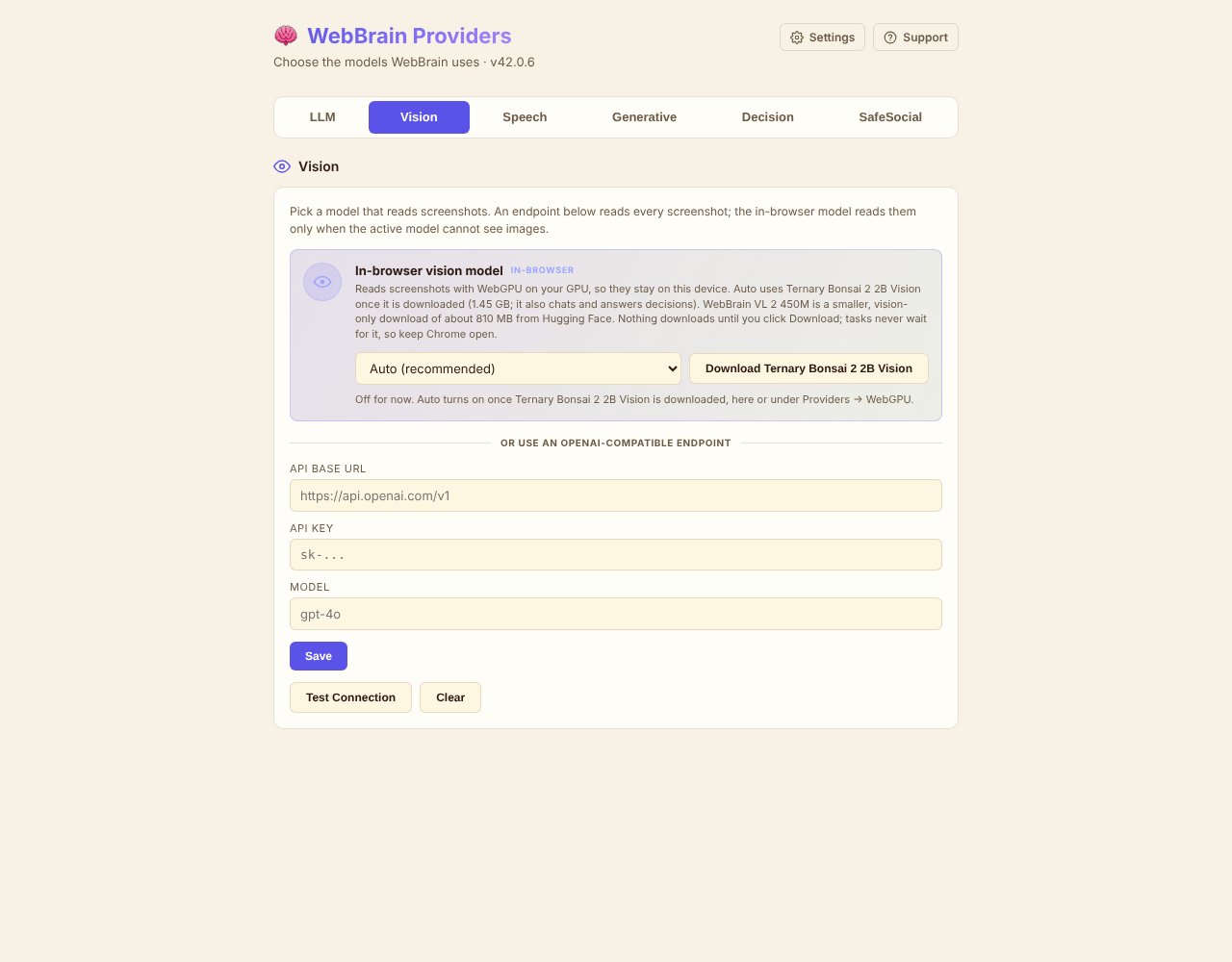
तय करें कि स्क्रीनशॉट कौन पढ़ता है। अगर आपने OpenAI-कम्पैटिबल एंडपॉइंट सेव किया है, तो सारे स्क्रीनशॉट उसे मिलते हैं, और मौजूदा प्रदाता योजना व टूल कॉल्स संभालता रहता है। एंडपॉइंट न होने पर, मौजूदा मॉडल अगर तस्वीरें देख सकता है तो खुद स्क्रीनशॉट पढ़ता है; नहीं देख सकता तो ब्राउज़र-भीतर का विज़ुअल मॉडल पढ़ता है (सिर्फ Chrome)। सब कुछ डिफ़ॉल्ट पर छोड़ें तो विज़ुअल मौजूदा प्रदाता संभालता है। स्क्रीनशॉट की हदें "सेटिंग्स → बजट" में और स्क्रीनशॉट रेडैक्शन "सेटिंग्स → एडवांस्ड" में हैं।
ब्राउज़र-भीतर के विज़ुअल मॉडल के पाँच विकल्प हैं:
- ऑटो (डिफ़ॉल्ट): Compass VLD डाउनलोड होने पर इसका उपयोग (प्राथमिकता v6 2B की, सिर्फ Tiny v5 डाउनलोड हुआ है तो Tiny v5); सिर्फ Ternary Bonsai 2 2B Vision डाउनलोड हुआ है तो वह; डाउनलोड से पहले बंद।
- Compass VLD v6 2B: लगभग 2.4 GB; वही मॉडल चैट और डीसिज़न सवालों के जवाब भी दे सकता है। अगर सिर्फ पुराना Compass VLD Tiny v5 (लगभग 2.2 GB) डाउनलोड हुआ है, तो यह विकल्प उसी का उपयोग करेगा।
- Ternary Bonsai 2 2B Vision: लगभग 1.45 GB; वही मॉडल चैट भी कर सकता है।
- WebBrain VL 2 450M: लगभग 810 MB, सिर्फ विज़ुअल के लिए। पहला डाउनलोड आपकी सहमति माँगता है और WebGPU की जाँच करता है।
- बंद: कोई ब्राउज़र-भीतर विज़ुअल मॉडल नहीं।
विकल्प बदलने से कुछ भी अपने आप डाउनलोड नहीं होता; कार्ड के डाउनलोड बटन का उपयोग करें। काम कभी डाउनलोड पूरा होने का इंतज़ार नहीं करते; ब्राउज़र में पढ़े जाने वाले स्क्रीनशॉट आपके डिवाइस पर ही रहते हैं। Firefox में ब्राउज़र-भीतर विज़ुअल मॉडल नहीं है।
स्पीच
रिकॉर्डिंग के लिए Whisper-कम्पैटिबल एंडपॉइंट सेट करें। खाली छोड़ने पर कॉन्फ़िगर किए गए OpenAI, Groq, LM Studio, llama.cpp इसी क्रम में आज़माए जाते हैं।
जनरेटिव
इमेज और वीडियो जनरेशन टूल के लिए fal.ai, OpenRouter, ComfyRouter या लोकल ComfyUI सर्वर कनेक्ट करें। डिफ़ॉल्ट में कोई सर्विस कॉन्फ़िगर नहीं होती।
डीसिज़न
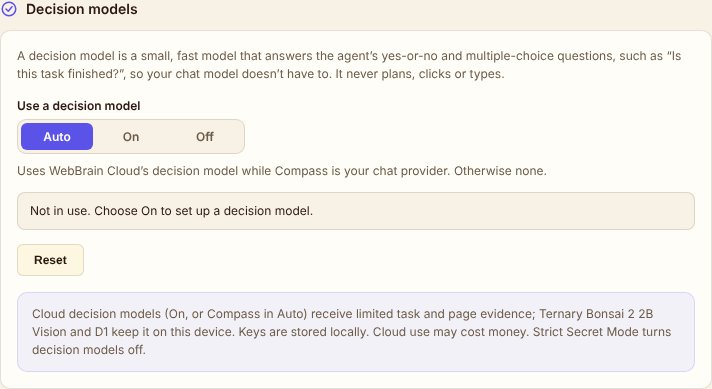
डीसिज़न मॉडल एक छोटा, तेज़ मॉडल है जो एजेंट के हाँ/ना और मल्टीपल-चॉइस सवालों के जवाब देता है, जैसे "क्या यह काम पूरा हुआ?", ताकि चैट मॉडल को इन सवालों के लिए न जाना पड़े। यह कभी योजना नहीं बनाता, क्लिक या टाइप नहीं करता। तीन मोड में से एक चुनें:
- ऑटो (डिफ़ॉल्ट): कुछ सेट करने की ज़रूरत नहीं। Chrome में Compass VLD डाउनलोड होने के बाद (प्राथमिकता v6 2B की, सिर्फ Tiny v5 डाउनलोड हुआ है तो Tiny v5) साइडबार के कामों, प्लान मॉनिटर और शेड्यूल किए कामों के सच में पूरे होने की जाँच के लिए इसका उपयोग करता है; सिर्फ D1 डाउनलोड हुआ है तो D1 जाँचता है। जब WebBrain Cloud (Compass) आपका चैट प्रदाता है, तब उनमें से एक डाउनलोड होने तक Compass का डीसिज़न मॉडल जवाब देता है। अन्यथा कोई डीसिज़न मॉडल इस्तेमाल नहीं होता। कार्ड दिखाता है कि फिलहाल कौन इस्तेमाल हो रहा है।
- चालू: सारे डीसिज़न आपके सेट किए प्रदाता से होते हैं: OpenRouter, TypeSafe, लोकल System One सर्वर, D1, या Chrome में ब्राउज़र-भीतर का चैट मॉडल। सारे डीसिज़न डिफ़ॉल्ट में चालू हैं। तय करें कौन से डीसिज़न इसका उपयोग करें खोलकर अलग-अलग डीसिज़न (काम पूरा होने की जाँच, प्लान मॉनिटर की जाँच, शेड्यूल किए काम की पूरी होने की जाँच, तेज़ क्लासिफ़िकेशन, तेज़ ब्राउज़र एक्शन (प्रयोगात्मक)) बंद करें और थ्रेशोल्ड सेट करें।
- बंद: कभी कोई डीसिज़न मॉडल नहीं, Compass का डीसिज़न मॉडल भी नहीं। चैट मॉडल काम पूरा हुआ या नहीं यह फिर भी जाँचता है।
मोड बदलना तुरंत लागू होता है; "चालू" मोड के प्रदाता फ़ील्ड्स के लिए सेव करें क्लिक करना ज़रूरी है। कनेक्शन टेस्ट सिर्फ तय उदाहरण डेटा के साथ एक अनुरोध भेजता है। रीसेट ऑटो मोड पर लौटाता है और सेव की गई डीसिज़न कीज़ हटा देता है। क्लाउड डीसिज़न प्रदाता सीमित काम व पेज डेटा पाते हैं और चार्ज लग सकता है; सख़्त सीक्रेट मोड डीसिज़न मॉडल बंद कर देता है। इन मोड्स के आने से पहले डीसिज़न आउटसोर्सिंग चालू रखने वाली कॉन्फ़िगरेशन "चालू" की तरह, अपने पुराने स्विच के साथ काम करती रहती है।
SafeSocial
वैकल्पिक, डिवाइस पर चलने वाला Instagram इमेज क्लासिफ़ायर। आपके चालू करने तक बंद रहता है; मॉडल एक बार डाउनलोड होता है और ब्राउज़र में चलता है।
अनुमतियाँ: WebBrain कहाँ क्या कर सकता है
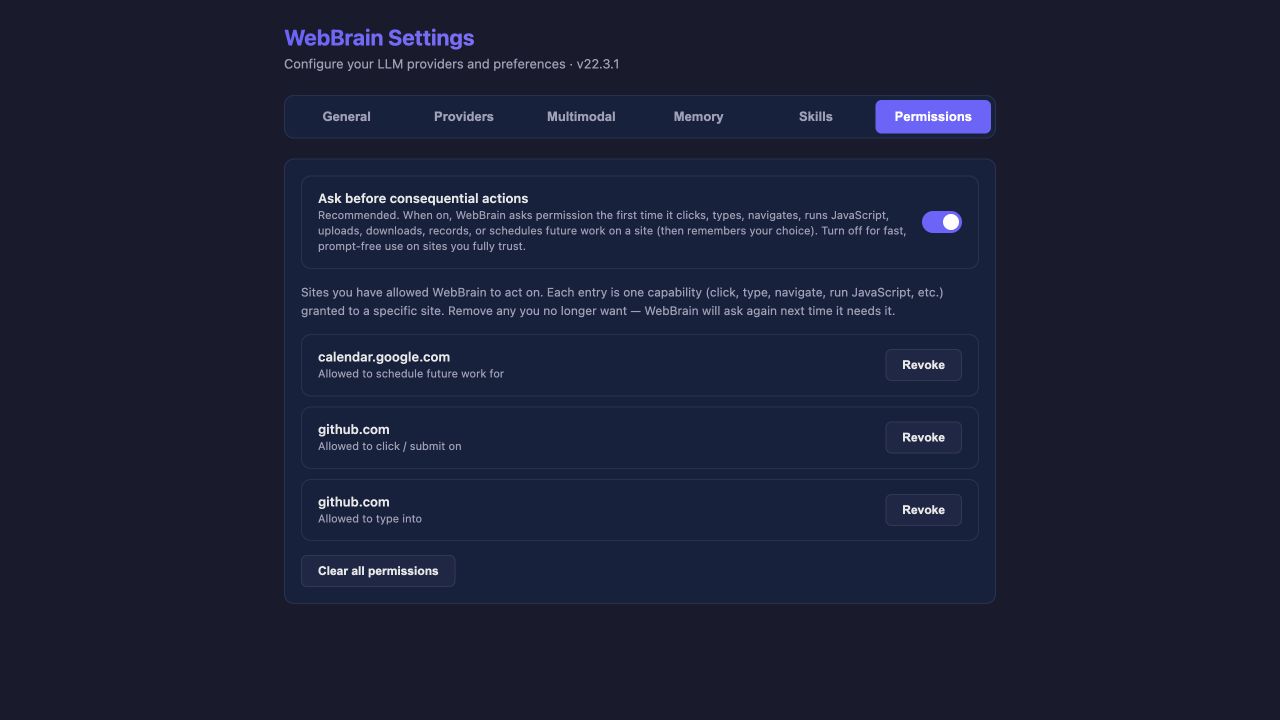
अनुमतियाँ एक अलग पृष्ठ हैं। "महत्वपूर्ण एक्शन से पहले पूछें" चालू रखें। जब आप साइडबार में "हमेशा अनुमति दें" चुनते हैं, WebBrain एक खास वेबसाइट के लिए एक खास क्षमता दर्ज करता है, और उसे अनुमति पृष्ठ पर दिखाता है। हर स्थायी अनुमति एक साफ़ "वेबसाइट + क्षमता" जोड़ी होती है; क्लिक की अनुमति से टाइपिंग, डाउनलोड, अपलोड, JavaScript चलाना या काम शेड्यूल करने की अनुमति अपने आप नहीं मिलती।
साइडबार में भी वही स्विच है: इनपुट बॉक्स में माइक के बगल में ⚠ बटन क्लिक करने से खुलता है, जिसमें अनुमति पृष्ठ का लिंक भी है। पूछताछ बंद रहते समय वह बटन नारंगी और एक डॉट के साथ दिखता है। यहाँ पूछताछ बंद करने से पहले से इंतज़ार कर रही अनुमति कार्ड की मंजूरी नहीं होती; वह कार्ड आपको खुद जवाब देना होता है।