
Elige un modelo en Ollama. Úsalo dentro de WebBrain.
WebBrain ya puede usar el endpoint local compatible con OpenAI de Ollama. Configúralo en Ajustes con la versión oficial de Ollama, o prueba el traspaso de lanzamiento en versión preliminar que envía a WebBrain el modelo, el endpoint y la ventana de contexto para aprobarlos con un clic.
ollama launch webbrain todavía no forma parte de las compilaciones de Ollama aguas arriba. La ruta normal de Ajustes funciona con la versión oficial; el traspaso de un solo comando requiere por ahora la rama preliminar enlazada.
Usa la ruta que coincida con tu versión de Ollama
| Ruta | Cuándo usarla | Pasos |
|---|---|---|
| Configuración manual del proveedor | Has instalado una versión oficial de Ollama. | Inicia Ollama permitiendo los orígenes de extensiones y escribe su endpoint local y su modelo en los Ajustes de WebBrain. |
| Traspaso de lanzamiento | Has compilado la rama preliminar actual y quieres la instalación más breve. | Ejecuta ollama launch webbrain --model <model>, revisa el aviso del navegador y aprueba el cambio de proveedor. |
Configura manualmente la versión oficial de Ollama
- Instala Ollama y extrae un modelo capaz. Elige un modelo que siga las llamadas a herramientas con fiabilidad. Las ejecuciones del agente requieren una ventana de contexto de al menos 16k tokens.
- Permite los orígenes de extensiones del navegador. Si otro proceso de escritorio de Ollama ya ocupa el puerto
11434, ciérralo primero y luego inicia el servidor desde una terminal con la lista de orígenes permitidos de abajo. - Abre la página de proveedores de WebBrain. Elige Más… en el menú de modelos del panel lateral, busca Ollama (Local) en la pestaña LLM y abre la tarjeta.
- Introduce el endpoint y el modelo. Usa
http://localhost:11434/v1, luego selecciona el modelo que extrajiste. - Guarda y prueba la conexión. Usa Cargar modelos para que WebBrain lea los ID de modelos disponibles y detecte la ventana de contexto en vivo.
- Actívalo. Empieza con el nivel de prompt Mid. Usa Compact solo cuando el contexto del modelo esté limitado.
ollama pull <model>
OLLAMA_ORIGINS="chrome-extension://*,moz-extension://*" ollama servecurl no envía un origen de extensión del navegador. Si Ollama funciona en la terminal pero falla en WebBrain, reinicia el servidor de Ollama con OLLAMA_ORIGINS en lugar de cambiar la URL del proveedor.
Prueba el traspaso de lanzamiento de Ollama
El comando de vista previa abre una URL de lanzamiento de WebBrain que contiene el modelo seleccionado, el endpoint /v1 de loopback y la ventana de contexto detectada. La extensión muestra esos valores en un cuadro de diálogo de confirmación antes de cambiar nada.
git clone https://github.com/esokullu/ollama.git
cd ollama
git switch codex/ollama-webbrain-launch-handoff
cmake -S . -B build -G Ninja -DOLLAMA_MLX_BACKENDS=
cmake --build build --parallel 8

OLLAMA_ORIGINS="chrome-extension://*,moz-extension://*" ./ollama serve
Mantén el servidor en ejecución. En otra terminal, sustituye el modelo de ejemplo por uno disponible en tu instalación local de Ollama:
./ollama launch webbrain --model qwen3.5:9b- Deja que el comando abra webbrain.one. La extensión solo acepta este traspaso en la página de lanzamiento de Ollama de WebBrain.
- Revisa la confirmación. Comprueba el modelo, la URL del proveedor de loopback y la ventana de contexto.
- Aprueba el cambio. WebBrain actualiza el proveedor Ollama local y lo activa.
- Abre el panel lateral. El proveedor activo debe mostrar Ollama (Local).
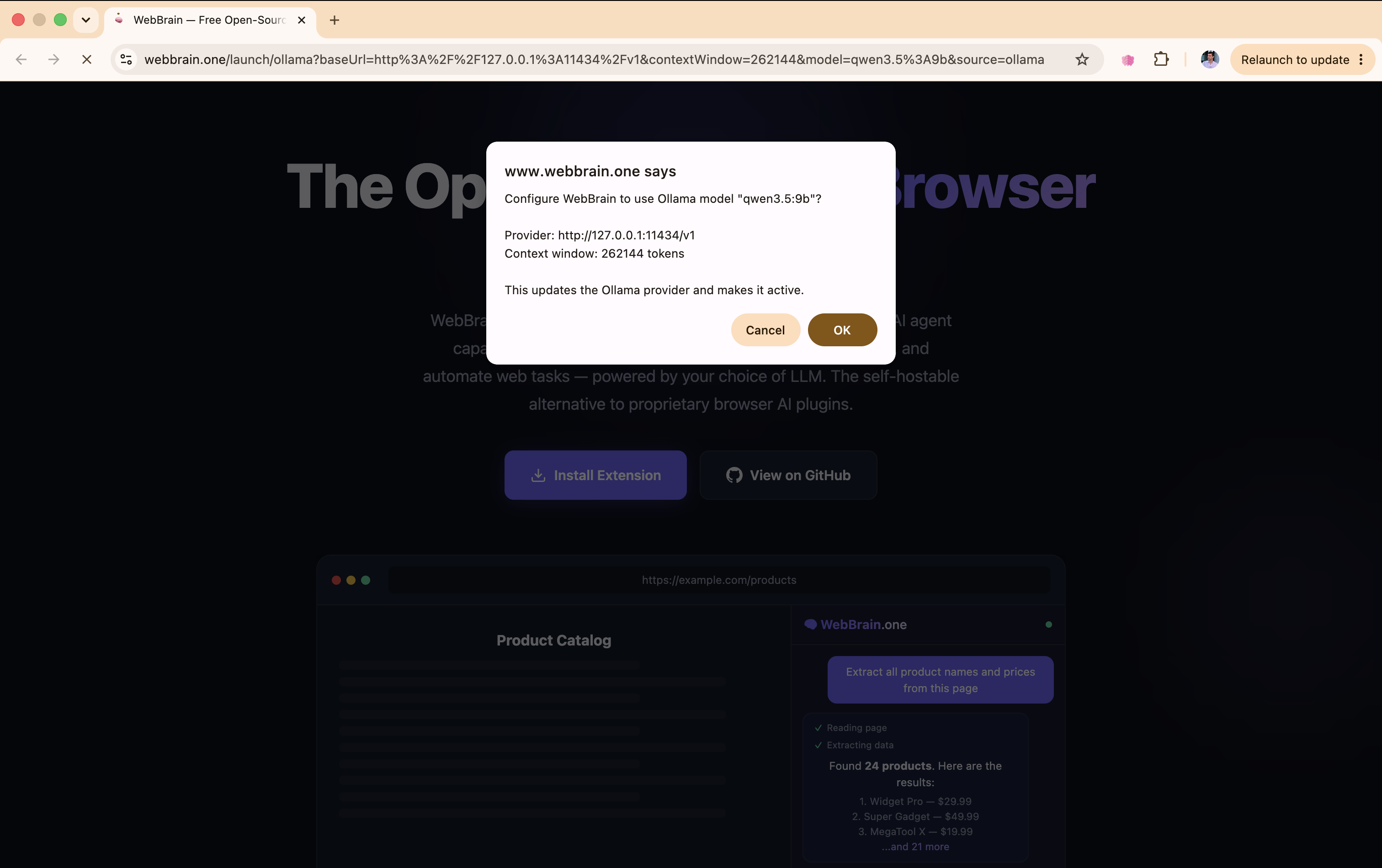
WebBrain solo acepta un host de Ollama en loopback, una URL HTTP(S) sin credenciales integradas y el endpoint compatible con OpenAI /v1. El nombre del modelo y la ventana de contexto se normalizan antes de guardar el proveedor.
Elige un modelo y un contexto capaces de impulsar un agente
- Empieza con 16k de contexto o más. Es el mínimo práctico para el prompt del sistema, las herramientas del navegador, el contenido de la página y un historial de conversación útil.
- El entrenamiento en uso de herramientas importa. Un modelo que responde bien en un chat normal puede producir igualmente llamadas a herramientas mal formadas o ausentes.
- Usa Mid primero. Expone el conjunto habitual de herramientas del navegador con menor coste de prompt. Compact puede ayudar alrededor de 8k; 4k es demasiado pequeño para ejecuciones fiables.
- La visión depende del modelo. Activa la visión solo cuando el modelo de Ollama que sirves acepte imágenes.
- Prueba el modelo en vivo. Probar conexión y Cargar modelos pueden leer la información de ejecución de Ollama y actualizar la ventana de contexto detectada.
Solución de problemas por síntoma
| Síntoma | Causa probable | Solución |
|---|---|---|
| WebBrain informa de un 403 | Ollama rechazó el origen de la extensión. | Reinicia el servidor con OLLAMA_ORIGINS="chrome-extension://*,moz-extension://*". |
| Conexión rechazada | Ollama está detenido, o WebBrain usa el puerto equivocado. | Ejecuta ollama serve y mantén la URL base en http://localhost:11434/v1. |
| Modelo no encontrado | El ID de modelo guardado no coincide exactamente con el catálogo de Ollama. | Ejecuta ollama list o usa Cargar modelos, y copia el nombre completo del modelo incluida su etiqueta. |
| El modelo solo charla en vez de usar las herramientas del navegador | El modelo es débil en el uso de herramientas, o el contexto o nivel de prompt es demasiado limitado. | Prueba un modelo entrenado en herramientas, aumenta el contexto o pasa de Compact a Mid. |
ollama launch: comando desconocido | Estás ejecutando una compilación de Ollama aguas arriba. | Usa la configuración manual del proveedor, o compila la rama preliminar enlazada. |
| La página de lanzamiento se abre pero no aparece ningún aviso | Falta la extensión de WebBrain, está desactivada o desactualizada. | Activa la extensión actual en webbrain.one, recarga la página de lanzamiento y vuelve a ejecutar el comando. |
Para ver el anuncio, las capturas de pantalla y el diseño actual de la versión preliminar, lee WebBrain ya admite el traspaso de lanzamiento de Ollama.