Alamin kung ano ang dapat baguhin — at kung ano ang hindi kailangang hawakin.
Buksan ang Mga Setting mula sa gear sa side panel o sa mga opsyon ng browser extension. Ang chat model at ang mga helper model nito ay may sariling page ng Providers: piliin ang Higit pa… sa menu ng model sa side panel, o i-click ang link na "Providers" sa itaas ng page ng Mga Setting. May sariling page din ang mga permiso ng website: buksan sa menu na ⚠ tabi ng mikrofon sa pamamagitan ng "Pamahalaan ang mga permiso ng site". Karamihan sa mga tao ay pangunahing gumagamit ng General, Providers, at Permissions; ang ibang tabs ay para sa mga partikular na problema.
Mga default na angkop sa karamihan
| Kontrol | Inirerekomenda | Bakit |
|---|---|---|
| Magplano bago ang Act | Subukan ang pagpaplano | Gumagamit ng plan kapag mayroon; kung nabigo pa rin ang pagpaplano pagkatapos ulitin, sinasabi sa iyo ng WebBrain at ipinagpapatuloy ang turn na iyon sa ilalim ng normal na mga panukalang safety. |
| Pagsusuri ng plan | Huminto sa ibaba ng confidence threshold | Nagpa-pause ang mga hindi tiyak na plan; maaaring magpatuloy ang mga maaasahang plan. |
| Threshold ng pagsusuri | 90% | Maingat na balanse sa pagsubaybay at pagpapadaloy. |
| Pinakamataas na hakbang ng agent | 130 | Sapat para sa multi-step na gawain; i-hinto nang manu-mano kung paulit-ulit ang kilos. |
| Timeout ng LLM request | 120 segundo | Karaniwang mas mabilis ang mga cloud model; maaaring mas mabagal mag-start ang malalaking local model. |
| Awtomatikong screenshot | Sa pag-navigate | Isang screenshot pagkatapos buksan ng agent ang page, hindi sa bawat click o pag-type. Pumili ng “Sa pagbabago ng status” kung kailangang suriin ng vision model ang bawat aksyon. |
| Allowance ng cloud cost | $10 bawat session, $10 kabuuan | Mekanikal na hinto para sa bayad na model call; maaaring itaas o ibaba sa “Budgets”. |
| Pagkumpirma ng mahahalagang aksyon sa scheduled task | Naka-on | Nagpa-pause pa rin ang mga di-bantayang task bago ang mahahalagang aksyon. |
| Permission gate | Naka-on | Nagtatanong bago isagawa ang partikular na aksyon sa website sa unang pagkakataon at tinatandaan ang malinaw na pinili mo. Maaari ring i-toggle ang pindutan na ⚠ tabi ng mikrofon sa input box ng side panel. |
| Decision model | Auto | Walang kailangang i-set. Ginagamit ang Compass VLD para sa mga completion check kapag na-download na (pinipili ang v6 2B; Tiny v5 kung ito lang ang na-download); ginagamit ang D1 kung D1 lang ang na-download (gamit ang managed decision model ng Compass kapag aktibo ang WebBrain Cloud at wala pang na-download); walang decision model sa ibang pagkakataon. |
| Vision model sa browser | Auto | Binabasa ang mga screenshot gamit ang Compass VLD kapag na-download na (pinipili ang v6 2B; Tiny v5 kung ito lang ang na-download; Ternary Bonsai 2 2B Vision kung ito lang); ginagamit lamang kapag hindi makakakita ng larawan ang chat model. |
General: kumikilos ang agent
Apektong lang ang itsura at lokasyon ng download sa karanasan; binabago ng mga kontrol sa ibaba ang paraan ng paggawa ng agent: paano ito nagpaplano, kailan ikaw ang magsusuri, at anong mga screenshot ang kukunin. Napipili ang wika at zoom sa side panel, kaya hindi ito inulit dito.
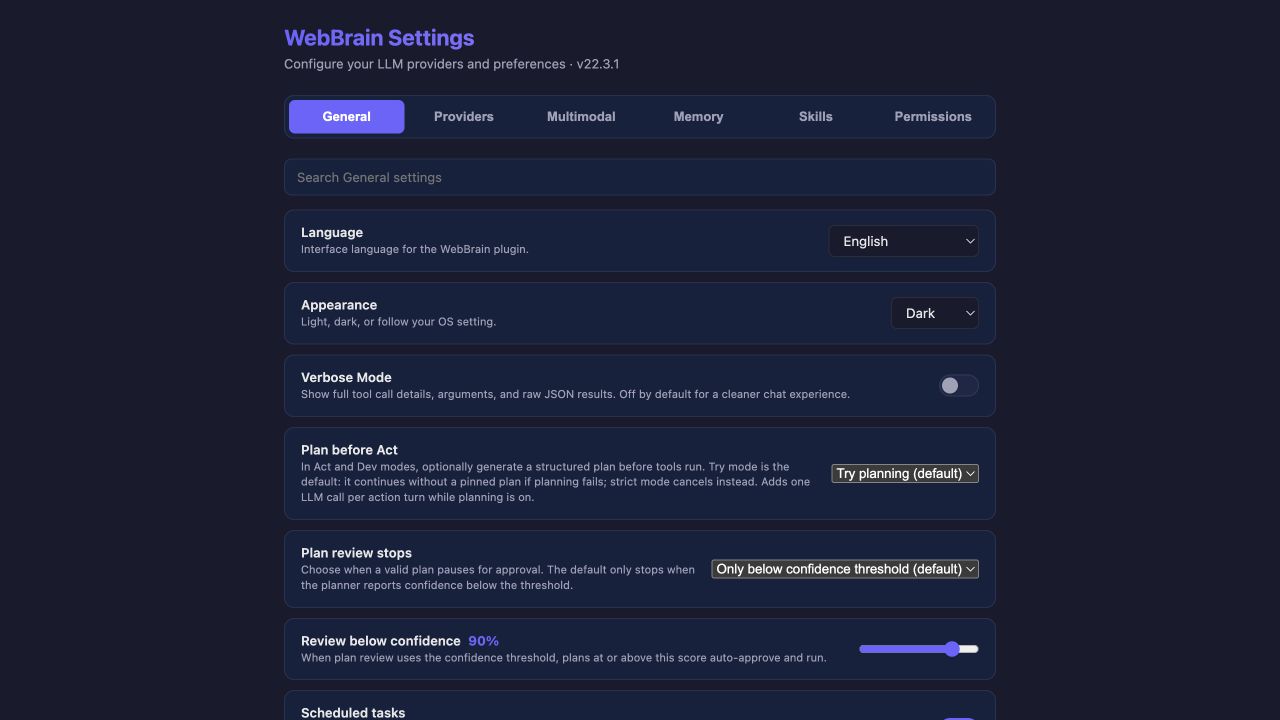
Ang Subukan ang pagpaplano ay angkop sa araw-araw na paggamit; ang Matinding pagpaplano ay nagkakansela ng task kapag hindi makagawa ng wastong plan; ang Naka-off ay nakakatipid ng isang planning call ngunit nawawala ang plan review checkpoint. Kapag pinili ng “Auto” ang Act o Dev para sa isang message at tiyak na maiikli at tuwirang task ito (halimbawa pagbubukas ng page, paghahanap, pagpuno at pagsumite ng isang form), lalaktawan ng Subukan ang pagpaplano ang buong plan at mabilis na intent check lang ang gagawin. May plan pa rin ang mga task na may maraming goal, maraming item, maraming website, scheduled execution, o mga panganib na hakbang tulad ng pagbabayad at pagbura; at kapag naka-set ang plan review sa laging magtanong, may plan din sa bawat Act o Dev turn.
Ang default ng Awtomatikong screenshot ay Sa pag-navigate: may isang screenshot pagkatapos buksan ng agent ang page para makita ng vision model kung saan ito napuntahan. Ang Sa pagbabago ng status ay kumukuha rin pagkatapos ng mga click, pag-type at ibang aksyong nagbabago ng page, na gumagamit ng mas maraming image token; ang Bawat hakbang ay kumukuha pagkatapos ng bawat tool call; ang Naka-off ay kumukuha lamang kapag hiningi mo.
Hinahana ng search box sa ilalim ng tab bar ang “General”, “Budgets”, “CAPTCHA”, at “Advanced” nang sabay-sabay (kahit nasaang tab ka man), at ipinapakita ang bawat resulta sa ilalim ng pangalan ng tab nito. Habang may mga resulta, walang tab ang minamarkahan bilang kasalukuyang tab. I-click ang pangalan ng tab sa itaas ng mga resulta para buksan ang tab na iyon, o pumili ng tab sa tab bar; parehong tinatapos nito ang paghahanap. Ang pag-clear ng search ay nagtatapos din ng paghahanap at ibinabalik ka sa orihinal mong tab.
Budgets: gaano kalayo ang isang task
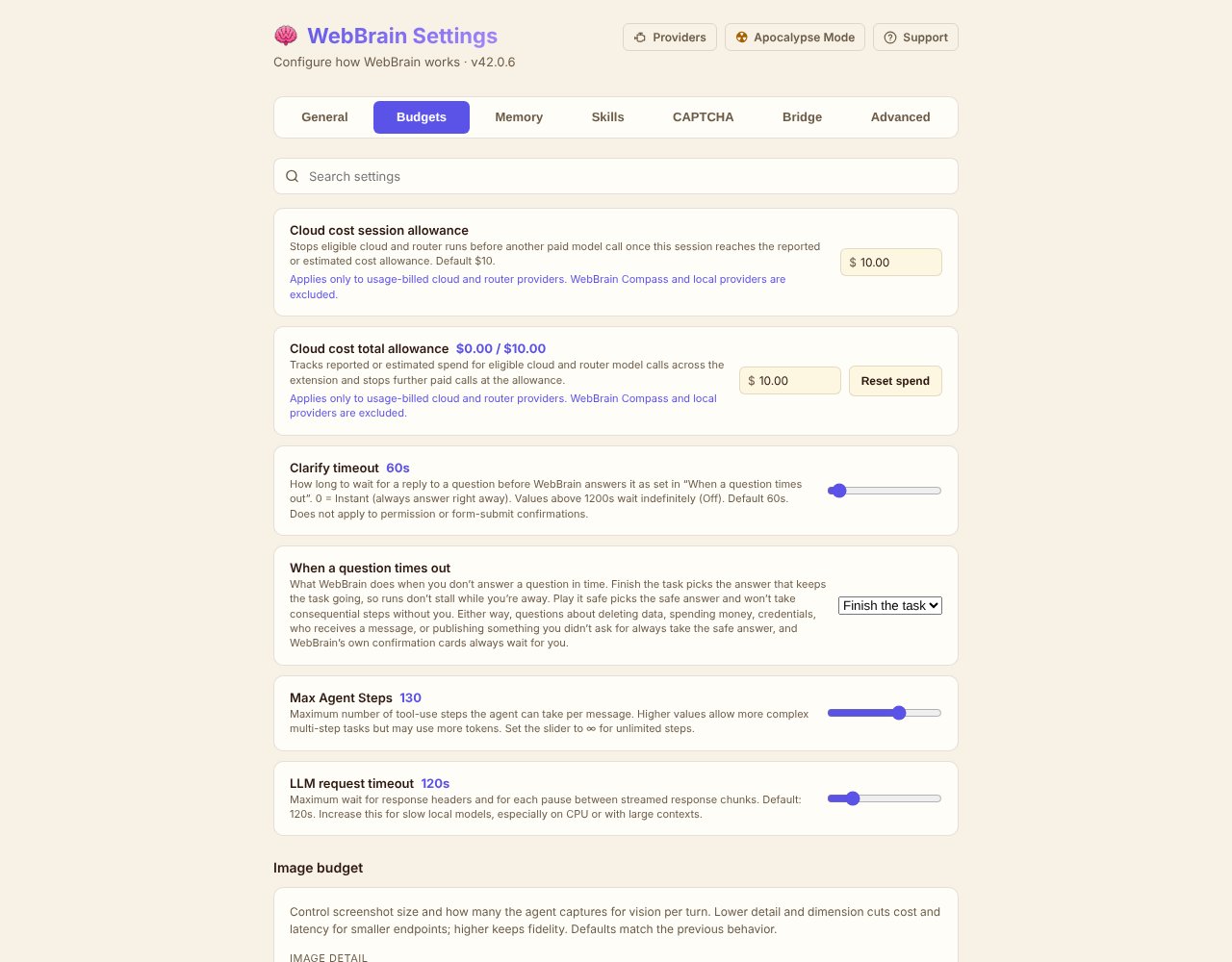
Pinagsama ng “Budgets” ang lahat ng limitasyon sa paggastos, paghihintay at dami ng gawain sa isang tab: ang allowance ng cloud cost, gaano katagal hihintayin ng tanong ang sagot mo, ang limit ng hakbang, ang timeout ng model request at ang image budget ng mga screenshot.
| Setting | Default | Ano ang nililimitahan |
|---|---|---|
| Session allowance ng cloud cost | $10.00 | Tinatayang gastusin sa mga cloud at router model call sa isang conversation. Kapag naabot ang allowance, humihinto ang WebBrain bago ang susunod na call. |
| Kabuuang allowance ng cloud cost | $10.00 | Tinatayang kabuuang gastusin sa lahat ng conversation. Ipinapakita ng label ang naugalan na, halimbawa $0.00 / $10.00; I-reset ang gastusin ang magsisimulang muli ng pagbilang. |
| Timeout ng paglilinaw | 60 segundo | Gaano katagal hihintayin ng question card ang sagot mo; pagkatapos ng timeout, sasagutin ito ng WebBrain mismo. Ang mga dulo ng slider ay “Agad” at “Naka-off”. |
| Kapag nag-time out ang tanong | Tapusin ang task | Kung ang sagot pagkatapos ng timeout ay magpapatuloy sa task o pipili ng mas ligtas na paraan. |
| Pinakamataas na bilang ng hakbang ng agent | 130 | Mga hakbang ng tool call sa isang message, hindi bilang ng chat message. |
| Timeout ng LLM request | 120 segundo | Tagal ng paghihintay na magsimulang tumugon ang model. |
| Image budget | Auto detail, walang limit bawat turn, 1568 px | Ilang screenshot ang maaaring ipadala ng bawat turn sa vision model, at kung anong laki. |
Sa mas mataas na limit ng hakbang, mas malaki ang tsansang matapos o makabangon ang mahahabang workflow, ngunit maaari ring mas maraming token ang magamit. Limitado lang ng timeout ng request ang paghihintay bago magsimulang tumugon ang model; hindi nito pinaputol ang tumutugon nang streaming na.
Aalisin lang ng ∞ ang mekanikal na hinto; hindi nito nagagawang mas bihira ang paulit-ulit na loop ng model. Panatilihin ang limitadong hanggang maliban kung subaybayan mo nang buo ang mahabang task.
Memory: desidihyan kung anong impormasyon ang mananatili
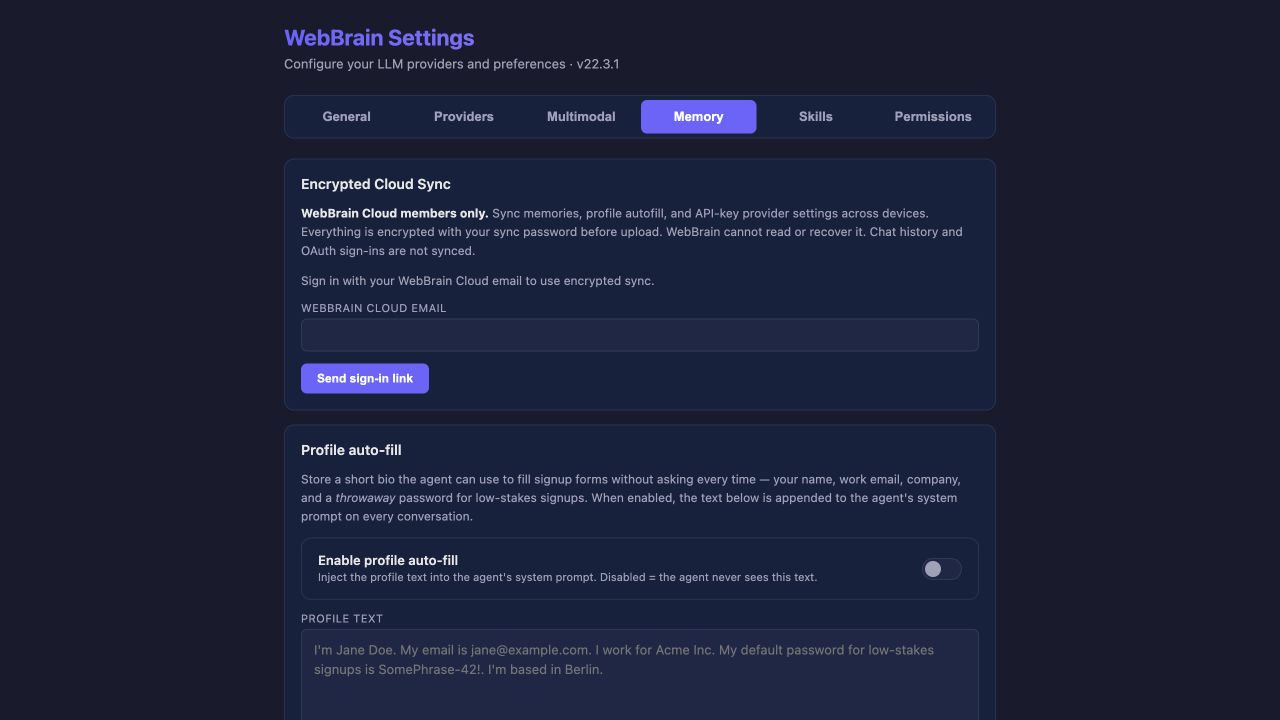
- Encrypted Cloud Sync ay para sa mga miyembro ng WebBrain Compass; ang mga supported na provider key, profile at memory ay eeencrypt gamit ang sync password bago i-upload. Hindi isinusync ang chat history at OAuth sign-in.
- Profile auto-fill ay nakaimbak sa plaintext sa kasalukuyang browser profile, at ipinapadala sa aktibong model provider kapag pinagana.
- User memory ang siniya ng matitibay na kagustuhan; agad na sinesave ng
/memory --add, opsyonal ang auto-learn.
Huwag mag-imbak ng mga password, API key, token, recovery code o iba pang lihim sa profile o user memory.
Skills: karagdagang tagubilin at tools
Maaaring magdagdag ang skill ng mga tagubilin sa system prompt; ang skill na may webbrain-tools manifest ay maaari ring mag-expose ng HTTP o download-job tool. Ang pag-import mismo ay desisyon sa tiwala; mag-import lang mula sa mga source na pinagkakatiwalaan mo.
Una ang mga naka-enable na skill sa tab na “Skills”, sunod ang mga built-in na skill na maaari mong i-enable. Ang pag-click ng Magdagdag ng skill ay nagbubukas ng form para mag-import ng skill mula sa URL o mag-paste ng teksto nito; ang I-edit sa naka-enable na skill ay maglo-load ng skill na iyon sa parehong form.
CAPTCHA: mga account ng solver
May sariling card ang tab na CAPTCHA para sa CapSolver, 2Captcha, CapMonster Cloud, SolveCaptcha, Anti-Captcha, NopeCHA at NoneCap. Ang paglagay ng key ay marks ng enabled; maaari ring i-uncheck at panatilihin ang key. May epekto kapag na-save; hindi awtomatikong pinapagana ng pag-test ng balance ang serbisyo.
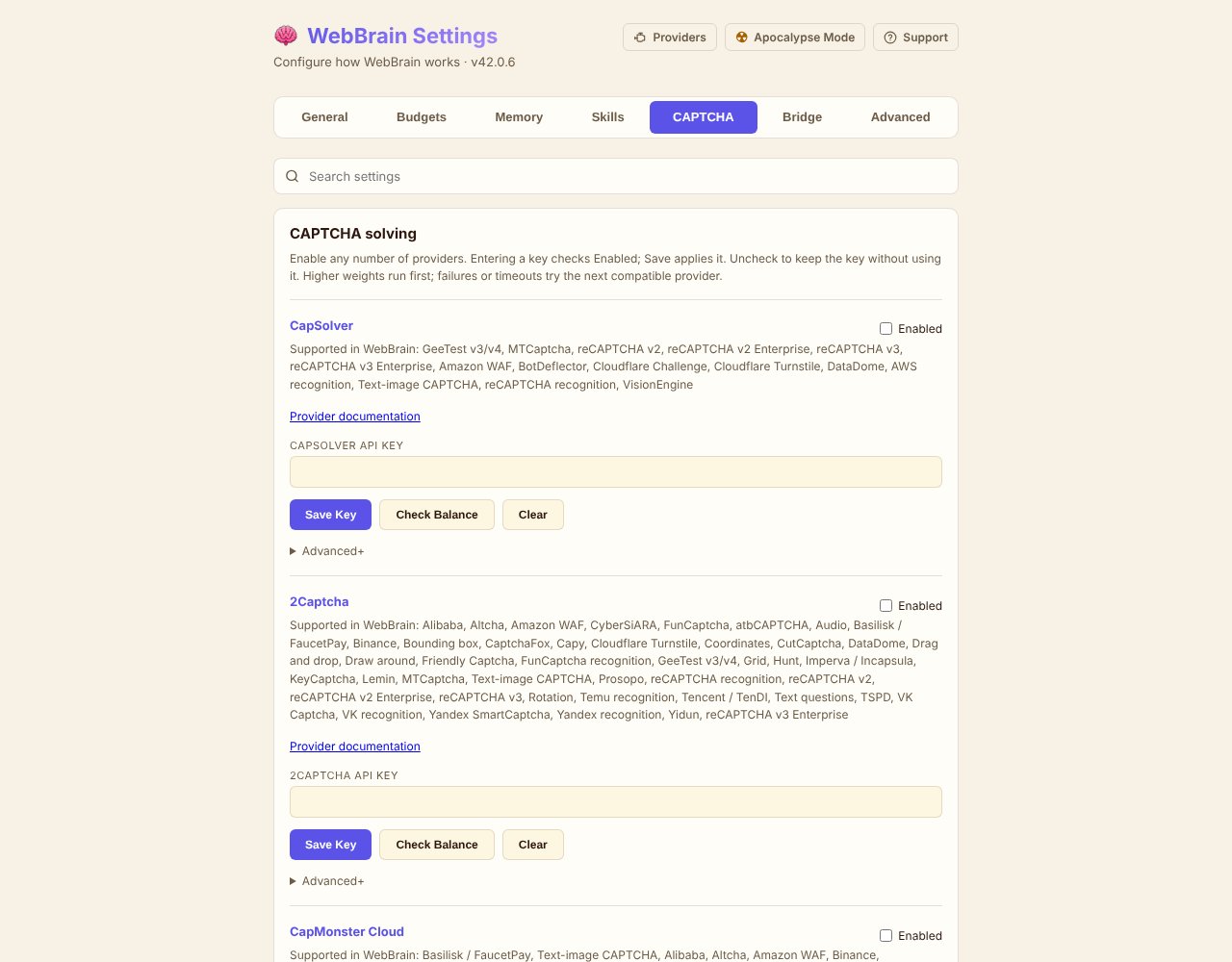
Buksan ang Advanced settings ng bawat serbisyo para baguhin ang weight; ang default ay mula 100 hanggang 94 sa sunod-sunod na paraan. Maaaring i-enable ang maraming serbisyo nang sabay; ang mga compatible na serbisyo ay susubukan mula sa pinakamataas na weight pababa. Maaaring magdulot ng maraming charge ang fallback pagkatapos ng error o timeout. Gumagamit ang hCaptcha ng NopeCHA o NoneCap; nangangailangan ang ibang uri ng suporta ng serbisyo at page parameters. Basahin ang buong CAPTCHA guide (English).
Advanced: buksan nang may malinaw na layunin
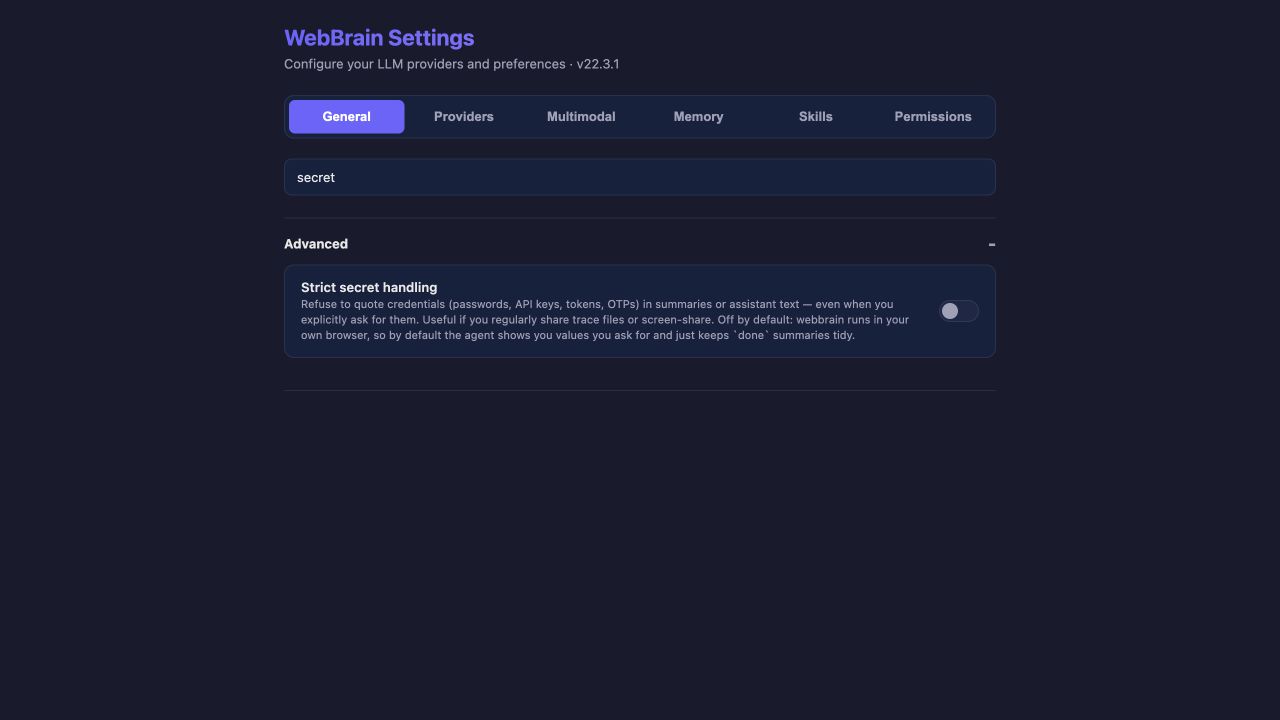
Ngayon ay sariling tab na ang “Advanced”. Gamit ang search box ay direktang mapupunta sa isang kontrol; hinahanap nito ang “Advanced” kasama ang “General”, “Budgets” at “CAPTCHA”.
| Setting | Karaniwang iwanan | Kailan baguhin |
|---|---|---|
| I-record ang traces | Naka-off | Kung naghahambing ka ng mga model o nagdi-diagnose ng isang run at tinatanggap ang local storage. Ini-record ng isang switch ang bawat run kasama ang buong detalye ng request (prompts, messages, tool definition at resulta). |
| Screenshot fallback | Naka-on kapag may vision model | Kung naiiwan ng DOM reading ang mga chart, canvas o visual na content. |
| Pagba-blur ng screenshot | Naka-off | Kung nais mong i-blur ang mga form field at text na tila email o numero ng telepono bago mapadala sa vision model ang mga screenshot. Ito ay best-effort na proteksyon, hindi garantiya. |
| Site adapter | Naka-on | Kung naidi-debug ang paggamit ng token o gusto mong i-disable ang site-specific na payo. |
| API mutation observer | Naka-off | Kung pinag-aaralan ang paulit-ulit na UI action at API shortcut suggestion. |
| Mahigpit na paghawak ng sekreto | Naka-off sa ordinaryong personal na paggamit | Kung nagse-screen share ka o nag-e-export ng trace at ayaw mong banggitin ang mga credential. |
| Pahintulutan ang agent sa local network | Naka-off | Kung kailangang maabot ng agent ang localhost, intranet o private address. |
Providers: piliin ang kasalukuyang model
Hiwalay na page ang Providers. Buksan sa pamamagitan ng pagpili ng Higit pa… sa menu ng model sa side panel, o pag-click ng link na Providers sa itaas ng page ng Mga Setting. Inililista ng unang tab na LLM ang mga chat provider; ang ibang tab ay ang mga helper model na ipinapaliwanag sa ibaba.
Isang provider lang ang aktibo sa isang pagkakataon. Ang tamang pagkakasunod ay I-save → Subukan ang koneksyon → Gawing aktibo.
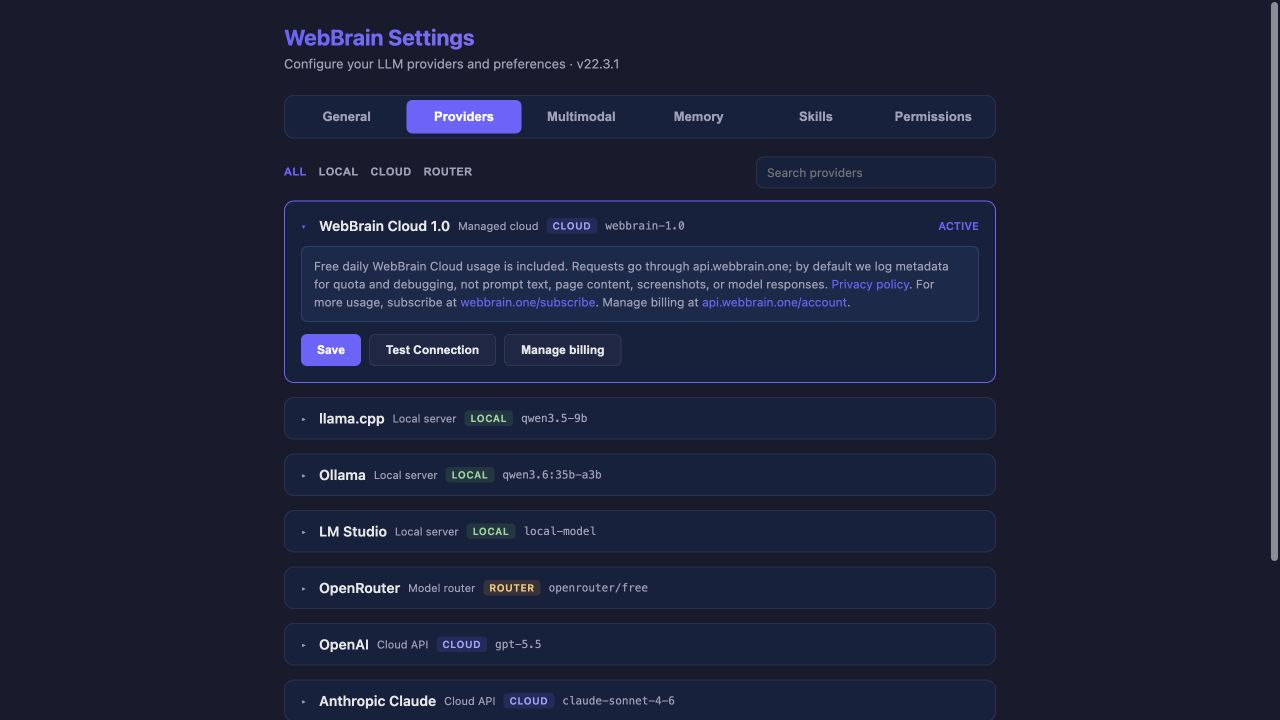
Para sa local server address, context window at prompt tier, tingnan ang Mga Provider at Modelo.
Vision, speech at decision model: suporta sa pangunahing agent
Piliin ang pangunahing conversation model sa tab na LLM ng page ng Providers. Ang ibang tab ng page na iyon ay opsyonal na helper model: Vision, Speech, Generative (imahe at video), Decision at SafeSocial. Hindi nagbabago ang aktibong provider sa pag-configure ng mga ito.
Ang Vision at Decision model ay parehong default na Auto. Sa Chrome na may hardware WebGPU, gagamitin ng Auto ang Compass VLD v6 2B (mga 2.4 GB, tumatakbo sa device mo) kapag na-download na, at wala bago ito (kung na-download mo na ang dating Compass VLD Tiny v5 ngunit hindi ang v6, gagamitin ng Auto ang Tiny v5); habang aktibo ang WebBrain Cloud, ang managed decision model ng Compass ang sasagot ng mga desisyon hanggang matapos ang download. Ang pindutan na Mag-download ng local model sa install page, Providers → WebGPU, ang Vision card at ang Apocalypse Mode ay nagda-download ng parehong model; isang download ang sapat para sa chat, screenshot at desisyon.
Vision
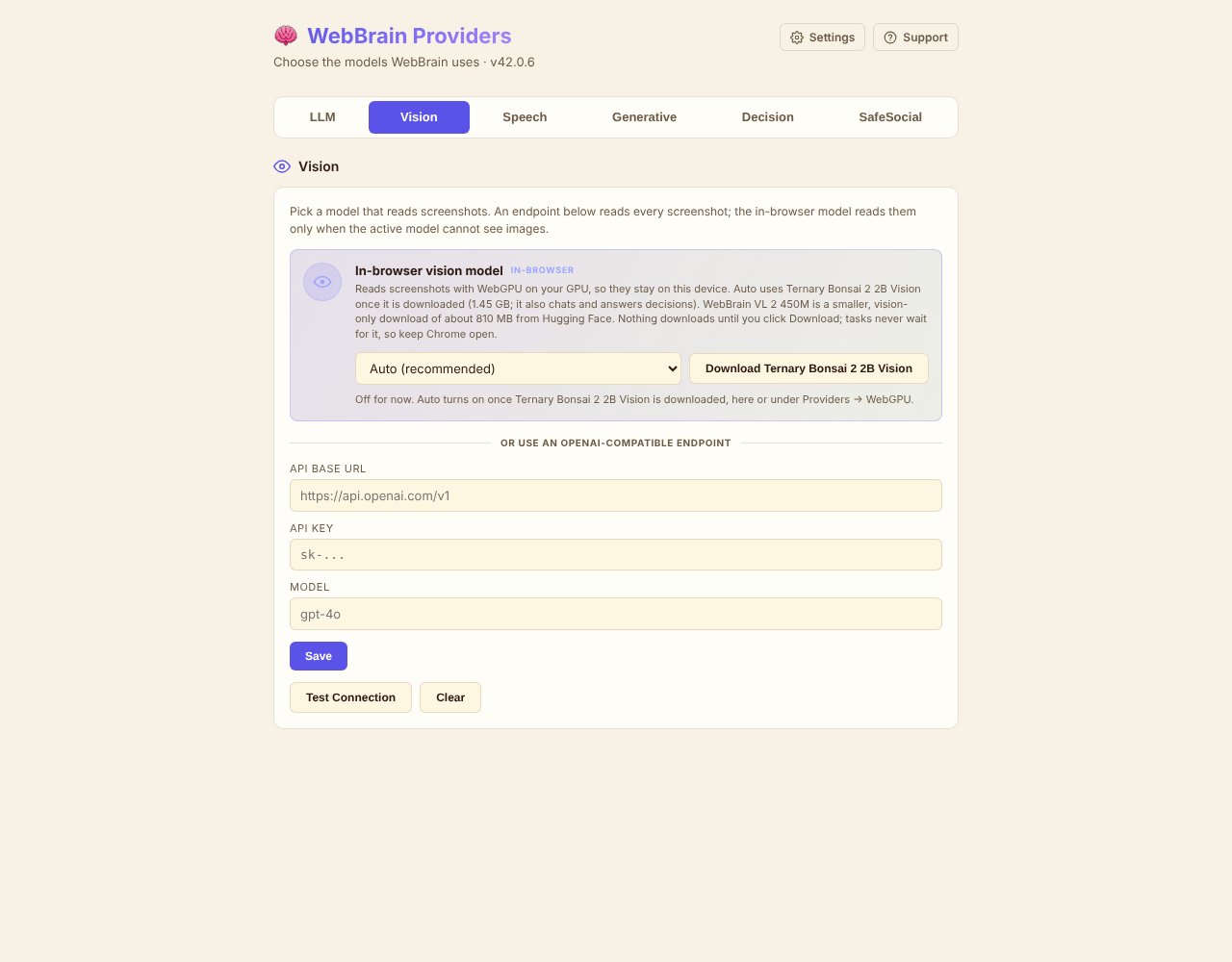
Piliin kung sino ang magbabasa ng mga screenshot. Kapag may na-save kang OpenAI-compatible endpoint, lahat ng screenshot ay papunta roon habang ang aktibong provider ay patuloy na nagpaplano at gumagawa ng tool call. Kung walang endpoint, babasahin mismo ng aktibong model ang mga screenshot kung nakakakita ito ng larawan; kung hindi, ang vision model sa browser ang magbabasa (Chrome lang). Panatilihin ang lahat ng default para ang aktibong provider ang bahala sa vision. Nasa “Settings → Budgets” ang limit ng screenshot at nasa “Settings → Advanced” ang pagba-blur.
May limang opsyon ang vision model sa browser:
- Auto (default): gagamitin ang Compass VLD kapag na-download na (pinipili ang v6 2B; Tiny v5 kung ito lang ang na-download); gagamitin ang Ternary Bonsai 2 2B Vision kung ito lang ang na-download; naka-off hanggang sa matapos ang download.
- Compass VLD v6 2B: mga 2.4 GB; ang parehong model ay maaari ring mag-chat at sumagot ng mga tanong tungkol sa desisyon. Kung ang na-download lang ay ang dating Compass VLD Tiny v5 (mga 2.2 GB), gagamitin ng opsyong ito ang iyon.
- Ternary Bonsai 2 2B Vision: mga 1.45 GB; ang parehong model ay maaari ring mag-chat.
- WebBrain VL 2 450M: mga 810 MB, para sa vision lamang. Hihingingin ng unang download ang pahintulot mo at susuriin ang WebGPU.
- Naka-off: walang ginagamit na vision model sa browser.
Ang pagbabago ng opsyon ay hindi awtomatikong nagda-download; gamitin ang pindutan na I-download sa card. Hindi naghihintay ng download ang mga task; ang mga screenshot na binabasa sa browser ay hindi lumalabas sa device mo. Walang vision model sa browser ang Firefox.
Speech
Mag-configure ng Whisper-compatible endpoint para sa mga recording. Kung iiwanang blangko, susubukan ang mga naka-configure na provider sa sunod-sunod: OpenAI, Groq, LM Studio, llama.cpp.
Generative
Kumonek sa fal.ai, OpenRouter, ComfyRouter o local na ComfyUI server para sa image at video generation tool. Walang naka-configure na serbisyo by default.
Decision
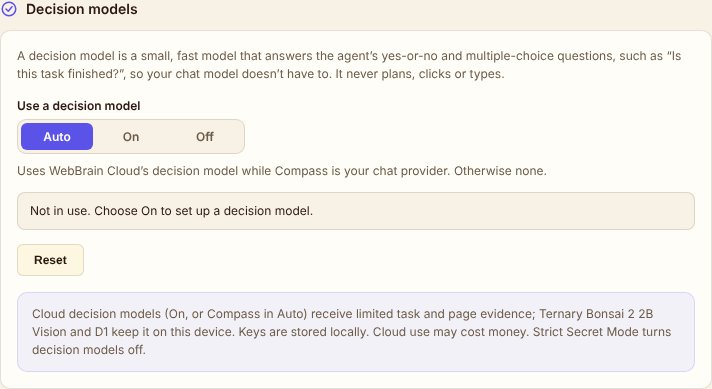
Ang decision model ay isang maliit at mabilis na model na sumasagot sa mga tanong na oo/hindi at multiple-choice ng agent, halimbawa “Tapos na ba ang task na ito?”, kaya hindi na kailangang abalahin ang chat model. Hindi ito nagpaplano, nagco-click o nagta-type. May tatlong mode na mapipili:
- Auto (default): walang kailangang i-set. Sa Chrome, kapag na-download na ang Compass VLD (pinipili ang v6 2B; Tiny v5 kung ito lang ang na-download), ito ang tshek kung talagang tapos na ang mga task sa side panel at ang mga scheduled watch at task; kung D1 lang ang na-download, D1 ang tshek. Habang ang WebBrain Cloud (Compass) ang chat provider mo, ang decision model ng Compass ang sasagot hanggang sa ma-download ang isa sa mga ito. Sa ibang pagkakataon, walang ginagamit na decision model. Ipinapakita ng card kung alin ang ginagamit.
- Naka-on: lahat ng desisyon ay gumagamit ng provider na iyong na-configure: OpenRouter, TypeSafe, local na System One server, D1, o ang chat model sa browser sa Chrome. Naka-on lahat ng desisyon by default. Buksan ang Piliin kung aling mga desisyon ang gagamit nito para i-disable ang indibidwal na desisyon (patunayin ang pagkumpleto, patunayin ang scheduled watch, patunayin ang pagkumpleto ng scheduled task, mabilis na klasipikasyon, mabilis na browser action (eksperimental)) at itakda ang mga threshold.
- Naka-off: hindi kailanman gumagamit ng decision model, kasama ang ng Compass. Tinitingnan pa rin ng chat model kung tapos na ang mga task.
Agad na naaapektuhan ang paglipat ng mode; kailangang i-click ang I-save sa mga provider field sa mode na “Naka-on”. Ang Subukan ang koneksyon ay nagpapadala lang ng isang request na may fixed na example data. Ang I-reset ay babalik sa Auto at buburahin ang mga naka-save na decision key. Natatanggap ng mga cloud decision provider ang limitadong data ng task at page at maaaring magkaroon ng bayad; idinedisable ng strict secret mode ang mga decision model. Ang mga configuration na may decision outsourcing na naka-on bago ilunsad ang mga mode na ito ay patuloy na gagana bilang “Naka-on” kasama ang dating mga switch.
SafeSocial
Opsyonal na on-device image classifier para sa Instagram. Naka-off hanggang sa i-on mo; iisang beses lang ida-download ang model at gagana ito sa browser.
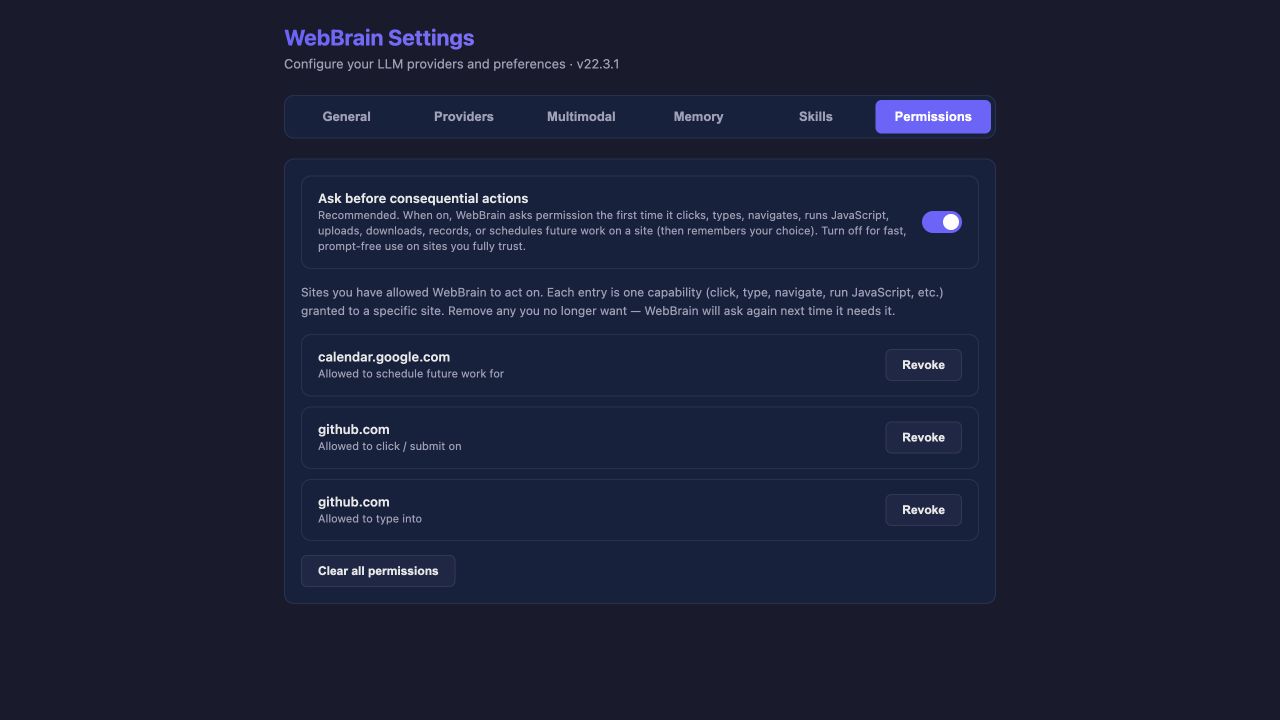
Permissions: ano at saan maaari gumawa ng WebBrain
Hiwalay na page ang Permissions. Panatilihing naka-on ang “Magtanong bago ang mahahalagang aksyon”. Kapag pinili mo ang “Palaging payagan” sa side panel, ire-re-record ng WebBrain ang isang partikular na kakayahan para sa isang partikular na site at ililista ito sa page ng Permissions. Ang bawat permanenteng pagbigay-izin ay tumutugma sa malinaw na kombinasyon ng “site + kakayahan”; hindi awtomatikong pinapayagan ang pag-type, pag-download, pag-upload, pagpapatakbo ng JavaScript o pag-schedule ng task ang pagpayag sa click.
Nasa side panel din ang parehong switch: i-click ang pindutan na ⚠ tabi ng mikrofon sa input box para buksan ito, at may link din roon papunta sa page ng Permissions. Habang naka-off ang mga prompt, kulay orange ang pindutan na may isang tuldok. Ang pagsara ng mga prompt dito ay hindi pag-apruba ng permission card na naghihintay na; ikaw pa rin ang sasagot sa card na iyon.