
Piliin ang setup na tumutugma sa inyong pasensya, pangangailangan sa privacy, at budget.
Kasama sa WebBrain ang 114 provider card na saklaw ang mga hosted cloud service, direktang cloud API, model router, at lokal na OpenAI-compatible server. Kailangan lang ninyo ng isang aktibong provider.
Mabilis na pagpili
WebBrain Compass
Built-in, aktibo by default, at may araw-araw na libreng allowance; walang model server o API key.
Lokal na modelo
Gumamit ng llama.cpp, Ollama, ODS, LM Studio, Jan, vLLM, SGLang, o LocalAI.
Cloud API
Ilagay ang inyong sariling key para sa OpenAI, Anthropic, Gemini, Mistral, DeepSeek, xAI, Groq, at iba pang suportadong provider.
Model router
Lumipat sa maraming modelo gamit ang isang account; angkop sa madalas mag-eksperimento.
114 built-in provider card
Idinagdag ng provider page ang 79 direktang API at router, kabilang ang Azure AI Foundry, Vertex AI, Vertex Anthropic, Cerebras, Cohere, DeepInfra, Perplexity, Vercel AI Gateway, Venice, at maraming rehiyonal na coding plan. Maaaring maghanap ayon sa pangalan ng provider o modelo.
Karamihan sa mga card ay gumagamit ng API key at OpenAI-compatible endpoint. Ang mga Vertex card ay gumagamit ng Google Cloud project, rehiyon, at authorization key; ang global na rehiyon ay gumagamit ng global endpoint ng Google, at sinusuportahan din ng Vertex Anthropic ang mga multi-region host na us at eu. Tinatanggap ng Cloudflare ang opsyonal na AI Gateway ID; para sa mga @cf/ modelo, kusang ginagamit ang default gateway kapag walang nilagay. Ang mga provider na sumusuporta sa streaming ay nagpapakita ng tugon sa real time sa interactive na Ask, at kusang nagre-retry nang isang beses nang walang streaming kapag naantala ang koneksyon. Kapag ibinaon ng serbisyo ang token usage, direkta itong naitatala; kung hindi, nagtatala ang WebBrain ng maingat na pagtatantya upang hindi maikot ang streaming sa mga cost limit.
Hindi magsasara ang GitHub mismo, ngunit i-retiro ang GitHub Models sa Hulyo 30, 2026. Nangangailangan ang GitHub Copilot ng hiwalay na subscription o OAuth integration. Nangangailangan din ang GitLab Duo at SAP AI Core ng espesyal na authentication at deployment discovery na hindi suportado ng browser extension.
Mga hakbang sa pag-setup
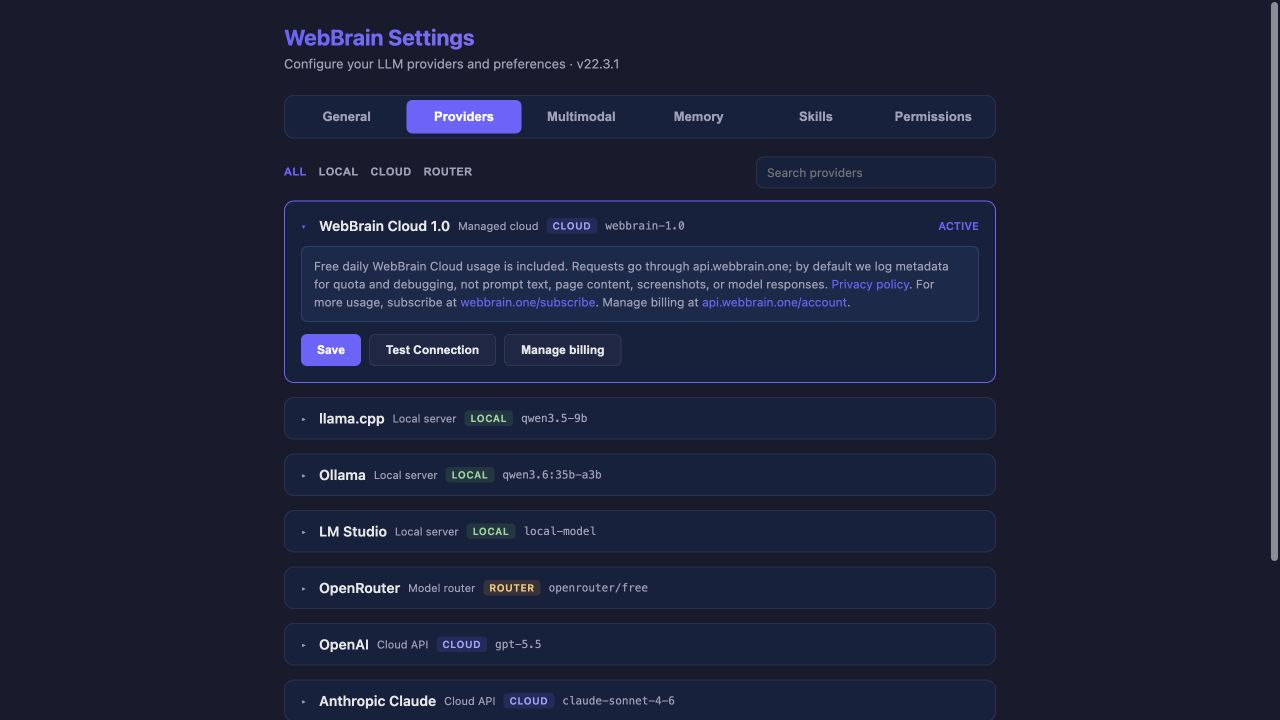
- Buksan ang provider page. Pumili ng Higit pa… sa menu ng modelo ng sidebar, o ng link na “Provider” sa itaas ng settings page. Inililista ng LLM tab ang mga chat provider.
- Hanapin ang provider. Gamitin ang “Lokal”, “Cloud”, “Router”, o ang search box.
- I-expand ang card at punan ang mga halaga. Kailangan ng mga lokal na server ng address at pangalan ng modelo; kailangan din ng mga cloud provider ng API key.
- I-save. Isinusulat sa browser ang mga kasalukuyang field.
- Subukan ang koneksyon. Ayusin muna ang mga error sa address, key, modelo, o server.
- Gawing aktibo. Lumipat lamang kapag tagumpay ang pagsubok. Ang pag-save ay hindi nangangahulugang aktibo na.
Ibig sabihin ng mga field
| Field | Ibig sabihin | Mungkahi |
|---|---|---|
| Server / Base URL | Ang OpenAI-compatible root endpoint o API root ng provider. | Gamitin ang eksaktong halaga na ibinigay ng inyong lokal na app o provider; huwag idikit ang URL ng chat webpage. |
| API key | Kredensyal na ipinapadala sa provider para sa authentication. | Kadalasan hindi kailangan ng mga lokal na server maliban kung kayo ang nag-enable ng authentication. |
| Modelo | Ang model identifier na inaasahan ng server. | Dapat eksakto ang uppercase/lowercase, prefix, at baybay. |
| Context window | Kasing-lawak ng prompt, history, nilalaman ng page, at tool schema na kasya sa isang request. | Kahit 16k para sa maaasahang lokal na pagpapatakbo; 8k ay kaya ng Compact; masyadong maliit ang 4k. |
| Sumusuporta sa vision | Kung tumatanggap ang kasalukuyang modelo ng mga larawan. | I-enable lamang kung tiyak na ang eksaktong modelong pinaglilingkuran ay sumusuporta sa larawan. |
| Prompt tier | Haba ng prompt at lawak ng karaniwang browser tool na inilalantad ng WebBrain. | Magsimula sa Mid para sa mga lokal na modelo; Compact para sa maliliit na context, Full para sa malalakas na modelo. |
Karagdagang hakbang para sa mga lokal na modelo
| Server | Karaniwang Base URL | API key |
|---|---|---|
| llama.cpp | http://localhost:8080 | Kadalasan hindi kailangan |
| Ollama | http://localhost:11434/v1 | Hindi kailangan |
| ODS | http://localhost:11434/v1 | Opsyonal; gamitin ang port sa ODS .env |
| LM Studio | http://localhost:1234/v1 | Hindi kailangan |
| Jan | http://localhost:1337/v1 | Opsyonal |
| vLLM | http://localhost:8000/v1 | Opsyonal |
| SGLang | http://localhost:30000/v1 | Opsyonal |
Ang rejected na koneksyon ay karaniwang nangangahulugang hindi pa nakabukas ang server o mali ang port; ang mga CORS/Origin error ay nangangailangan ng pag-payo sa browser extension origin. Karaniwan sa Ollama: OLLAMA_ORIGINS="chrome-extension://*,moz-extension://*" ollama serve.
Mga prompt tier
Fixed sa Full ang mga cloud provider; default na Mid ang mga lokal na provider; hindi magagamit ng Compact provider ang Dev mode.
Kapag nabigo ang pagsubok ng koneksyon
- Connection refused: Buksan ang lokal na server at kumpirmahin ang port.
- CORS/Origin: Payagan ang WebBrain extension origin sa server.
- Unauthorized: Kumpirmahin na ang key at Base URL ay galing sa iisang provider.
- Model not found: Kopyahin ang eksaktong model ID, o gamitin ang Load models.
- Timeout: Itaas ang LLM request timeout sa “Mga Setting → Budget” para sa malalaking CPU lokal na modelo.
- Nabigo pagkatapos ng ilang yugto: Kumpirmahin ang totoong context window; ibaba ang prompt tier o palakihin ang context ng modelo.
Opsyonal na assistive model
Hawak ng aktibong provider ang pangunahing usapan, pagpaplano, at mga huling tugon. Sa ibang tab ng provider page mapapa-configure nang hiwalay ang Vision model, Speech (speech-to-text) endpoint, Generative media, Decision model, at SafeSocial. Hindi apektado ang mga ito ng provider filter o paglipat.
Default na Auto ang Vision at Decision model: sa Chrome, ginagamit ang Compass VLD v6 2B kapag tapos na i-download (Compass VLD Tiny v5 kung ito lang ang na-download; kung wala ang pareho at Ternary Bonsai 2 2B Vision o D1 lang ang na-download, ang una ang nagbabasa ng screenshot at ang ikalawa ang humahawak ng desisyon; kapag aktibo ang WebBrain Cloud, ang managed decision model ng Compass ang humahawak ng desisyon), at walang ginagamit bago ang download. Ang decision model ay sumasagot lamang ng mga oo/hindi at multiple-choice na tanong tulad ng “Tapos na ba ang task na ito?”; piliin ang On upang ang OpenRouter, TypeSafe, lokal na server, D1 o ang in-browser model ang sumagot ng lahat ng desisyon, o ang Off upang huwag gumamit. Nanatili ang mga umiiral na permiso at completion check. Tingnan ang Vision, speech at decision model para sa setup at pagbabahagi ng datos.