Ketahu apa yang harus diubah, dan apa yang bisa dibiarkan.
Buka Pengaturan dari ikon roda gigi di panel samping atau dari opsi ekstensi browser. Model chat dan model bantuannya memiliki halaman Penyedia tersendiri: pilih Lainnya… di menu model panel samping, atau klik tautan "Penyedia" di bagian atas halaman Pengaturan. Izin situs juga memiliki halaman tersendiri: buka melalui menu ⚠ di samping mikrofon dan pilih "Kelola izin situs". Kebanyakan orang terutama menggunakan Umum, Penyedia, dan Izin; tab lainnya untuk mengatasi masalah tertentu.
Default yang tepat untuk kebanyakan orang
| Kontrol | Nilai yang disarankan | Alasan |
|---|---|---|
| Rencanakan sebelum Act | Coba perencanaan | Menggunakan rencana bila tersedia; jika perencanaan tetap gagal setelah percobaan ulang, WebBrain memberi tahu Anda dan melanjutkan giliran itu dengan pengamanan normal. |
| Tinjauan rencana | Berhenti di bawah ambang keyakinan | Rencana yang tidak pasti dijeda; rencana yang andal dapat dilanjutkan. |
| Ambang peninjauan | 90% | Keseimbangan yang agak konservatif antara pengawasan dan kelancaran. |
| Langkah agen maksimum | 130 | Cukup untuk pekerjaan multi-langkah; tetap hentikan manual jika terlihat berulang. |
| Batas waktu permintaan LLM | 120 detik | Model cloud biasanya lebih cepat; model lokal besar mungkin butuh waktu start lebih lama. |
| Tangkapan layar otomatis | Saat navigasi | Satu tangkapan setelah agen membuka halaman, bukan setiap klik atau ketikan. Pilih “Saat perubahan status” jika model visual perlu memeriksa setiap tindakan. |
| Kuota biaya cloud | $10 per sesi, $10 total | Titik henti mekanis untuk panggilan model berbayar; naikkan atau turunkan di “Anggaran”. |
| Konfirmasi tindakan penting pada tugas terjadwal | Aktif | Tugas tanpa pengawasan tetap dijeda sebelum tindakan penting. |
| Gerbang izin | Aktif | Bertanya sebelum melakukan tindakan tertentu di sebuah situs untuk pertama kalinya dan mengingat pilihan eksplisit Anda. Tombol ⚠ di samping mikrofon di kotak input panel samping juga dapat mengubahnya. |
| Model keputusan | Otomatis | Tidak perlu penyetelan. Setelah Compass VLD diunduh, menggunakannya untuk pemeriksaan penyelesaian (memprioritaskan v6 2B; Tiny v5 jika hanya itu yang diunduh); menggunakan D1 jika hanya D1 yang diunduh (model keputusan terkelola Compass saat WebBrain Cloud aktif dan tidak ada yang diunduh); tanpa model keputusan dalam kasus lain. |
| Model visual dalam browser | Otomatis | Membaca tangkapan layar dengan Compass VLD setelah diunduh (memprioritaskan v6 2B; Tiny v5 jika hanya itu; Ternary Bonsai 2 2B Vision jika hanya itu), dan hanya digunakan ketika model chat tidak dapat melihat gambar. |
Umum: cara agen bertindak
Tampilan dan lokasi unduhan hanya memengaruhi pengalaman; kontrol di bawahnya mengubah cara agen bekerja: bagaimana ia merencanakan, kapan Anda meninjau, dan tangkapan layar apa yang diambil. Bahasa dan zoom dipilih di panel samping, jadi tidak diulang di sini.
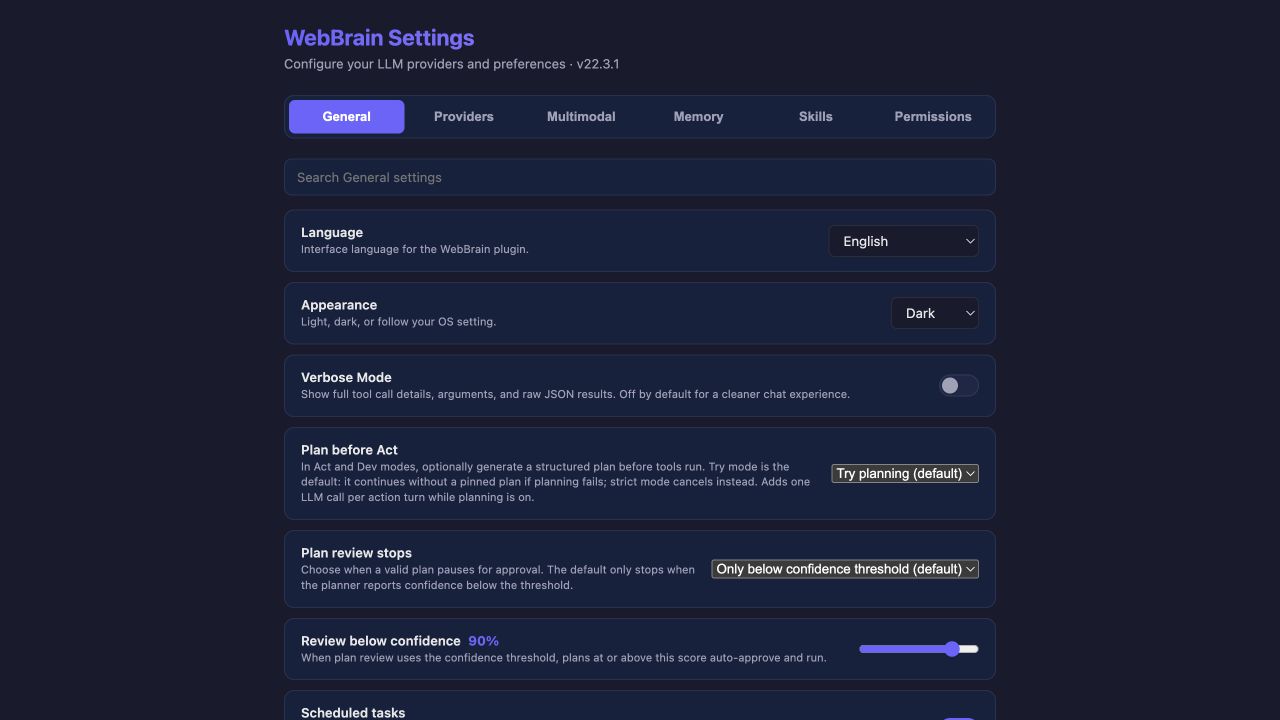
Coba perencanaan cocok untuk pemakaian sehari-hari; Perencanaan ketat membatalkan tugas ketika rencana yang valid tidak dapat dibuat; Mati menghemat satu panggilan perencanaan tetapi juga menghilangkan titik peninjauan rencana. Ketika Otomatis memilih Act atau Dev untuk sebuah pesan dan yakin bahwa itu tugas yang singkat dan langsung (misalnya membuka halaman, mencari, atau mengisi dan mengirim satu formulir), Coba perencanaan melewati rencana penuh dan hanya melakukan pemeriksaan niat yang cepat. Tugas dengan beberapa sasaran, banyak item, beberapa situs, penjadwalan, atau langkah berisiko seperti pembayaran dan penghapusan tetap mendapat rencana; dan ketika tinjauan rencana disetel untuk selalu bertanya, setiap giliran Act atau Dev juga akan membuat rencana.
Tangkapan layar otomatis secara default berada di Saat navigasi: satu tangkapan diambil setelah agen membuka halaman, sehingga model visual melihat ke mana ia tiba. Saat perubahan status juga mengambil tangkapan setelah klik, ketik, dan tindakan lain yang mengubah halaman, yang memakai lebih banyak token gambar; Setiap langkah mengambil tangkapan setelah setiap pemanggilan tool; Mati hanya mengambil tangkapan ketika Anda memintanya.
Kotak pencarian di bawah bilah tab mencari “Umum”, “Anggaran”, “CAPTCHA”, dan “Lanjutan” secara bersamaan (di tab mana pun Anda berada), dan menampilkan setiap hasil di bawah nama tab asalnya. Saat hasil ditampilkan, tidak ada tab yang ditandai sebagai tab saat ini. Klik nama tab di atas hasil untuk membuka tab tersebut, atau pilih tab di bilah tab; keduanya mengakhiri pencarian. Mengosongkan pencarian juga mengakhiri pencarian dan mengembalikan Anda ke tab semula.
Anggaran: seberapa jauh satu tugas boleh berjalan
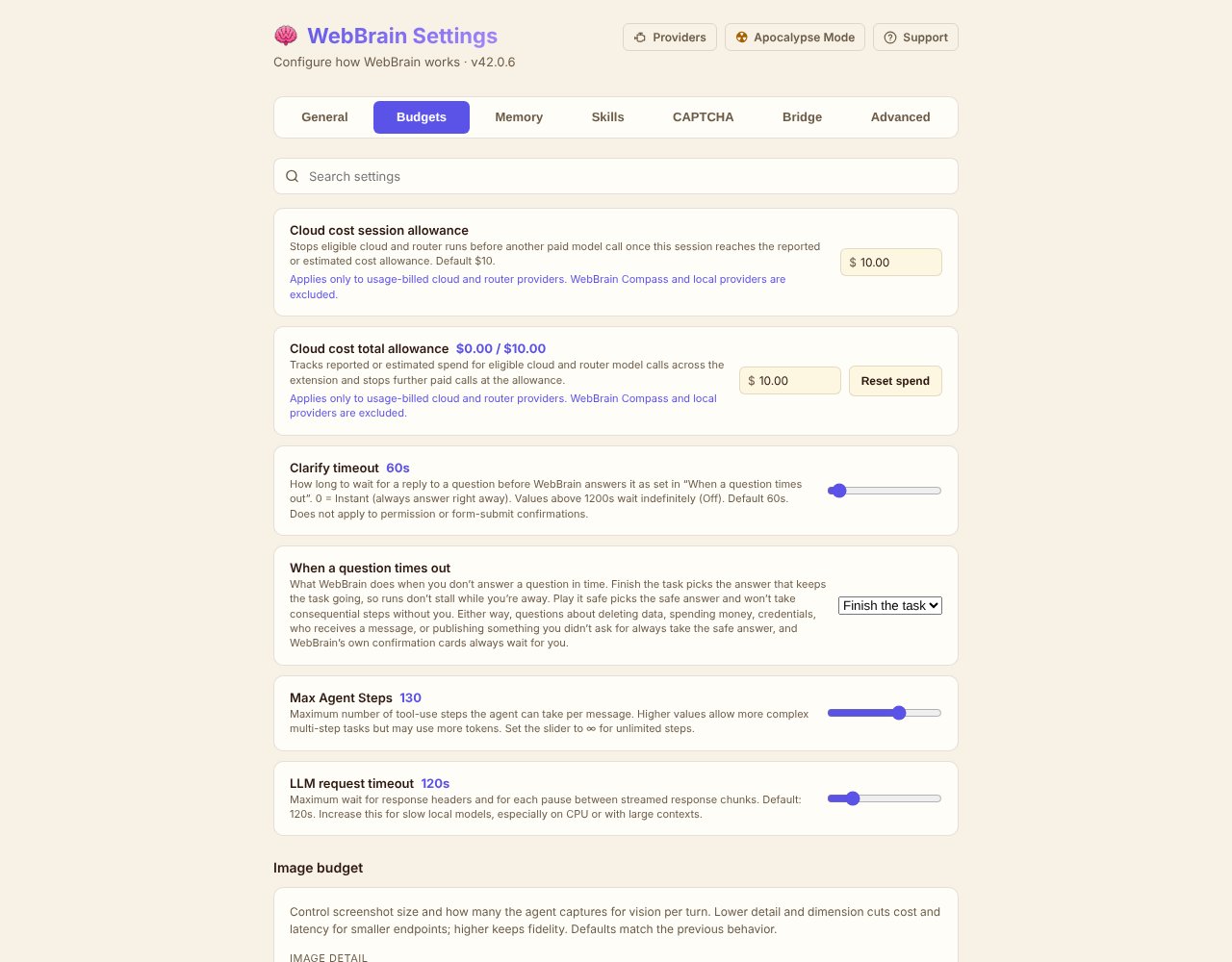
“Anggaran” mengumpulkan semua batas untuk pengeluaran, waktu tunggu, dan beban kerja dalam satu tab: kuota biaya cloud, lama pertanyaan menunggu jawaban Anda, batas langkah, batas waktu permintaan model, dan anggaran gambar untuk tangkapan layar.
| Pengaturan | Default | Membatasi apa |
|---|---|---|
| Kuota sesi biaya cloud | $10.00 | Perkiraan biaya panggilan model cloud dan router dalam satu percakapan. Setelah kuota tercapai, WebBrain berhenti sebelum panggilan berikutnya. |
| Total kuota biaya cloud | $10.00 | Perkiraan total belanja di semua percakapan. Label menampilkan jumlah yang sudah dibelanjakan, misalnya $0.00 / $10.00; Setel ulang belanja memulai ulang penghitungan. |
| Batas waktu klarifikasi | 60 detik | Lama kartu pertanyaan menunggu jawaban Anda; setelah waktu habis, WebBrain menjawab sendiri. Ujung-ujung slider adalah “Segera” dan “Mati”. |
| Saat pertanyaan kehabisan waktu | Selesaikan tugas | Apakah jawaban setelah waktu habis tetap memajukan tugas atau memilih opsi yang lebih aman. |
| Jumlah langkah agen maksimum | 130 | Langkah pemanggilan tool dalam satu pesan, bukan jumlah pesan chat. |
| Batas waktu permintaan LLM | 120 detik | Waktu menunggu model mulai merespons. |
| Anggaran gambar | Detail otomatis, tanpa batas per giliran, 1568 px | Berapa banyak tangkapan layar yang boleh dikirim ke model visual per giliran, serta ukurannya. |
Batas langkah yang lebih tinggi memberi peluang lebih besar untuk menyelesaikan dan memulihkan alur panjang, tetapi dapat memakai lebih banyak token. Batas waktu permintaan hanya membatasi waktu tunggu sebelum model mulai merespons; respons yang sudah mengalir tidak dipotong.
∞ hanya menghilangkan titik henti mekanis, tidak membuat model lebih kecil kemungkinannya berputar-putar. Pertahankan batas terbatas kecuali Anda mengawasi tugas panjang secara penuh.
Memori: tentukan informasi mana yang bertahan lama
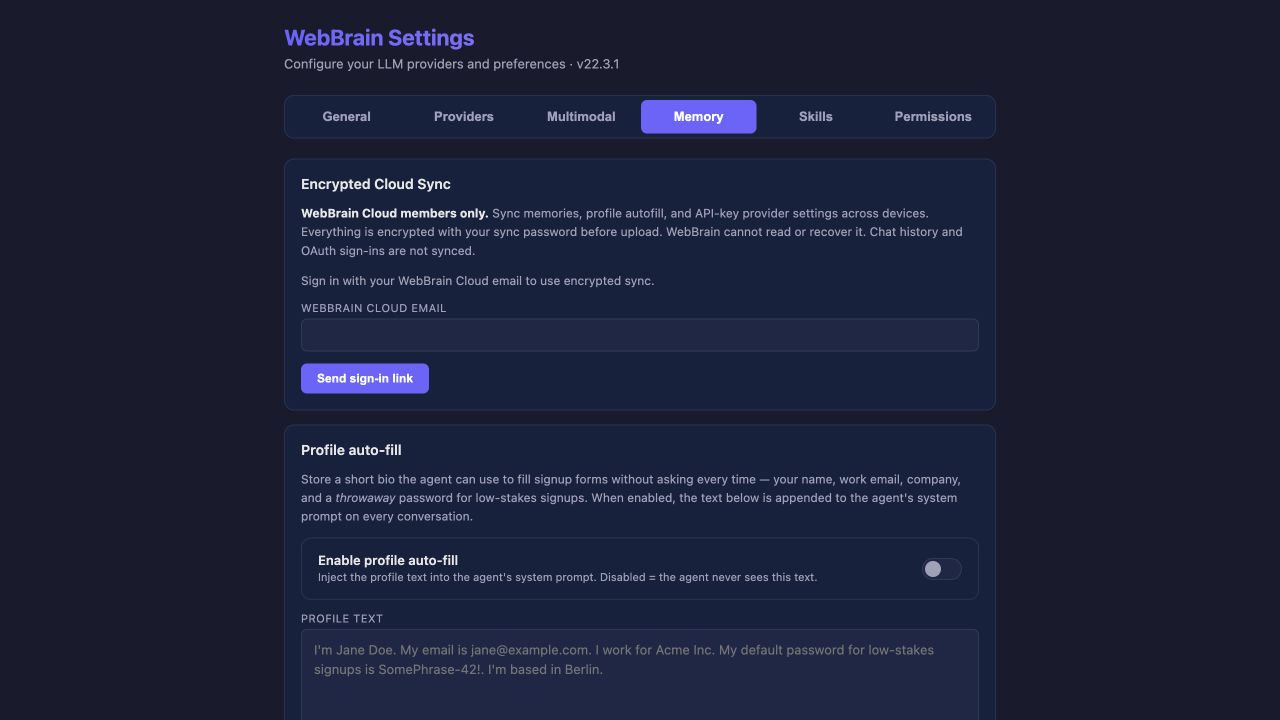
- Sinkronisasi Cloud Terenkripsi untuk anggota WebBrain Compass; kunci penyedia, profil, dan memori yang didukung dienkripsi dengan kata sandi sinkronisasi sebelum diunggah. Riwayat chat dan masuk OAuth tidak disinkronkan.
- Isi-otomatis profil disimpan dalam teks biasa di profil browser saat ini dan dikirim ke penyedia model aktif ketika diaktifkan.
- Memori pengguna menyimpan preferensi yang stabil;
/memory --addlangsung menyimpan, pembelajaran otomatis adalah opsional.
Jangan simpan kata sandi, kunci API, token, kode pemulihan, atau rahasia lain di profil atau memori pengguna.
Skills: instruksi dan tool tambahan
Skill dapat menambahkan instruksi ke prompt sistem; skill dengan manifest webbrain-tools juga dapat mengekspos tool tugas HTTP atau unduhan. Impor itu sendiri adalah keputusan kepercayaan; hanya impor dari sumber yang Anda percaya.
Tab “Skills” pertama mencantumkan skill yang diaktifkan, lalu skill bawaan yang dapat Anda aktifkan. Klik Tambah skill untuk membuka formulir, mengimpor skill dari URL, atau menempelkan teks skill; klik Edit pada skill yang diaktifkan akan memuat skill itu di formulir yang sama.
CAPTCHA: akun layanan solver
Tab CAPTCHA menyediakan satu kartu masing-masing untuk CapSolver, 2Captcha, CapMonster Cloud, SolveCaptcha, Anti-Captcha, NopeCHA, dan NoneCap. Memasukkan kunci akan mencentang aktif; Anda juga dapat menghilangkan centang dan tetap menyimpan kuncinya. Berlaku setelah disimpan; mengetes saldo tidak otomatis mengaktifkan layanan.
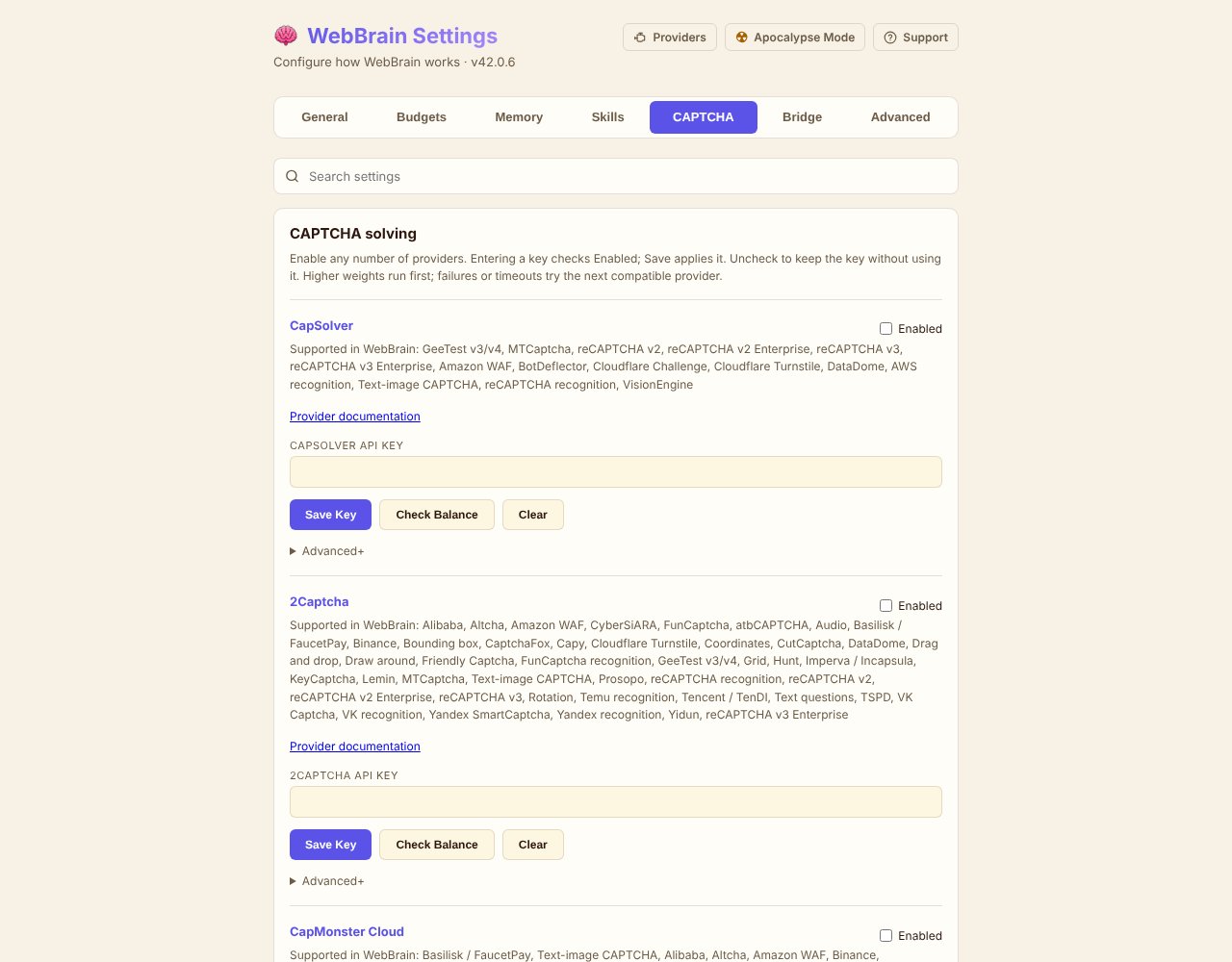
Buka pengaturan Lanjutan setiap layanan untuk mengubah bobot; default-nya berurutan 100 hingga 94. Beberapa layanan dapat diaktifkan bersamaan; layanan yang kompatibel dicoba dari bobot tertinggi ke terendah. Fallback setelah error atau timeout dapat menghasilkan beberapa biaya. hCaptcha menggunakan NopeCHA atau NoneCap; tipe lain memerlukan dukungan layanan dan parameter halaman yang sesuai. Baca panduan CAPTCHA lengkap (bahasa Inggris).
Lanjutan: buka dengan alasan yang jelas
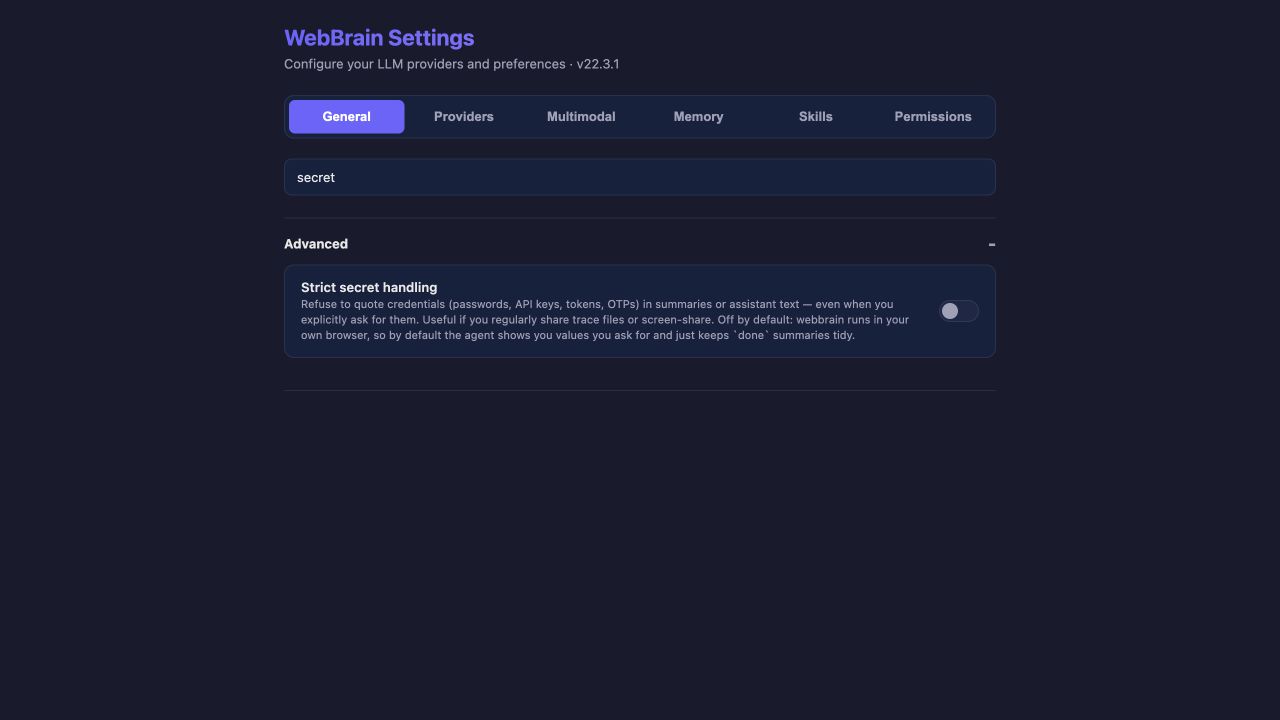
“Lanjutan” kini merupakan tab tersendiri. Gunakan kotak pencarian untuk langsung menuju kontrol tertentu; pencarian mencakup “Lanjutan”, “Umum”, “Anggaran”, dan “CAPTCHA” sekaligus.
| Pengaturan | Biasanya biarkan | Kapan mengubah |
|---|---|---|
| Rekam jejak | Mati | Anda membandingkan model atau mendiagnosis suatu proses, dan menerima penyimpanan lokal. Satu sakelar mencatat setiap proses bersama detail permintaan lengkap (prompt, pesan, definisi tool, dan hasil). |
| Fallback tangkapan layar | Aktif jika model visual tersedia | Pembacaan DOM melewatkan grafik, kanvas, atau konten visual. |
| Sensor tangkapan layar | Mati | Anda ingin mengaburkan kolom formulir dan teks yang tampak seperti email atau nomor telepon sebelum tangkapan layar dikirim ke model visual. Ini perlindungan seadanya, bukan jaminan. |
| Adapter situs | Aktif | Anda men-debug penggunaan token atau ingin menonaktifkan petunjuk khusus situs. |
| Pemerhati perubahan API | Mati | Anda mempelajari aksi UI berulang dan saran pintasan API. |
| Penanganan rahasia ketat | Mati untuk pemakaian pribadi sehari-hari | Anda berbagi layar atau mengekspor jejak dan tidak ingin kredensial dikutip. |
| Izinkan agen mengakses jaringan lokal | Mati | Agen harus mengakses localhost, intranet, atau alamat privat. |
Penyedia: pilih model aktif
Penyedia adalah halaman tersendiri. Pilih Lainnya… di menu model panel samping, atau klik tautan Penyedia di bagian atas halaman Pengaturan untuk membukanya. Tab pertama LLM mencantumkan penyedia chat; tab lainnya adalah model bantu yang dijelaskan di bawah.
Hanya satu penyedia yang aktif pada satu waktu. Urutan yang benar adalah Simpan → Uji koneksi → Jadikan aktif.
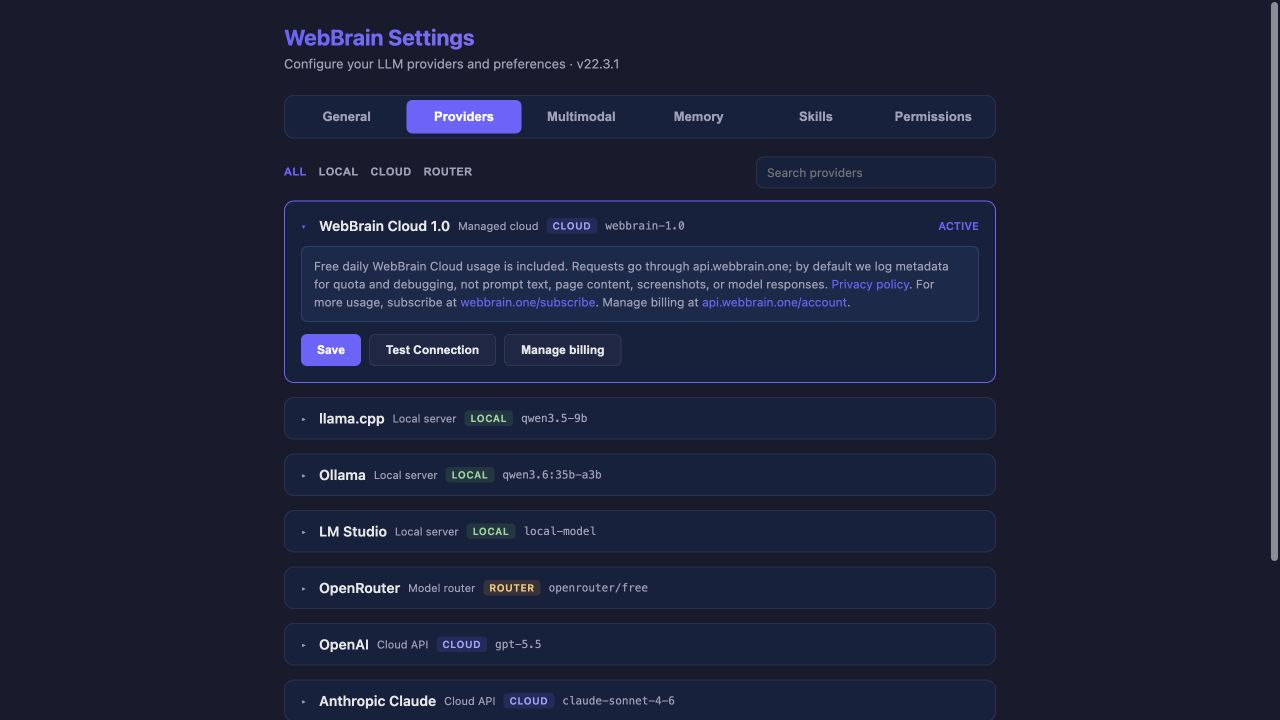
Alamat server lokal, jendela konteks, dan tingkatan prompt tersedia di Penyedia dan Model.
Model visual, suara, dan keputusan: mendukung agen utama
Pilih model percakapan utama di tab LLM pada halaman Penyedia. Tab lain pada halaman itu berisi model bantu opsional: Visual, Suara, Generatif (gambar dan video), Keputusan, dan SafeSocial. Mengonfigurasinya tidak mengubah penyedia aktif Anda.
Model visual dan keputusan keduanya memiliki default Otomatis. Di Chrome dengan WebGPU perangkat keras, mode Otomatis menggunakan Compass VLD v6 2B (sekitar 2,4 GB, berjalan di perangkat Anda) setelah diunduh, dan tidak ada sebelumnya (jika Anda sudah mengunduh Compass VLD Tiny v5 sebelumnya tetapi bukan v6, Otomatis akan menggunakan Tiny v5); saat WebBrain Cloud aktif, model keputusan terkelola Compass yang menjawab keputusan sampai unduhan itu selesai. Tombol Unduh model lokal di halaman instalasi, Penyedia → WebGPU, kartu Visual, dan Mode Kiamat semuanya mengunduh model yang sama, sehingga satu unduhan cukup untuk chat, tangkapan layar, dan keputusan.
Visual
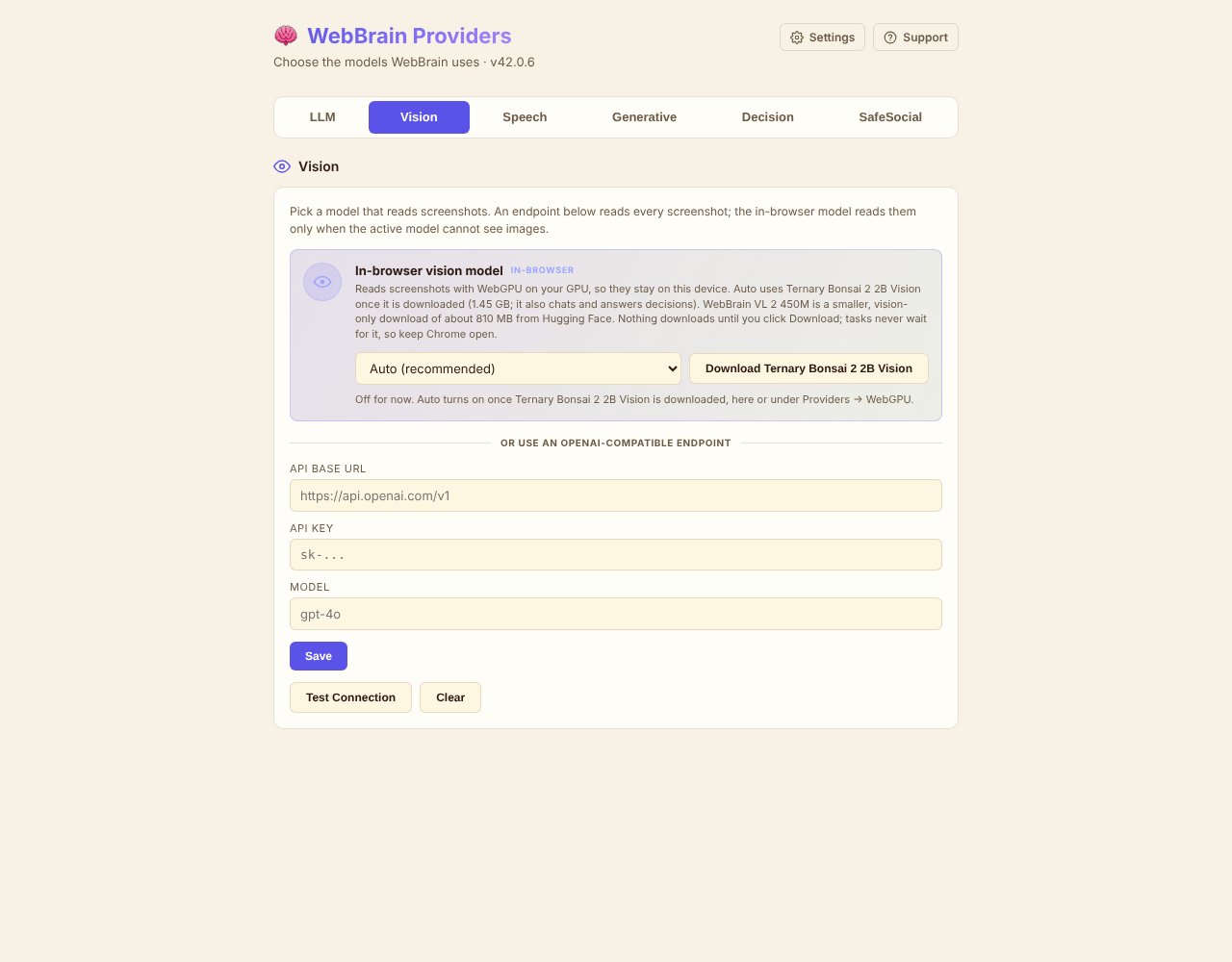
Pilih siapa yang membaca tangkapan layar. Jika Anda menyimpan endpoint kompatibel OpenAI, semua tangkapan layar dikirim ke sana sementara penyedia aktif tetap menangani perencanaan dan panggilan tool. Tanpa endpoint, model aktif membaca sendiri tangkapan layar jika ia dapat melihat gambar; jika tidak, model visual dalam browser yang membacanya (hanya Chrome). Biarkan semuanya default agar penyedia aktif menangani visual. Batas tangkapan layar ada di “Pengaturan → Anggaran”, dan sensor di “Pengaturan → Lanjutan”.
Model visual dalam browser memiliki lima pilihan:
- Otomatis (default): menggunakan Compass VLD setelah diunduh (memprioritaskan v6 2B; Tiny v5 jika hanya itu yang diunduh); menggunakan Ternary Bonsai 2 2B Vision jika hanya itu yang diunduh; tetap mati sebelum unduhan selesai.
- Compass VLD v6 2B: sekitar 2,4 GB; model yang sama juga dapat mengobrol dan menjawab pertanyaan keputusan. Jika hanya Compass VLD Tiny v5 sebelumnya (sekitar 2,2 GB) yang diunduh, pilihan ini akan menggunakannya.
- Ternary Bonsai 2 2B Vision: sekitar 1,45 GB; model yang sama juga dapat mengobrol.
- WebBrain VL 2 450M: sekitar 810 MB, hanya untuk visual. Unduhan pertama akan meminta persetujuan Anda dan memeriksa WebGPU.
- Mati: tidak menggunakan model visual dalam browser.
Mengubah pilihan tidak mengunduh apa pun secara otomatis; gunakan tombol Unduh pada kartu. Tugas tidak pernah menunggu unduhan selesai; tangkapan layar yang dibaca di dalam browser tidak meninggalkan perangkat Anda. Firefox tidak memiliki model visual dalam browser.
Suara
Konfigurasikan endpoint kompatibel Whisper untuk rekaman. Jika dibiarkan kosong, akan dicoba penyedia yang telah dikonfigurasi secara berurutan: OpenAI, Groq, LM Studio, llama.cpp.
Generatif
Hubungkan fal.ai, OpenRouter, ComfyRouter, atau server ComfyUI lokal untuk tool pembuatan gambar dan video. Tidak ada layanan yang terkonfigurasi secara default.
Keputusan
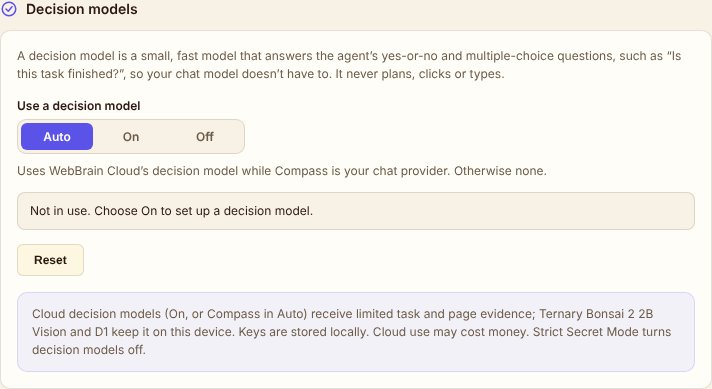
Model keputusan adalah model kecil dan cepat yang menjawab pertanyaan ya/tidak dan pilihan ganda agen, misalnya “Apakah tugas ini selesai?”, sehingga model chat tidak perlu menanganinya. Model ini tidak pernah merencanakan, mengklik, atau mengetik. Tersedia tiga mode:
- Otomatis (default): tidak perlu penyetelan. Di Chrome, setelah Compass VLD diunduh (memprioritaskan v6 2B; Tiny v5 jika hanya itu yang diunduh), model ini memeriksa apakah tugas panel samping serta pemantauan terjadwal dan tugas terjadwal benar-benar selesai; jika hanya D1 yang diunduh, D1 yang memeriksa. Ketika WebBrain Cloud (Compass) adalah penyedia chat Anda, model keputusan Compass yang menjawab sampai salah satu unduhan selesai. Dalam kasus lain, tidak ada model keputusan yang digunakan. Kartu menampilkan mana yang sedang dipakai.
- Aktif: semua keputusan menggunakan penyedia yang Anda konfigurasikan: OpenRouter, TypeSafe, server System One lokal, D1, atau model chat dalam browser di Chrome. Semua keputusan aktif secara default. Buka Pilih keputusan mana yang menggunakannya untuk menonaktifkan sebagian keputusan (verifikasi penyelesaian, verifikasi pemantauan terjadwal, verifikasi penyelesaian tugas terjadwal, klasifikasi cepat, aksi browser cepat (eksperimental)) dan mengatur ambang.
- Mati: tidak pernah menggunakan model keputusan, termasuk milik Compass. Model chat tetap memeriksa apakah tugas selesai.
Pergantian mode langsung berlaku; kolom penyedia pada mode “Aktif” memerlukan klik Simpan. Uji koneksi hanya mengirim satu permintaan dengan data contoh tetap. Setel ulang kembali ke mode Otomatis dan menghapus kunci keputusan yang tersimpan. Penyedia keputusan cloud menerima data tugas dan halaman yang terbatas dan dapat menimbulkan biaya; mode rahasia ketat menonaktifkan model keputusan. Konfigurasi yang sudah mengaktifkan pelimpahan keputusan sebelum mode-mode ini diperkenalkan tetap bekerja sebagai “Aktif” dengan sakelar lama mereka.
SafeSocial
Klasifikator gambar Instagram opsional yang berjalan di perangkat. Tetap mati sampai Anda mengaktifkannya; model hanya diunduh sekali dan berjalan di dalam browser.
Izin: apa yang boleh dilakukan WebBrain dan di mana
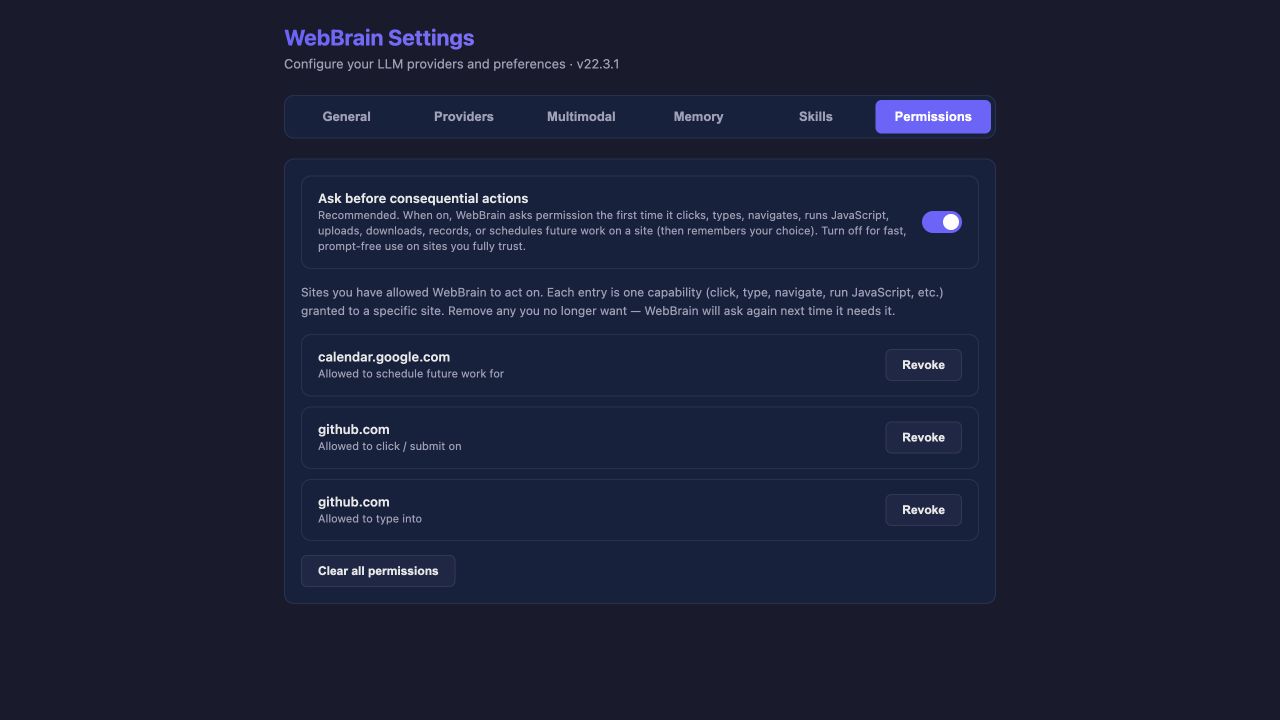
Izin adalah halaman tersendiri. Biarkan “Tanya sebelum tindakan penting” tetap aktif. Ketika Anda memilih “Selalu izinkan” di panel samping, WebBrain mencatat kemampuan spesifik untuk situs tertentu dan mencantumkannya di halaman Izin. Setiap izin permanen sesuai dengan kombinasi eksplisit “situs + kemampuan”; mengizinkan klik tidak otomatis mengizinkan mengetik, mengunduh, mengunggah, menjalankan JavaScript, atau menjadwalkan tugas.
Sakelar yang sama juga ada di panel samping: klik tombol ⚠ di samping mikrofon di kotak input untuk membukanya, dan di sana ada tautan ke halaman Izin. Selama prompt mati, tombol itu berwarna oranye dengan sebuah titik. Mematikan prompt di sini tidak menyetujui kartu izin yang sudah menunggu; kartu itu tetap harus Anda jawab sendiri.