اعرف ما يجب تغييره، وما يمكن تركه كما هو.
افتح الإعدادات من أيقونة الترس في الشريط الجانبي أو من خيارات امتداد المتصفح. لنموذج المحادثة ونماذجه المساعدة صفحة مستقلة باسم المزوّدات: افتحها باختيار المزيد… من قائمة النماذج في الشريط الجانبي، أو بالنقر على رابط «المزوّدات» أعلى صفحة الإعدادات. لأذونات المواقع صفحة مستقلة أيضًا: افتحها باختيار «إدارة أذونات المواقع» في قائمة ⚠ بجوار الميكروفون. أغلب الناس يحتاجون أساسًا إلى «عام» والمزوّدات والأذونات؛ أما بقية التبويبات لحل مشكلات محددة.
قيم افتراضية تناسب أغلب الناس
| عنصر التحكم | القيمة الموصى بها | السبب |
|---|---|---|
| التخطيط قبل Act | محاولة التخطيط | يستخدم الخطة حين تتوافر؛ وإذا فشل التخطيط مجددًا بعد إعادة المحاولة، يخبرك WebBrain ويكمل الجولة بضمانات الأمان المعتادة. |
| مراجعة الخطة | التوقف تحت عتبة الثقة | الخطط غير المؤكدة تتوقف، والخطط الموثوقة يمكنها المتابعة. |
| عتبة المراجعة | 90% | توازن متحفظ بين الإشراف وسلاسة العمل. |
| الحد الأقصى لخطوات الوكيل | 130 | كافٍ للأعمال متعددة الخطوات؛ ومع ذلك ينبغي التوقف يدويًا عند ظهور تكرار. |
| مهلة طلبات LLM | 120 ثانية | نماذج السحابة أسرع عادةً، أما النماذج المحلية الكبيرة فقد تبدأ ببطء أكبر. |
| لقطة الشاشة التلقائية | عند التنقل | لقطة واحدة بعد فتح الوكيل للصفحة، وليس بعد كل نقرة أو كتابة. اختر «عند تغيّر الحالة» حين يفترض أن يفحص نموذج الرؤية كل إجراء. |
| حصة تكلفة السحابة | 10 $ لكل جلسة، و10 $ إجمالًا | نقطة توقف آلية لاستدعاءات النماذج المدفوعة، ويمكن رفعها أو خفضها في «الميزانيات». |
| تأكيد الإجراءات الحرجة للمهام المجدولة | تشغيل | المهام غير الموصولة بالإشراف تتوقف رغم ذلك قبل الإجراءات الحرجة. |
| بوابة الأذونات | تشغيل | تسأل قبل تنفيذ إجراء معين على موقع للمرة الأولى وتذكر اختيارك الصريح. زر ⚠ بجوار الميكروفون في صندوق إدخال الشريط الجانبي يبدلها أيضًا. |
| نموذج القرار | تلقائي | لا حاجة إلى أي ضبط. بعد اكتمال تنزيل Compass VLD يُستخدم لفحوص الإنجاز (v6 2B أولوية، وTiny v5 إذا كان هو المنزَّل وحده)، وD1 إذا كان هو المنزَّل وحده (وإذا لم يُنزَّل أيهما وكان WebBrain Cloud نشطًا فيُستخدم نموذج القرار المُدار لدى Compass)، وفي الحالات الأخرى لا يُستخدم أي نموذج قرار. |
| نموذج الرؤية داخل المتصفح | تلقائي | بعد اكتمال تنزيل Compass VLD يقرأ لقطات الشاشة به (v6 2B أولوية، وTiny v5 إذا كان هو المنزَّل وحده؛ وTernary Bonsai 2 2B Vision إذا كان هو المنزَّل وحده)، وفقط حين يعجز نموذج المحادثة عن رؤية الصور. |
عام: كيف يتصرف الوكيل
المظهر وموقع التنزيلات لا يؤثران إلا على تجربة الاستخدام؛ أما عناصر التحكم التالية فتغيّر طريقة عمل الوكيل: كيف يخطط، ومتى تراجع أنت، وأي لقطات تُلتقط. اللغة والتكبير يُختاران في الشريط الجانبي، لذا لا نكررها هنا.
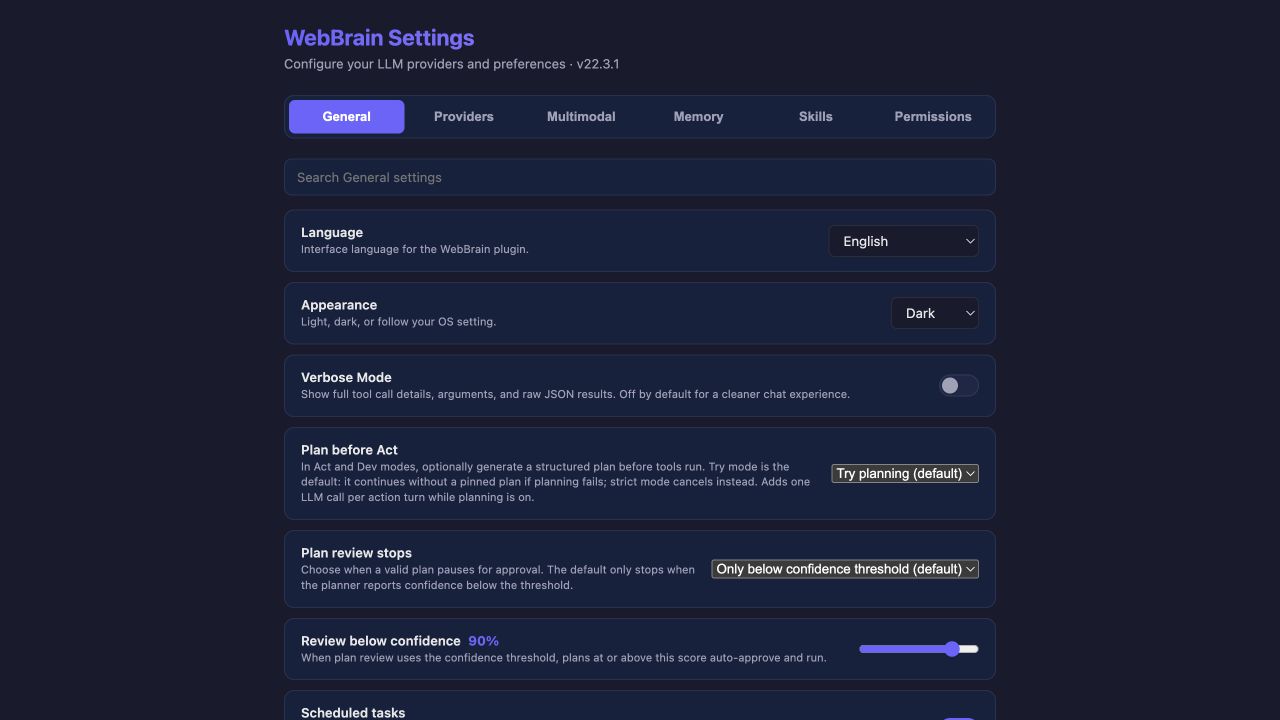
محاولة التخطيط مناسبة للاستخدام اليومي؛ التخطيط الصارم يُلغي المهمة حين يتعذر إنتاج خطة صالحة؛ إيقاف يوفر استدعاء التخطيط الكامل لكنه يفقدك أيضًا محطة مراجعة الخطة. حين يختار «تلقائي» الوضع Act أو Dev لرسالة وتيقّن من أنها مهمة قصيرة ومباشرة (مثل فتح صفحة أو بحث أو تعبئة نموذج وإرساله)، تتجاوز «محاولة التخطيط» الخطة الكاملة وتجري فحص نية سريعًا فقط. المهام ذات الأهداف المتعددة أو العناصر الكثيرة أو المواقع المتعددة أو التنفيذ المجدول أو الخطوات المحفوفة بالمخاطر كالدفع والحذف ما زالت تُنتج خطة؛ وكذلك كل جولة Act أو Dev حين تكون مراجعة الخطة مضبوطة على «الدائمًا اسأل».
لقطة الشاشة التلقائية افتراضيًا على عند التنقل: لقطة واحدة بعد أن يفتح الوكيل صفحة، ليرى نموذج الرؤية أين وصل. عند تغيّر الحالة يلتقط أيضًا بعد النقرات والكتابة وغيرها من الإجراءات التي تغيّر الصفحة، ما يستهلك رموز صور أكثر؛ كل خطوة يلتقط بعد كل استدعاء أداة؛ إيقاف لا يلتقط إلا عند طلبك.
مربع البحث أسفل شريط التبويبات يبحث في «عام» و«الميزانيات» و«CAPTCHA» و«متقدم» في آنٍ واحد (أينما كنت بينها حاليًا)، ويعرض كل نتيجة تحت اسم تبويبها. ما دامت النتائج معروضة، لا يُعلَّم أي تبويب على أنه التبويب الحالي. انقر اسم تبويب فوق النتائج لفتحه، أو اختر تبويبًا من الشريط؛ كلا الطريقين ينهي البحث، وكذلك تفريغ البحث الذي يعيدك إلى التبويب الذي كنت عليه.
الميزانيات: إلى أي مدى قد تذهب مهمة واحدة
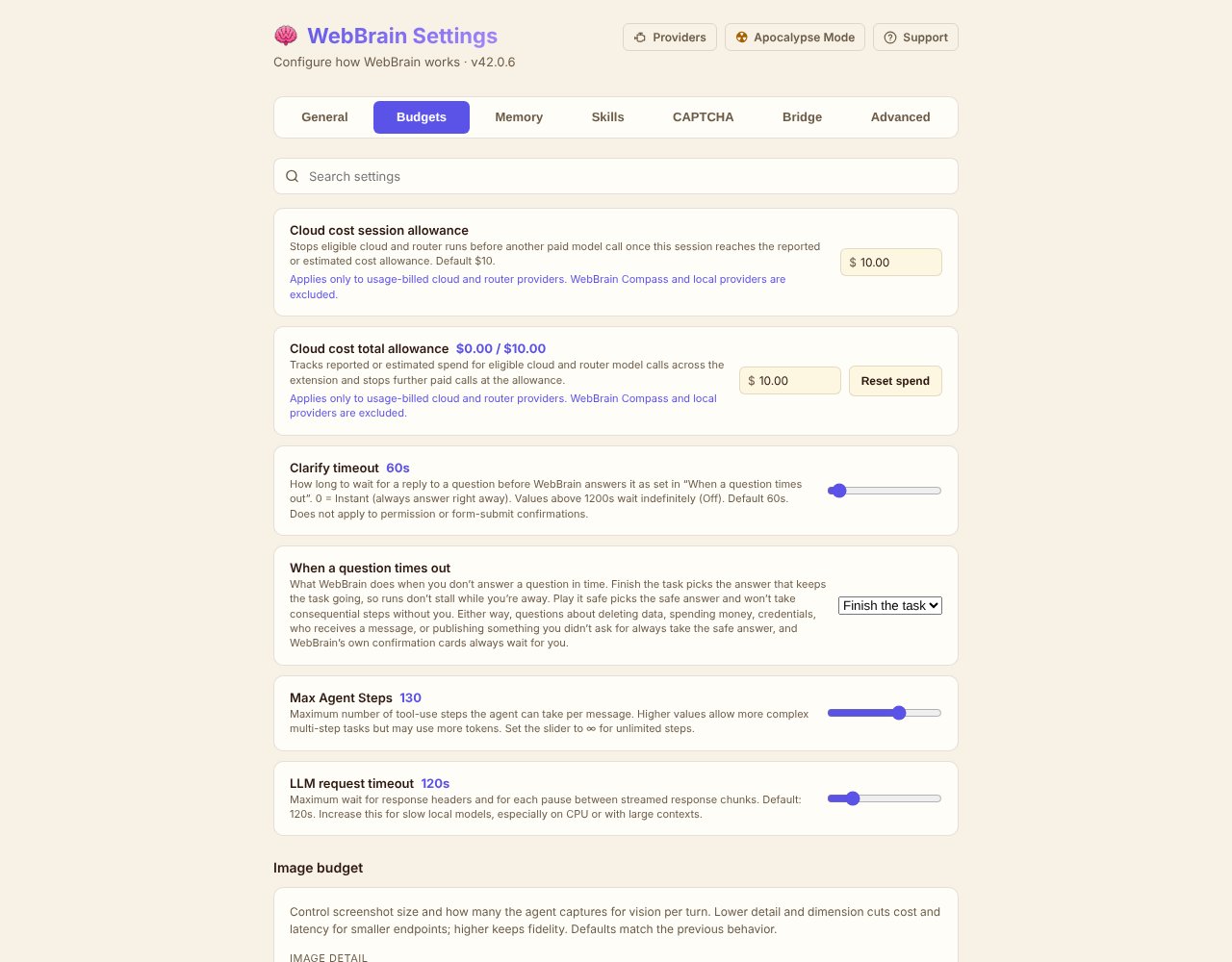
تجمع «الميزانيات» في تبويب واحد كل حدود الإنفاق والانتظار والعمل: حصة تكلفة السحابة، ومدة انتظار السؤال لجوابك، وحد الخطوات، ومهلة طلبات النموذج، وميزانية صور لقطات الشاشة.
| الإعداد | القيمة الافتراضية | ماذا يحدّ |
|---|---|---|
| حصة تكلفة السحابة لكل جلسة | $10.00 | الإنفاق المقدَّر لاستدعاءات نماذج السحابة والموجِّهات في محادثة واحدة. عند بلوغ الحصة يتوقف WebBrain قبل الاستدعاء التالي. |
| حصة تكلفة السحابة الإجمالية | $10.00 | الإنفاق المقدَّر عبر كل المحادثات. يُظهر المبلغ ما أُنفق حتى الآن، مثل $0.00 / $10.00؛ وإعادة تعيين الإنفاق تبدأ العدّ من جديد. |
| مهلة التوضيح | 60 ثانية | مدة انتظار بطاقة السؤال لجوابك، وبعدها يجيب WebBrain بنفسه. طرفا المؤشر هما «فوري» و«إيقاف». |
| عند انتهاء مهلة سؤال | إتمام المهمة | هل يدفع الجواب المنتهي المهلة المهمة قدمًا أم يختار المسار الأكثر أمانًا. |
| الحد الأقصى لخطوات الوكيل | 130 | خطوات استخدام الأدوات في رسالة واحدة، لا رسائل المحادثة. |
| مهلة طلبات LLM | 120 ثانية | مدة الانتظار حتى يبدأ النموذج بالاستجابة. |
| ميزانية الصور | تفاصيل تلقائية، بلا حد لكل جولة، 1568 px | الحد الأقصى لعدد لقطات الشاشة التي ترسلها جولة إلى نموذج الرؤية، وبأي حجم. |
كلما ارتفع حد الخطوات، زادت فرص اكتمال المسارات الطويلة وتعافيها، لكنها قد تستهلك رموزًا أكثر. مهلة الطلبات تحدّ فقط مدة الانتظار قبل أن يبدأ النموذج بالاستجابة، ولا تقطع استجابة بدأت بالفعل بالبث التدريجي.
∞ يزيل نقطة التوقف الآلية فحسب، ولا يجعل النموذج أقل ميلًا إلى الدوران. أبقِ حدًا منتهيًا ما لم تكن تشرف على مهمة طويلة من بدايتها إلى نهايتها.
الذاكرة: تقرر أي المعلومات تبقى طويلًا
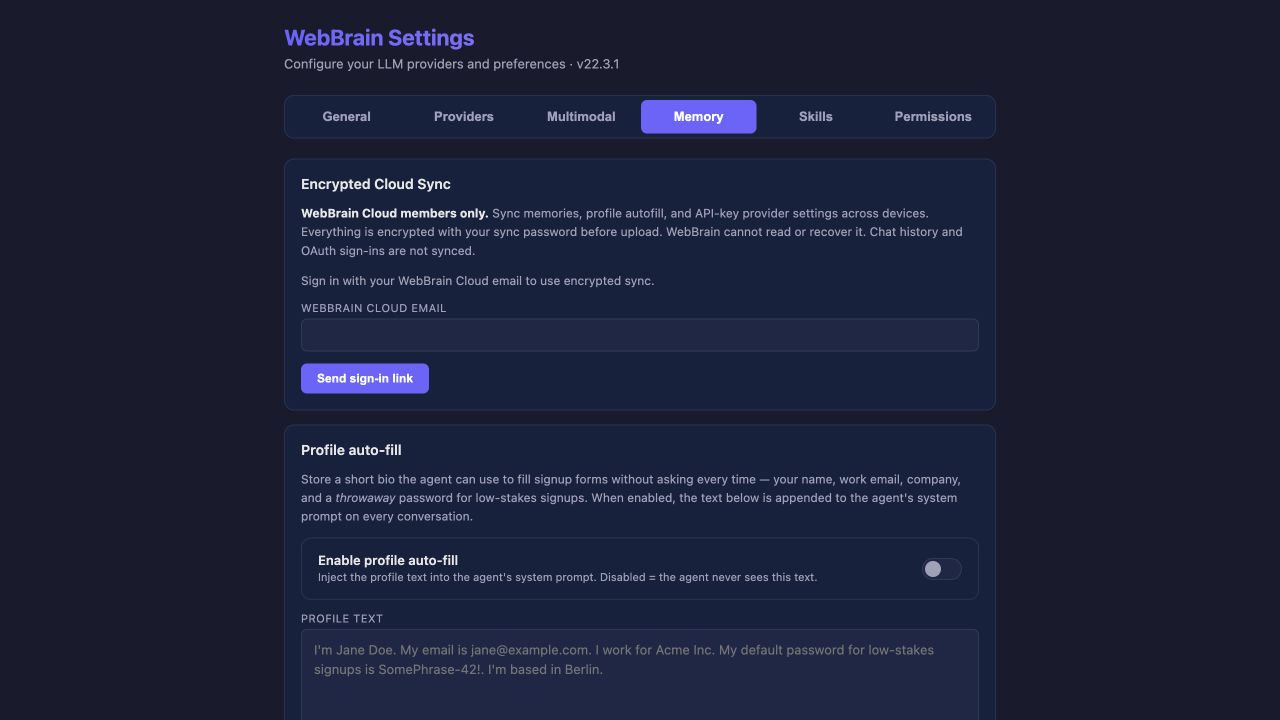
- المزامنة السحابية المشفرة مخصصة لأعضاء WebBrain Compass؛ تُشفَّر مفاتيح المزوّدات المدعومة والملفات الشخصية والذكريات بكلمة مرور المزامنة قبل الرفع. سجل المحادثة وتسجيلات الدخول عبر OAuth لا تُزامَن.
- التعبئة التلقائية للملف الشخصي تُحفَظ بنص صريح في ملف المتصفح الحالي، وتُرسل إلى مزوّد النماذج الحالي عند تفعيلها.
- ذاكرة المستخدم تحفظ التفضيلات المستقرة؛
/memory --addيحفظ فورًا، والتعلم التلقائي اختياري.
لا تخزّن كلمات المرور أو مفاتيح API أو الرموز أو رموز الاستعادة أو غير ذلك من الأسرار في الملف الشخصي أو ذاكرة المستخدم.
Skills: تعليمات وأدوات إضافية
يمكن لـ Skills إضافة تعليمات إلى مطالبة النظام؛ كما أن أي Skill تتضمن قائمة webbrain-tools قد توفّر أدوات HTTP أو أدوات مهام تنزيل. الاستيراد في ذاته قرار ثقة، فلا تستورد إلا مصادر تثق بها.
يعرض تبويب «Skills» أولًا Skills المفعّلة، ثم Skills المدمجة التي يمكنك تفعيلها. انقر إضافة Skill لفتح النموذج واستيراد Skill من عنوان URL أو لصق نصها؛ والنقر على تحرير في Skill مفعّلة يحمّل تلك Skill في النموذج نفسه.
CAPTCHA: حسابات خدمات الحل
يوفّر تبويب CAPTCHA بطاقة لكل من CapSolver و2Captcha وCapMonster Cloud وSolveCaptcha وAnti-Captcha وNopeCHA وNoneCap. إدخال المفتاح يضع علامة التفعيل؛ ويمكنك إلغاء العلامة مع الإبقاء على المفتاح. التغييرات تسري بعد الحفظ، واختبار الرصيد لا يفعّل الخدمة تلقائيًا.
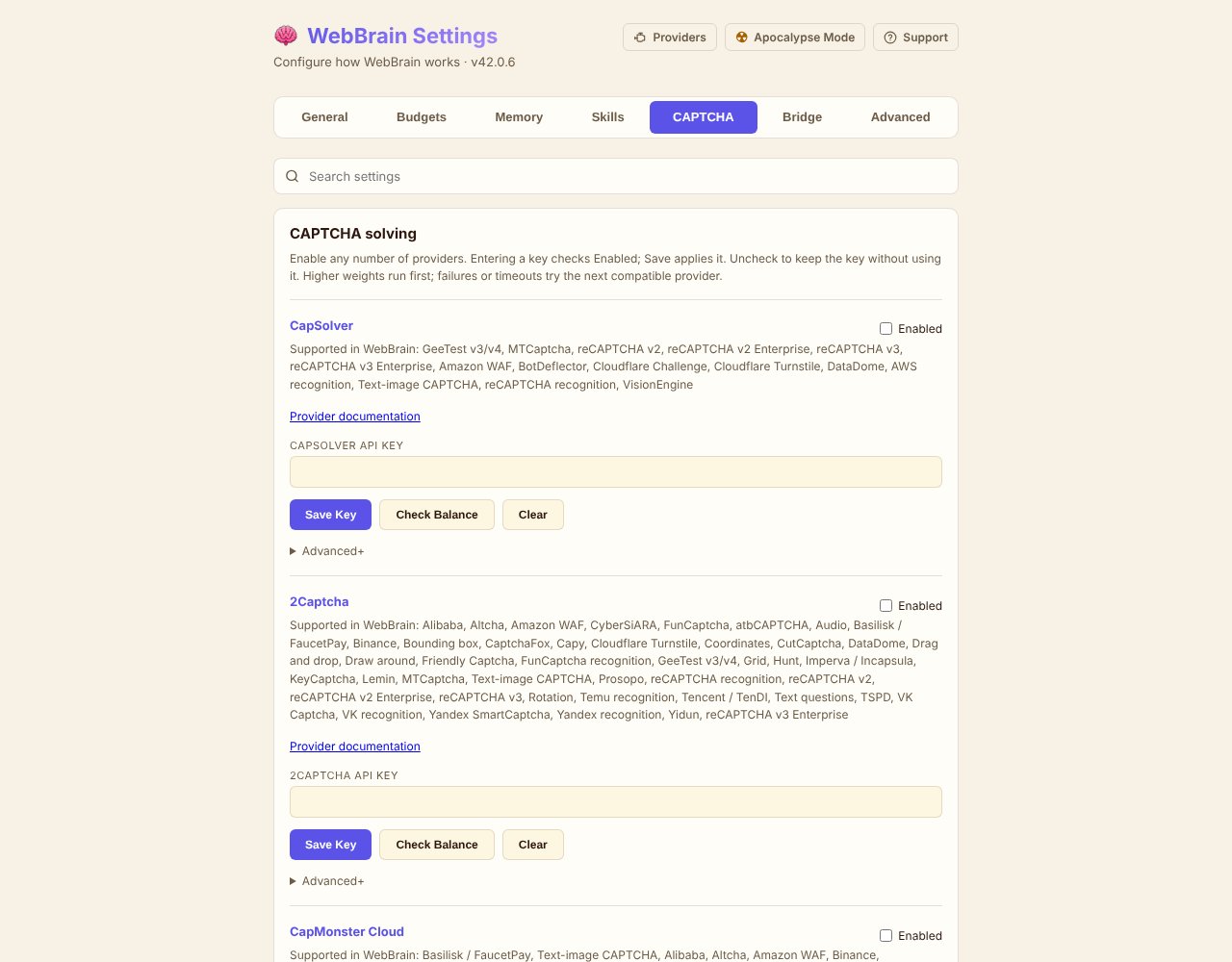
وسّع الإعدادات المتقدمة لكل خدمة لتعديل وزنها؛ القيم الافتراضية تتدرج من 100 إلى 94 بالترتيب السابق. يمكن تفعيل عدة خدمات معًا، وتُجرَّب المتوافقة منها من الوزن الأعلى إلى الأدنى. قد تنتج البدائل بعد الأخطاء أو انتهاء المهلة رسومًا متعددة. hCaptcha يستخدم NopeCHA أو NoneCap؛ والأنواع الأخرى تتطلب دعم الخدمة المعنية ومعطيات الصفحة المناسبة. اقرأ دليل CAPTCHA الكامل (بالإنجليزية).
متقدم: افتحه بهدف واضح فقط
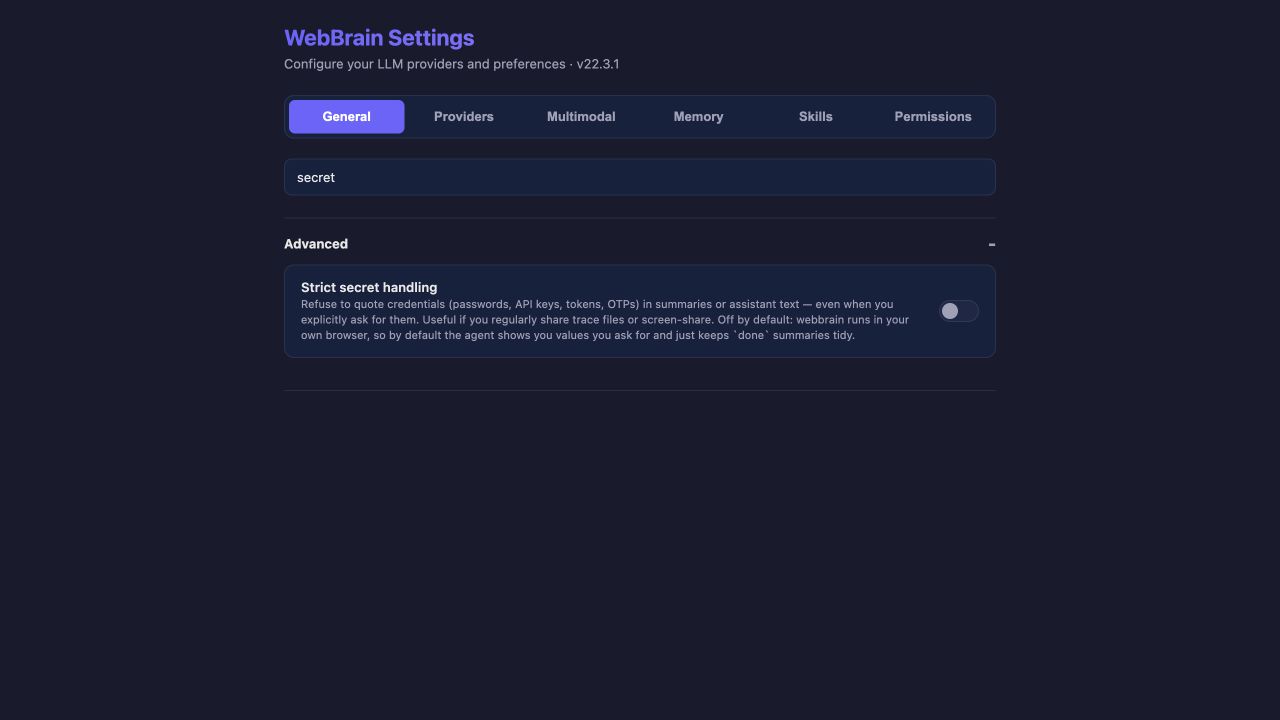
أصبح «متقدم» تبويبًا مستقلًا. يمكنك الانتقال مباشرة إلى عنصر تحكم عبر مربع البحث؛ فهو يبحث في «متقدم» و«عام» و«الميزانيات» و«CAPTCHA» في آنٍ واحد.
| الإعداد | يُترك عادةً | متى تغيّره |
|---|---|---|
| تسجيل المسارات | إيقاف | مقارنة النماذج أو تشخيص تشغيل، مع قبول التخزين المحلي. مفتاح واحد يسجل كل تشغيل بتفاصيل الطلب الكاملة (المطالبات والرسائل وتعريفات الأدوات والنتائج). |
| البديل بلقطة الشاشة | تشغيل حين يتوفر نموذج رؤية | قراءة DOM تُفوّت الرسوم البيانية أو اللوحات أو المحتوى المرئي. |
| تعتيم لقطات الشاشة | إيقاف | تريد ضبابية حقول النصوص والنص الذي يبدو كبريد إلكتروني أو رقم هاتف قبل وصول اللقطات إلى نموذج الرؤية. حماية بقدر الإمكان، وليست ضمانًا. |
| محوّلات المواقع | تشغيل | تصحيح استخدام الرموز أو تعطيل إرشادات خاصة بمواقع معينة. |
| مراقب تغيّرات API | إيقاف | دراسة إجراءات الواجهة المتكررة واقتراحات اختصارات API. |
| معالجة صارمة للأسرار | إيقاف للاستخدام الشخصي اليومي | مشاركة الشاشة أو تصدير المسارات دون الاستشهاد ببيانات الاعتماد. |
| السماح للوكيل بالشبكة المحلية | إيقاف | ضرورة الوصول إلى localhost أو شبكة داخلية أو عنوان خاص. |
المزوّدات: اختر النموذج الحالي
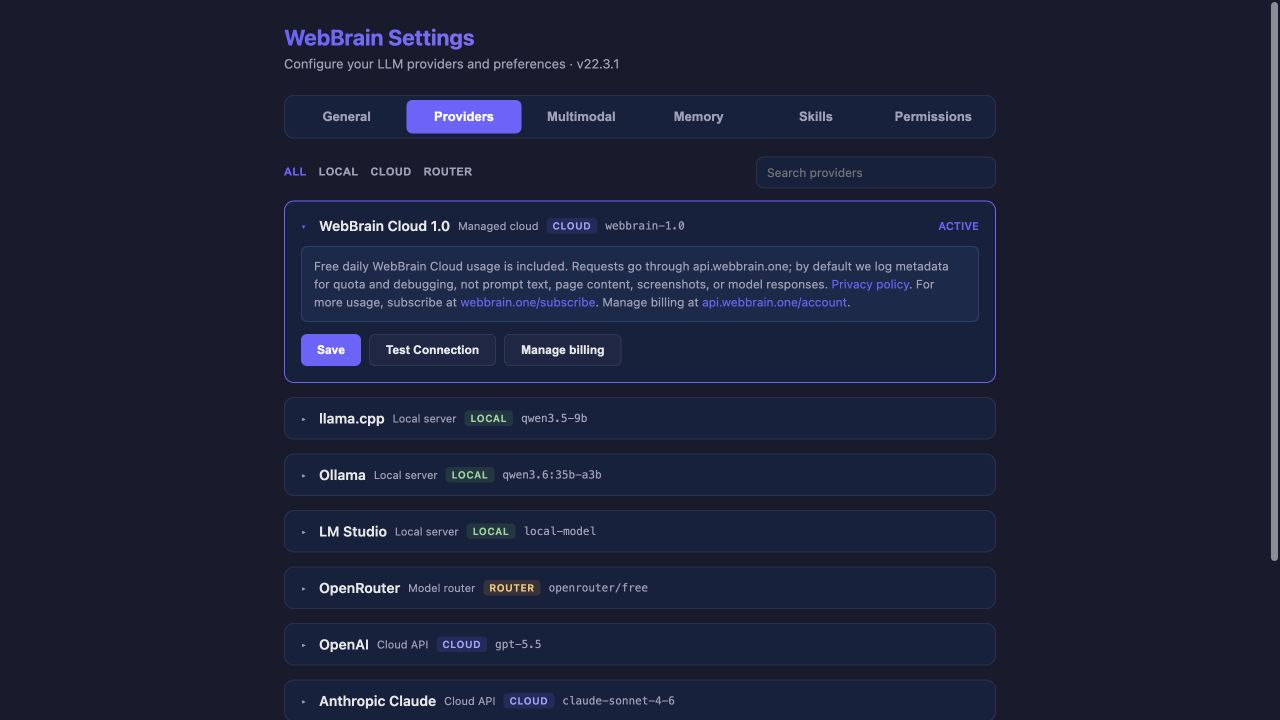
المزوّدات صفحة مستقلة. افتحها باختيار المزيد… من قائمة النماذج في الشريط الجانبي، أو بالنقر على رابط المزوّدات أعلى صفحة الإعدادات. التبويب الأول LLM يسرد مزوّدات المحادثة، وبقية التبويبات هي النماذج المساعدة الموضحة أدناه.
مزوّد واحد فقط نشط في أي لحظة. الترتيب الصحيح هو حفظ → اختبار الاتصال → تعيين كنشط.
عناوين الخوادم المحلية ونوافذ السياق ومستويات المطالبات: راجع المزوّدات والنماذج.
نماذج الرؤية والصوت والقرار: إسناد الوكيل الرئيسي
اختر نموذج المحادثة الرئيسي في تبويب LLM من صفحة المزوّدات. بقية تبويبات الصفحة نماذج مساعدة اختيارية: الرؤية والصوت والتوليدي (الصور والفيديو) والقرار وSafeSocial. ضبطها لا يغيّر مزوّدك الحالي.
نموذجا الرؤية والقرار افتراضًا على تلقائي. في Chrome الذي يدعم WebGPU العتادي، يستخدم الوضع التلقائي Compass VLD v6 2B (نحو 2.4 غيغابايت، يعمل على جهازك) بعد اكتمال تنزيله، ولا شيء قبله (إن كنت قد نزّلت Compass VLD Tiny v5 سابقًا دون v6، يستخدم التلقائي Tiny v5)؛ وعند تنشيط WebBrain Cloud، يجيب نموذج القرار المُدار لدى Compass عن القرارات حتى اكتمال التنزيل. زر تنزيل نموذج محلي في صفحة التثبيت، والمزوّدات → WebGPU، وبطاقة الرؤية، ووضع القيامة، كلها تنزّل النموذج نفسه؛ فتنزيل واحد يكفي للمحادثة ولقطات الشاشة والقرار.
الرؤية
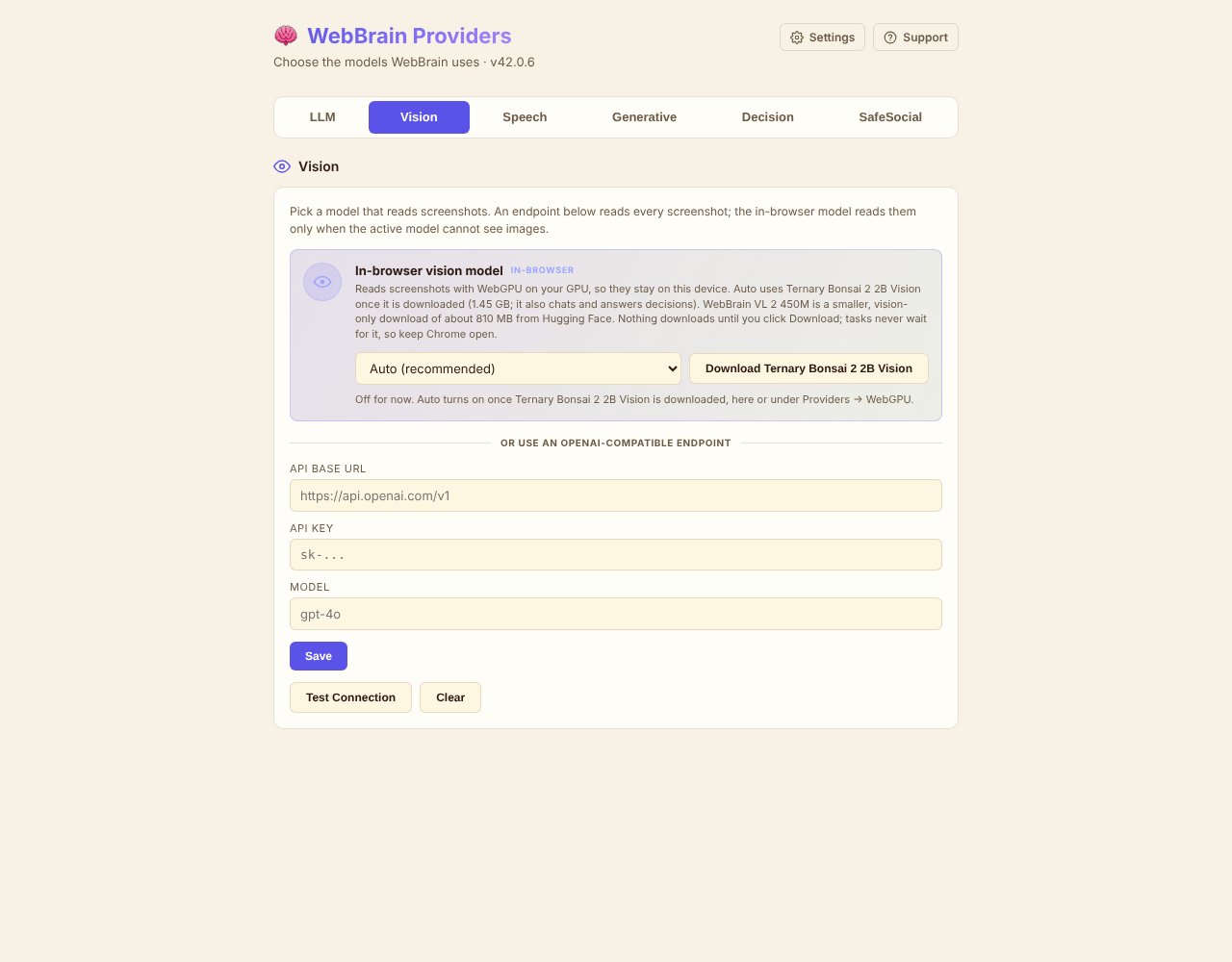
حدّد من يقرأ لقطات الشاشة. عند حفظ نقطة نهاية متوافقة مع OpenAI، تُسلَّم كل اللقطات إليها، ويبقى المزوّد الحالي مسؤولًا عن التخطيط واستدعاءات الأدوات. وبدون نقطة نهاية، يقرأ النموذج الحالي اللقطات بنفسه إن كان يرى الصور؛ وإن لم يكن، يقرأها نموذج الرؤية داخل المتصفح (في Chrome فقط). اترك كل شيء على الوضع الافتراضي ليتولى المزوّد الحالي الرؤية. حدود اللقطات في «الإعدادات → الميزانيات»، والتعتيم في «الإعدادات → متقدم».
لنموذج الرؤية داخل المتصفح خمس خيارات:
- تلقائي (افتراضي): يستخدم Compass VLD بعد اكتمال تنزيله (v6 2B أولوية، وTiny v5 إذا كان هو المنزَّل وحده)، وTernary Bonsai 2 2B Vision إذا كان هو المنزَّل وحده، ويبقى مغلقًا قبل التنزيل.
- Compass VLD v6 2B: نحو 2.4 غيغابايت؛ والنموذج نفسه يستطيع أيضًا المحادثة والإجابة عن أسئلة القرار. وإن كان المنزَّل وحده هو Compass VLD Tiny v5 السابق (نحو 2.2 غيغابايت)، يستخدم هذا الخيار ذاك.
- Ternary Bonsai 2 2B Vision: نحو 1.45 غيغابايت؛ والنموذج نفسه يستطيع أيضًا المحادثة.
- WebBrain VL 2 450M: نحو 810 ميغابايت، للرؤية فقط. أول تنزيل يطلب موافقتك ويفحص WebGPU.
- إيقاف: لا نموذج رؤية داخل المتصفح.
تغيير الخيار لا ينزّل أي شيء تلقائيًا أبدًا؛ استخدم زر تنزيل في البطاقة. المهام لا تنتظر اكتمال التنزيل قط؛ واللقطات المقروءة داخل المتصفح لا تغادر جهازك. Firefox لا يملك نموذج رؤية داخل المتصفح.
الصوت
اضبط نقطة نهاية متوافقة مع Whisper للتسجيلات. عند تركها فارغة، يجرّب WebBrain الخدمات المضبوطة بالترتيب: OpenAI ثم Groq ثم LM Studio ثم llama.cpp.
التوليدي
اربط fal.ai أو OpenRouter أو ComfyRouter أو خادم ComfyUI محليًا لأدوات توليد الصور والفيديو. لا توجد أي خدمة مضبوطة افتراضيًا.
القرار
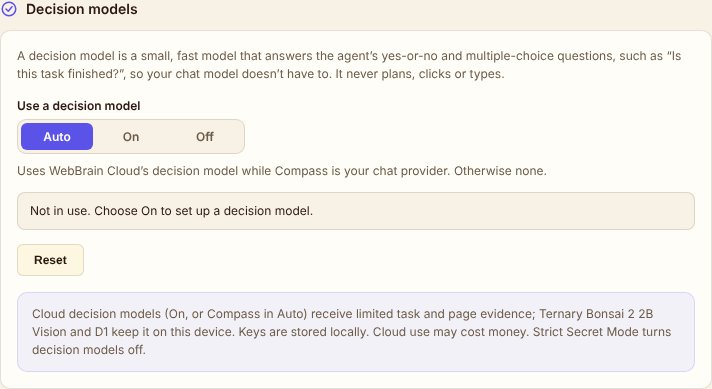
نموذج القرار نموذج صغير وسريع يجيب عن أسئلة الوكيل ذات الإجابة بنعم/لا أو الاختيار من متعدد، مثل «هل اكتملت هذه المهمة؟»، حتى لا يضطر نموذج المحادثة للتعامل معها. وهو لا يخطط ولا ينقر ولا يكتب أبدًا. ثلاثة أوضاع للاختيار:
- تلقائي (افتراضي): لا حاجة إلى أي ضبط. في Chrome، بعد اكتمال تنزيل Compass VLD (v6 2B أولوية، وTiny v5 إذا كان هو المنزَّل وحده)، يُستخدم للتحقق من الإتمام الفعلي لمهام الشريط الجانبي ومراقبة الخطط والمهام المجدولة؛ وإذا كان D1 هو المنزَّل وحده يتولى D1 الفحص. وحين يكون WebBrain Cloud (Compass) مزوّد محادثتك، يجيب نموذج القرار لدى Compass حتى يكتمل تنزيل أحدها. وفي الحالات الأخرى لا يُستخدم أي نموذج قرار. تُظهر البطاقة أيًّا منها مستخدمًا حاليًا.
- تشغيل: كل القرارات تمر بالمزوّد الذي تضبطه: OpenRouter أو TypeSafe أو خادم System One محلي أو D1 أو نموذج المحادثة داخل المتصفح في Chrome. جميع القرارات مفعّلة افتراضيًا. وسّع اختر أي القرارات تستخدمه لإيقاف قرارات مفردة (التحقق من الإتمام، والتحقق من مراقبة الخطط، والتحقق من إتمام المهام المجدولة، والتصنيفات السريعة، وإجراءات المتصفح السريعة (تجريبي)) وضبط العتبات.
- إيقاف: لا يُستخدم أي نموذج قرار أبدًا، بما في ذلك نموذج Compass. نموذج المحادثة ما زال يتحقق مما إذا كانت المهام قد اكتملت.
تبديل الوضع يسري فورًا؛ حقول المزوّد في وضع «تشغيل» تتطلب النقر على حفظ. اختبار الاتصال يرسل طلبًا واحدًا ببيانات مثال ثابتة فقط. إعادة تعيين يعيد الوضع إلى تلقائي ويحذف مفاتيح القرار المحفوظة. تتلقى مزوّدات القرار السحابية بيانات محدودة عن المهمة والصفحة وقد تترتب عليها رسوم؛ ووضع الأسرار الصارم يعطّل نماذج القرار. الإعدادات التي كانت تفوّض القرارات قبل إطلاق هذه الأوضاع تظل تعمل كـ«تشغيل» بمفاتيحها السابقة.
SafeSocial
مُصنِّف صور اختياري يعمل على جهازك لتغذيات Instagram. يبقى مغلقًا حتى تفتحه؛ يُنزَّل النموذج مرة واحدة ويعمل داخل المتصفح.
الأذونات: ما الذي يجوز لـ WebBrain فعله وأين
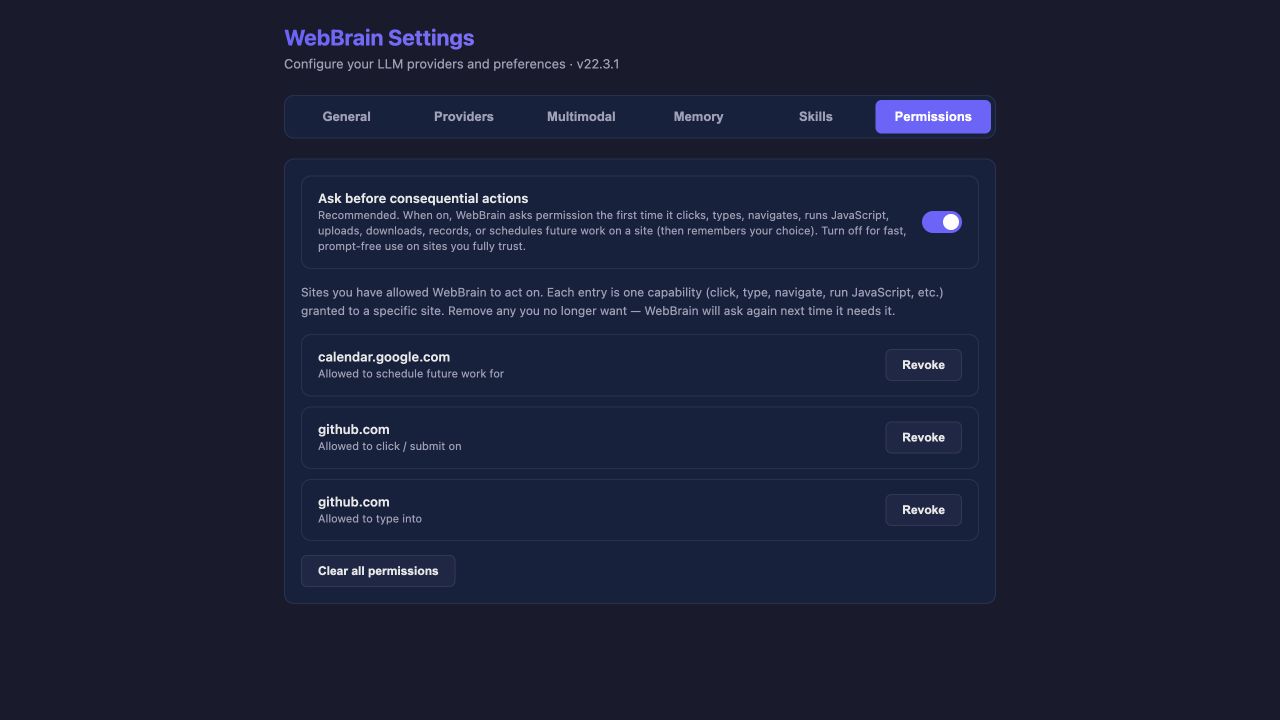
الأذونات صفحة مستقلة. أبقِ «السؤال قبل الإجراءات المهمة» مفعّلًا. حين تختار «السماح دائمًا» في الشريط الجانبي، يسجّل WebBrain قدرة محددة لموقع محدد، ويعرضها في صفحة الأذونات. كل تفويض دائم يقابله تركيب صريح «موقع + قدرة»؛ فالسماح بالنقر لا يعني تلقائيًا السماح بالكتابة أو التنزيل أو الرفع أو تشغيل JavaScript أو جدولة المهام.
المفتاح نفسه موجود في الشريط الجانبي: زر ⚠ بجوار الميكروفون في صندوق الإدخال يفتحه، وفيه رابط إلى صفحة الأذونات. أثناء إيقاف المطالبات، يظهر هذا الزر برتقاليًا مع نقطة. إيقاف المطالبات هنا لا يوافق على بطاقة إذن تنتظر بالفعل؛ تلك البطاقة ما زال عليك الإجابة عنها بنفسك.