
Modell in Ollama wählen. In WebBrain nutzen.
WebBrain kann bereits den lokalen OpenAI-kompatiblen Endpunkt von Ollama nutzen. Richten Sie ihn in den Einstellungen mit der offiziellen Ollama-Version ein, oder testen Sie den Launch-Handoff der Vorschau, der Modell, Endpunkt und Kontextfenster zur Genehmigung mit einem Klick an WebBrain sendet.
ollama launch webbrain ist noch nicht Teil der Upstream-Ollama-Builds. Der normale Weg über die Einstellungen funktioniert mit der offiziellen Version; der Ein-Befehl-Handoff erfordert derzeit den verlinkten Preview-Branch.
Wählen Sie den Weg, der zu Ihrer Ollama-Version passt
| Weg | Geeignet, wenn | Vorgehen |
|---|---|---|
| Anbieter manuell einrichten | Sie haben eine offizielle Ollama-Version installiert. | Starten Sie Ollama mit erlaubten Erweiterungs-Origin und geben Sie in den WebBrain-Einstellungen den lokalen Endpunkt und das Modell ein. |
| Launch-Handoff | Sie haben den aktuellen Preview-Branch kompiliert und wünschen die kürzeste Installation. | Führen Sie ollama launch webbrain --model <model> aus, prüfen Sie die Browser-Eingabeaufforderung und genehmigen Sie die Anbieteränderung. |
Offizielle Ollama-Version manuell einrichten
- Ollama installieren und ein geeignetes Modell pullen. Wählen Sie ein Modell, das Tool-Aufrufe zuverlässig befolgt. Agent-Läufe benötigen mindestens ein Kontextfenster von 16k Token.
- Browser-Erweiterungs-Origin erlauben. Beenden Sie zuerst einen anderen Ollama-Desktop-Prozess, der bereits Port
11434belegt, und starten Sie dann den Server mit der folgenden Origin-Allowlist im Terminal. - Die Anbieter-Seite von WebBrain öffnen. Wählen Sie im Modellmenü des Seitenpanels Mehr…, finden Sie Ollama (Local) auf dem LLM-Reiter und öffnen Sie die Karte.
- Endpunkt und Modell eingeben. Verwenden Sie
http://localhost:11434/v1und wählen Sie das gepullte Modell. - Speichern und Verbindung testen. Verwenden Sie Modelle laden, damit WebBrain die verfügbaren Modell-IDs ausliest und das live erkannte Kontextfenster ermittelt.
- Als aktiv setzen. Beginnen Sie mit der Mid-Prompt-Stufe. Verwenden Sie Compact nur, wenn der Kontext des Modells begrenzt ist.
ollama pull <model>
OLLAMA_ORIGINS="chrome-extension://*,moz-extension://*" ollama servecurl sendet keinen Browser-Erweiterungs-Origin. Wenn Ollama im Terminal funktioniert, aber in WebBrain fehlschlägt, starten Sie den Ollama-Server mit OLLAMA_ORIGINS neu, anstatt die Anbieter-URL zu ändern.
Ollama-Launch-Handoff testen
Der Vorschau-Befehl öffnet eine WebBrain-Launch-URL, die das gewählte Modell, den Loopback-/v1-Endpunkt und das erkannte Kontextfenster enthält. Die Erweiterung zeigt diese Werte in einem Bestätigungsdialog an, bevor etwas geändert wird.
git clone https://github.com/esokullu/ollama.git
cd ollama
git switch codex/ollama-webbrain-launch-handoff
cmake -S . -B build -G Ninja -DOLLAMA_MLX_BACKENDS=
cmake --build build --parallel 8

OLLAMA_ORIGINS="chrome-extension://*,moz-extension://*" ./ollama serve
Lassen Sie den Server laufen. Ersetzen Sie in einem anderen Terminal das Beispielmodell durch ein Modell, das in Ihrer lokalen Ollama-Installation verfügbar ist:
./ollama launch webbrain --model qwen3.5:9b- Der Befehl soll webbrain.one öffnen. Die Erweiterung akzeptiert diesen Handoff nur auf der WebBrain-Ollama-Launch-Seite.
- Prüfen Sie die Bestätigung. Kontrollieren Sie Modell, Loopback-Anbieter-URL und Kontextfenster.
- Änderung genehmigen. WebBrain aktualisiert den lokalen Ollama-Anbieter und setzt ihn auf aktiv.
- Seitenpanel öffnen. Der aktive Anbieter sollte nun Ollama (Local) anzeigen.
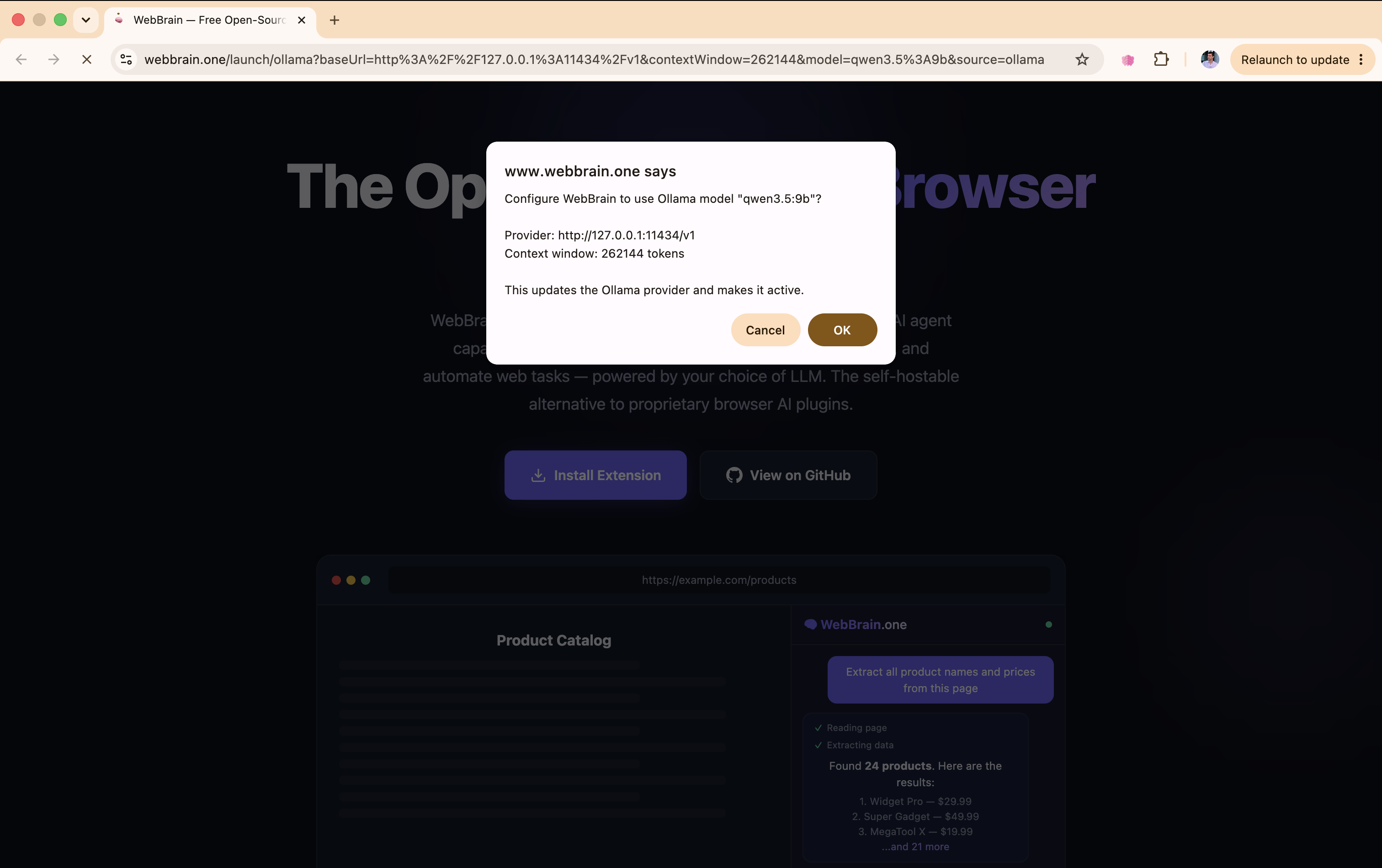
WebBrain akzeptiert nur einen Loopback-Ollama-Host, eine HTTP(S)-URL ohne eingebettete Zugangsdaten und den OpenAI-kompatiblen /v1-Endpunkt. Modellname und Kontextfenster werden normalisiert, bevor der Anbieter gespeichert wird.
Wählen Sie ein Modell und einen Kontext, die einen Agenten antreiben können
- Beginnen Sie bei 16k Kontext oder mehr. Das ist das praktische Minimum für System-Prompt, Browser-Werkzeuge, Seiteninhalt und einen nützlichen Gesprächsverlauf.
- Tool-Use-Training zählt. Ein Modell, das normale Chats gut beantwortet, kann weiterhin fehlerhafte oder fehlende Tool-Aufrufe erzeugen.
- Nutzen Sie zuerst Mid. Es stellt den üblichen Browser-Werkzeugsatz bereit und kostet weniger Prompt. Compact hilft etwa bei 8k; 4k ist für zuverlässige Läufe zu klein.
- Vision ist modellabhängig. Aktivieren Sie Vision nur, wenn das Ollama-Modell, das Sie bereitstellen, Bilder akzeptiert.
- Testen Sie das laufende Modell. Verbindung testen und Modelle laden können die Laufzeitinformationen von Ollama lesen und das erkannte Kontextfenster aktualisieren.
Fehlersuche nach Symptom
| Symptom | Wahrscheinliche Ursache | Lösung |
|---|---|---|
| WebBrain meldet 403 | Ollama hat den Erweiterungs-Origin abgelehnt. | Starten Sie den Server mit OLLAMA_ORIGINS="chrome-extension://*,moz-extension://*" neu. |
| Verbindung abgelehnt | Ollama ist gestoppt, oder WebBrain nutzt den falschen Port. | Führen Sie ollama serve aus und belassen Sie die Basis-URL auf http://localhost:11434/v1. |
| Modell nicht gefunden | Die gespeicherte Modell-ID stimmt nicht exakt mit dem Ollama-Katalog überein. | Führen Sie ollama list aus oder nutzen Sie Modelle laden, und kopieren Sie dann den vollständigen Modellnamen inklusive Tag. |
| Modell chattet, statt Browser-Werkzeuge zu nutzen | Das Modell ist im Tool-Use schwach, oder Kontext- bzw. Prompt-Stufe sind zu begrenzt. | Probieren Sie ein tool-trainiertes Modell, vergrößern Sie den Kontext oder wechseln Sie von Compact zu Mid. |
ollama launch: unbekannter Befehl | Sie führen einen Upstream-Ollama-Build aus. | Nutzen Sie die manuelle Anbieter-Einrichtung, oder kompilieren Sie den verlinkten Preview-Branch. |
| Die Launch-Seite öffnet sich, aber nichts fragt nach | Die WebBrain-Erweiterung fehlt, ist deaktiviert oder veraltet. | Aktivieren Sie die aktuelle Erweiterung auf webbrain.one, laden Sie die Launch-Seite neu und führen Sie den Befehl erneut aus. |
Den Ankündigungsartikel, Screenshots und die Begründung des aktuellen Vorschau-Designs finden Sie in WebBrain unterstützt jetzt den Ollama-Launch-Handoff.